MacBook баяулағанда көбісі бірден жады жетіспейді деп ойлайды. Алайда себеп әртүрлі болуы мүмкін, сол себепті алдымен айқын белгілерді ажыратып алу керек.
Диск толып қалғанын қалай байқауға болады
Диск іс жүзінде толып қалғанын macOS ескертеді, бірақ айқын белгілері — жаңарту орнамауы, файл сақталмауы және жүйенің баяулауы. «Бұл Mac туралы» терезесінде санаттар бойынша бөлінген көрсеткіш бар: қолданбалар, құжаттар, жүйе және «Басқа». Соңғы санат көбіне нақты файл емес, кэш, журналдар мен уақытша деректерден құралады, сол себепті оның көлемі жүздеген гигабайтқа жетуі әбден мүмкін. Жаңарту кезінде «орын жеткіліксіз» деген хабарлама шықса, бұл да сол мәселенің белгісі — жүйе жаңа нұсқаны жазуға бос кеңістік таба алмай отыр. Файлдарды жұмыс үстеліне сақтау әдеті де жағдайды тез нашарлатады, өйткені iCloud синхрондауы көшірмелерді жергілікті дискіде ұстайды. Жүйелік «Басқа» санаты көбіне кэш пен уақытша файлдардан тұрады, сондықтан оны тазалау уақытша көмектеседі, бірақ орын мәселесін түбегейлі шешпейді.
Баяу жұмыс жадыға қатысты ма
Бірнеше бағдарламаны бірге ашқанда терезелер ауысқанда кідіріс болса, бұл көбіне оперативті жадының жетіспеуі, ал файл ашу баяу болса — дискінің толуы. Айырмашылықты байқаудың қарапайым жолы бар: «Мониторинг» қолданбасында жады қысымының графигіне қараңыз. График сары немесе қызыл аймаққа шықса, жүйе деректерді дискіге ауыстырып жазады, ал бұл әрбір ауысуда қосымша уақыт алады. Керісінше, жады бос болып тұрса да іске қосу минутқа созылса, күнәні SSD-тен іздеу керек — толық диск фрагменттеліп, оқу жылдамдығы төмендейді. Екі белгіні шатастыру жиі кездеседі, сол себептен диагностикада біз екеуін бөлек өлшеп, қайсысы шектеулі екенін дәл көрсетеміз.
SSD немесе оперативті жады қайсысын таңдау керек
Бұл екі түйін әртүрлі міндет атқарады, сондықтан оларды бір-біріне алмастыруға болмайды. Қайсысын кеңейту керегін тапсырма түрі анықтайды.
SSD мен оперативті жадының айырмашылығы
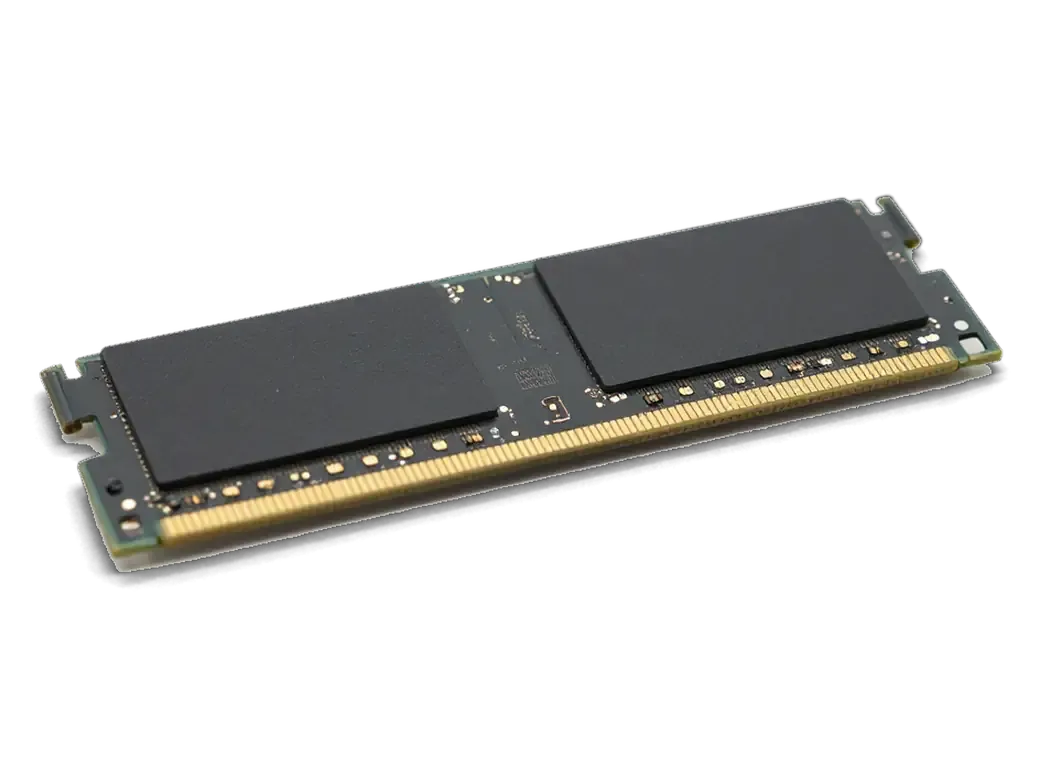
SSD файлдар мен жүйені тұрақты сақтайды, ал оперативті жады ағымдағы бағдарламалардың уақытша жұмыс аймағы ретінде әрекет етеді. Дискке сурет, бейне, құжат пен macOS жазылады — бұл деректер қуат өшсе де қалады. Жедел жады процессорға жақын орналасып, қосылған қолданбалардың белсенді бөлігін ұстайды, ал құрылғы өшкенде ондағы мазмұн тазаланады. Бірнеше бағдарлама қатар ашылғанда жүйе екі түйінді де қатар пайдаланады: код жедел жадтан оқылады, файлдар дискіден жүктеледі. Баяу жұмыстың себебі кейде диск толуында, кейде жад тапшылығында жатады, сондықтан бұл екеуін бір шамамен салыстыру дұрыс емес. SSD үлкейткенде файл сақтайтын орын артады, бірақ ашылған бағдарлама саны көбеймейді — бұл екі түрлі шектеу.
Қандай тапсырмаға қайсысы керек
тапсырма түріне қарай қай түйінді кеңейту керегін салыстырады| Тапсырма | Не жетіспейді | Нені кеңейтеміз |
|---|
| Көп файл, фото, видео сақтау | Диск орны | SSD көлемі |
|---|
| Бірнеше бағдарлама қатар ашу | Жұмыс аймағы | Мүмкін болса RAM |
|---|
| Видео өңдеу, үлкен жобалар | Екеуі де | Модельге қарай |
|---|
| Жүйе жаңармайды | Диск орны | SSD көлемі |
|---|
Қай MacBook моделінде жадын кеңейтуге болады
Мүмкіндік бірден модельге байланысты: ескірек құрылғыларда түйіндер ажыратылады, ал жаңа буында жады чипке кіріктірілген. Сондықтан алдымен модельді анықтаймыз.
Модель бойынша мүмкіндіктер кестесі
модель буыны бойынша жаңарту мүмкіндігі| Буын | SSD | Оперативті жады |
|---|
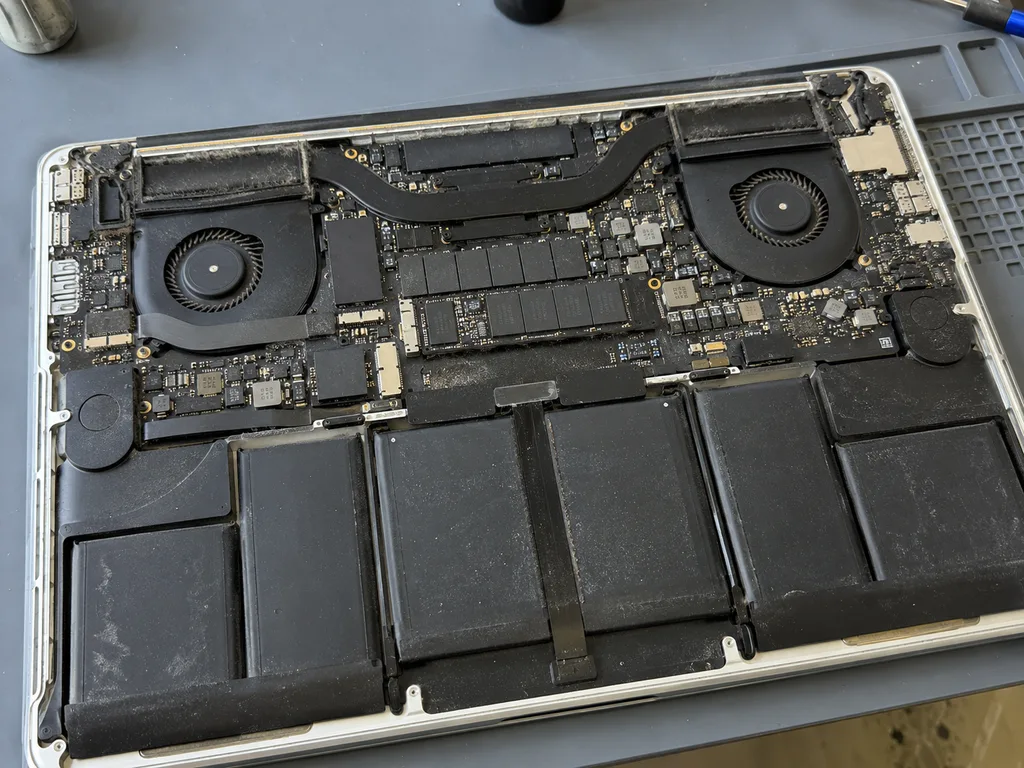
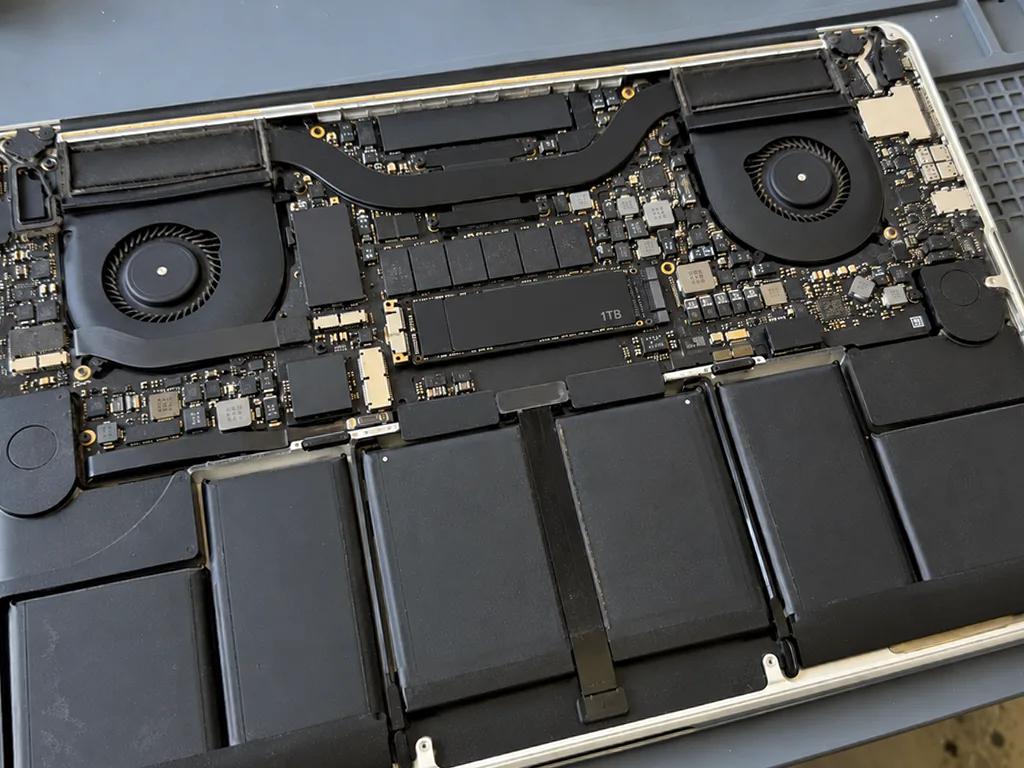
| Ескі Pro (Retina дейін) | Ауыстыруға болады | Слотта, кеңейтуге болады |
|---|
| Air және Pro Retina (ерте) | Ажыратылатын, ауыстыруға болады | Чипке дәнекерленген |
|---|
| Touch Bar және T2 модельдері | Платаға дәнекерленген | Кеңейтілмейді |
|---|
| Apple Silicon (M1 және жаңа) | Платаға кіріктірілген | Чип корпусында |
|---|
Apple Silicon кезінде не істеуге болады
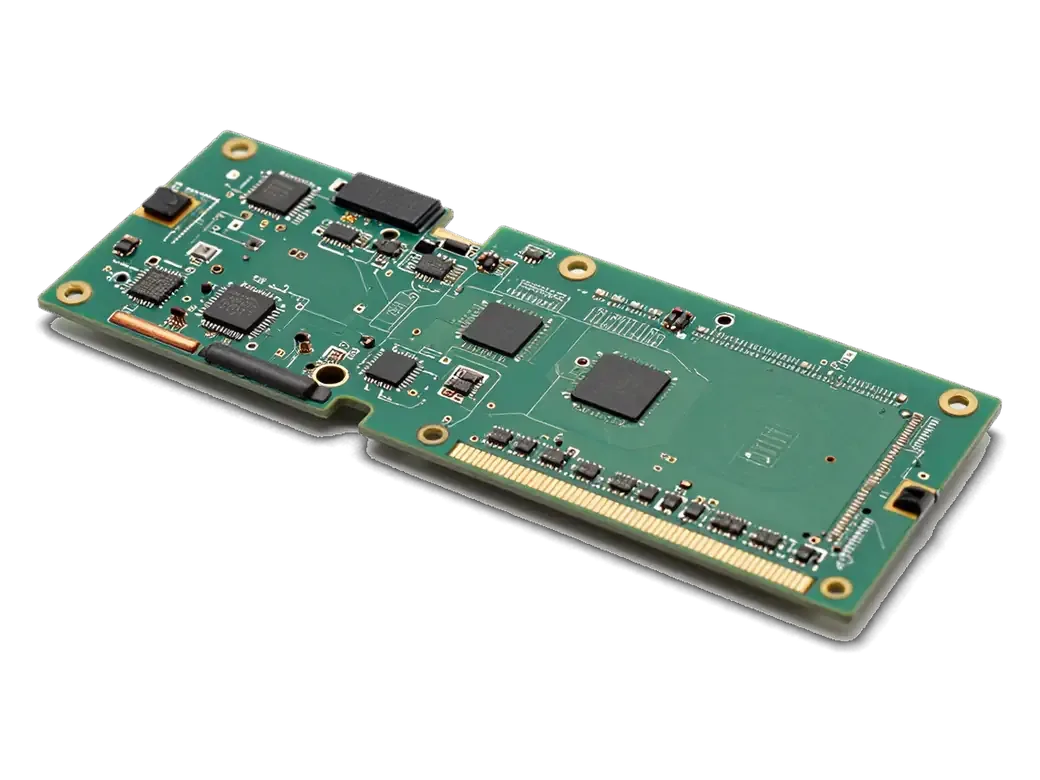
M1 және одан жаңа чиптерде жедел жады чип корпусының ішінде орналасады, сондықтан оны модуль ауыстыру арқылы кеңейту мүмкін емес. Бұл шешім өнімділік үшін тиімді, бірақ кейін жаңарту жолын жабады. Біз диагностика кезінде құрылғының нақты конфигурациясын анықтап, қандай жол ашық екенін көрсетеміз. Егер сізге MacBook жадын ауыстыру және кеңейту қажет болса, Астанадағы шеберханада модельге сай мүмкіндікті нақтылап береміз. Жады тапшылығы сезілсе, сыртқы SSD немесе бұлттық сақтау балама ретінде жарамды: жүйелік файлдар мен архивтерді сол жерге шығару жұмысты жеңілдетеді. Дискіні тазалау да жүйелік орынды босатып, жүктемені азайтады. Бірақ бұл шаралар жады көлемін ұлғайтпайды, тек орынды босатады — сондықтан талап қою алдында қажеттілікті нақты бағалаған жөн.
Деректер, macOS және жаңа дискіге көшу
Диск ауыстырылғанда жүйе мен файлдар өздігінен көшпейді. Сондықтан жұмыс алдында деректерді сақтау жоспарын бірге құрамыз және барлық қадамды түбіртекте бекітеміз.
Деректерді сақтау және көшіру
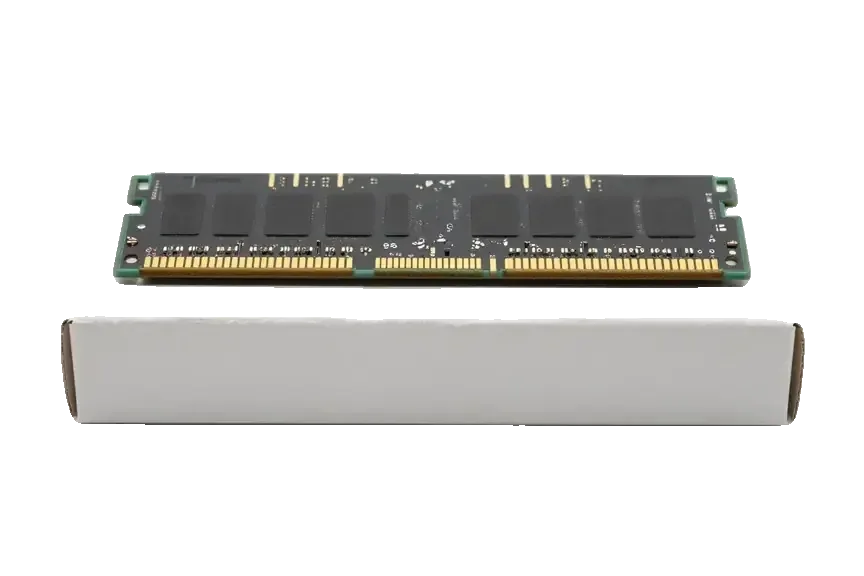
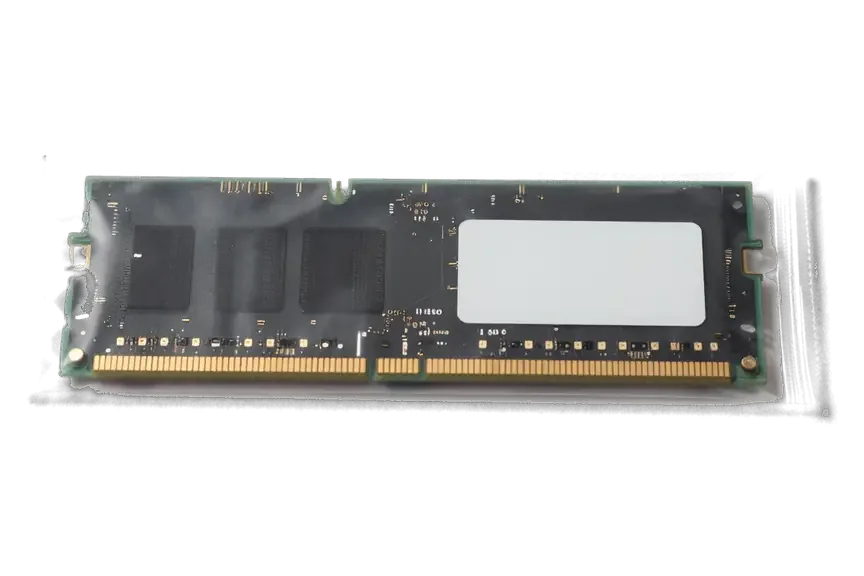
Ауыстыру алдында біз Time Machine арқылы резервтік көшірме жасауды ұсынамыз, өйткені ескі SSD-дегі файлдар басқа дискіге өздігінен өтпейді. Көшірмені сыртқы дискке немесе желілік қоймаға жасауға болады, ал құжаттар, фото және жобалар бұлтта сақталса, оларды жергілікті дискіге қайта түсірудің қажеті жоқ. Инженер бөлшекті зауыттық қаптамасында көрсетіп, көшіру тәртібін алдын ала түсіндіреді: қай бума қайда барады, қандай бағдарлама қайта орнатылады. Тәжірибеде клиенттердің көбі көшірмені ұмытып кетеді, ал дискі ақаулы болса, оқу мүмкіндігі шектеледі. Көшірме болмаса, деректерді қалпына келтіру қымбат әрі ұзақ процесс болуы мүмкін, сондықтан бұл қадамды жұмыстың бірінші кезеңіне қоямыз.
macOS орнату және жүйені қалпына келтіру
Жаңа SSD-ге macOS қайта орнатылады, содан кейін қолданушы деректері көшірмеден қалпына келтіріледі. Орнатуды Дискілік утилита арқылы тазартылған томға жасаймыз, содан кейін Ассистент миграции көмегімен қолданбалар, құжаттар және пайдаланушы параметрлері біртіндеп тасымалданады. FileVault шифрлауы қосылған болса, көшіру кезінде кілтті сақтау маңызды, әйтпесе файлдар басқа жүйеде ашылмауы мүмкін. Жұмысты аяқтаған соң инженер құрылғыны клиенттің көзімен бірге қосып, жүйенің жүктелуін, желіге қосылуын және негізгі қолданбалардың ашылуын тексереді. Біздің мамандар орнату мен көшіруді күту аймағында отырған кезде де орындайды, ал дайын құрылғы түбіртекпен және кепілдік талонымен қайтарылады. Кілтті бөлек сақтаған жөн — ол жоғалса, шифрланған деректерге қолжетімділік қайтарылмайды.
Жұмыс қалай жүреді және нені тексереміз
Жұмыс басталмас бұрын шарттар квитанцияда бекітіледі, ал соңында құрылғы бірге тексеріледі. Бұл тәртіп екі жаққа да айқындық береді.
Өтініштен бастап қайтаруға дейінгі қадамдар
- Фото жіберу: WhatsApp-қа бұзылған жердің суретін саласыз, инженер 5 минутта жауап беріп, болжам бағаны айтады.
- Диагностика: клиенттің көзінше тегін жүргізіледі — 15 минут, жөндетпесеңіз де ақы алынбайды.
- Квитанция: баға, бөлшек түрі, мерзім және кепілдік шарты 2 минутта қағазда тіркеледі.
- Орындау: ноутбук бойынша 1 сағаттан 1 күнге дейін созылады, күту аймағында кофе мен Wi-Fi бар.
- Қайтару: құрылғы квитанциямен, кепілдік талонымен және ауыстырылған ескі бөлшекпен қайтарылады.
Жұмыстан кейінгі тексеру және кепілдік
Жұмыстан кейін біз клиентпен бірге 32 функцияны шамамен 10 минут ішінде тексереміз, соның ішінде желі, зарядтау, дыбыс және микрофондар. Тексеру инженермен қатар жүреді, нәтижесі кепілдік талонында тіркеледі. Жаңа бөлшекті зауыттық қаптамасында орнатпас бұрын көрсетеміз, сондықтан қай бөлшек тұрғанын өз көзіңізбен көресіз. Кепілдік мерзімі 1 жылға дейін беріледі және ол бүкіл жөндеуге таралады. Ауыстырылған ескі бөлшек те сізде қалады — кейін оны тәуелсіз шеберге тексертуге болады. Тексеруден кейін ақау шықса, бір күн ішінде хабарласыңыз: кепілдік шеңберінде қайта қараймыз, ал кінә бізде болса — жұмыс қайта жасалады. Жөндеудің басым бөлігі клиент күту аймағында отырғанда аяқталады, ал плата жөндеуі қажет болса, мерзім 1–3 күнге созылуы мүмкін. Курьер шақыруға да болады: құрылғыны өзіңіз әкелмей-ақ, WhatsApp арқылы келісіп, тапсырып беруге болады. Төлем Kaspi, карта немесе қолма-қол қабылданады.
Қорытынды: MacBook жадын ауыстыру және кеңейту
Бұл бөлімде шешім қабылдауға көмектесетін негізгі тұстарды бір жерге жинадық. Құрылғыңызды жөндеуге бермес бұрын мынаны ескеріп алғаныңыз жөн.
- Модель шешуші: кеңейту мүмкіндігі буынға байланысты, ал Apple Silicon чипті ноутбукте жедел жады ұлғайтылмайды — тек дискіні жаңартуға болады.
- Екі түйін бөлек: SSD сақтау орнын береді, оперативті жады бір мезгілде ашылған бірнеше бағдарламаға жауап береді, сондықтан ақаулықты дұрыс анықтау маңызды.
- Деректер алдын ала: жаңартуға кіріспес бұрын резервтік көшірме жасалмаса, файлдар өздігінен көшпейді — көшіруді әуелі жоспарлаңыз.
- Уақыт шектеулі: мұндай жұмыс 1 сағаттан 1 күнге дейін созылады, ал плата жөндеуі қажет болса, мерзім ұзарады.
- Шарттар жазбаша: баға, бөлшек түрі, мерзім және кепілдік алдын ала квитанцияда бекітіледі, сондықтан құжатты алып қалуды ұмытпаңыз.




 iPad
 iMac
 Mac mini және Studio
 Apple Watch
 AirPods
 Apple Pencil
 Apple TV
 HomePod