MacBook қызады әрі шулайды деген әрдайым ақау емес. Алматыда iServices инженері құрылғыны клиенттің көзінше 15 минутта тегін тексереді де, шаң ба, термопаста қатайған ба, әлде плата ма деп нақты айтады. Жөндеу көбіне 1 сағаттан 1 күнге дейін созылады, кепілдік 1 жылға дейін беріледі.
MacBook қызады дегеннің нақты себептері қандай
Қызу мен шу әрдайым бір себептен бола бермейді. Кейде бұл шаң, кейде термопаста, кейде бағдарлама. Айырмашылықты білу жөндеу бағытын анықтайды.
Қызмет туралы толығырақ: «Ноутбук тыныш әрі салқын істеуі үшін».
Шаң радиатор мен вентиляциялық саңылауларды бітегенде
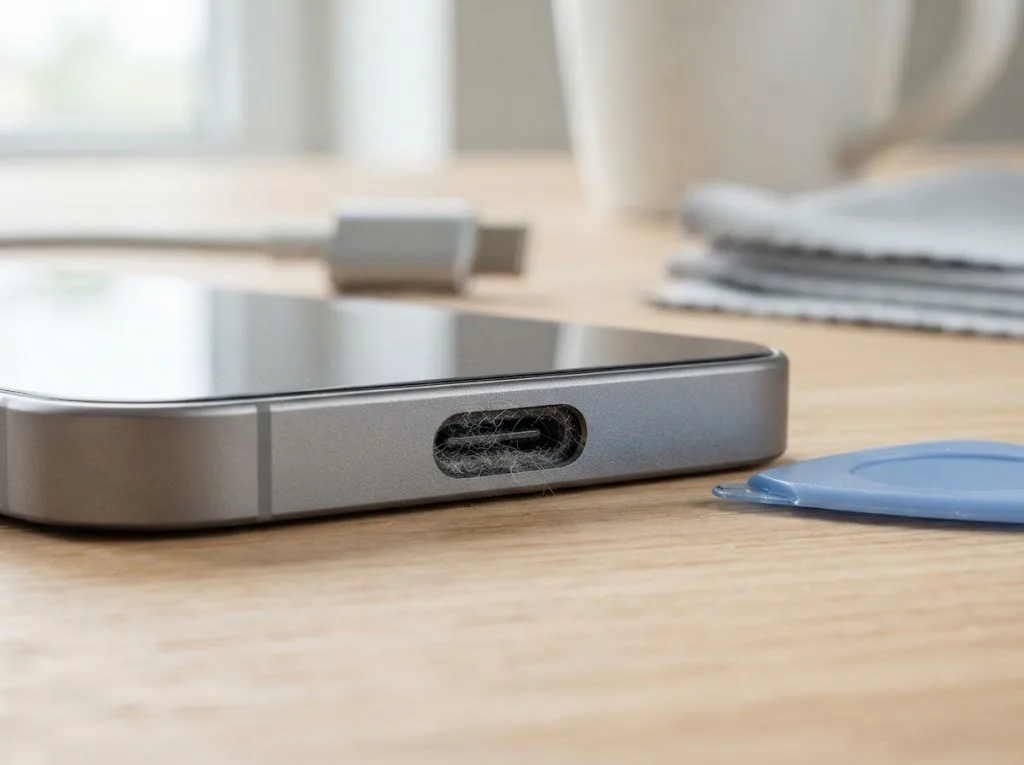
Шаң радиатор қанатшалары мен вентиляциялық саңылауларды бітегенде жылы ауа сыртқа шықпай, корпус тез қызады. Ауа ағыны тоқтаған соң жылу іште қалып, металл бет пен пернетақта асты қызады. Алматыда бұл жиі кездеседі: маусымдық тозаң мен ұсақ қоқыс саңылауларға тез жиналады. Радиатор қанатшаларының арасы бітелгенде жылу алмасу ауданы азаяды, ал кулер сол жылуды шығару үшін күшейе айналады. Соның салдарынан корпус беті ыстық болып, ауыр бағдарлама ашылмаса да айналым жоғары деңгейде тұрады. Шаң жиналған сайын кулер шуды көбейтеді, себебі сол жылуды шығару үшін айналым санын арттырады. Тұрақты жоғары айналым естілсе, құрылғыны тазалау уақыты келді деп ойлауға болады. Егер MacBook қызады деп алаңдасаңыз, Алматыда шаңнан тазалауды да, диагностиканы да бір күнде жасауға болады.
Термопаста қатайғанда жылу берілмейді
Термопаста уақыт өте қатайып, CPU мен GPU-дан радиаторға жылуды нашар тасымалдайды. Қатайған қабат микроскопиялық саңылаулар қалдырып, процессор мен радиатор арасындағы байланысты әлсіретеді. Салдарында CPU температурасы жоғарылап, салқындатқыш жиі қосылады. Тек шаңнан тазалау паста қатайған жағдайда температураны түсірмейді, сондықтан екеуін бірге жасау керек. Плата мен радиаторды ажыратып, ескі қабатты тазалап, жаңа пастаны жұқа етіп жаю — жылу берілісін қалпына келтіретін негізгі қадам. Артық паста да зиян: ол шетіне шығып, тозаңды ұстап қалады да, уақыт өте тағы да қызуды күшейтеді. Бұл жұмыс құрылғыны бөлшектеуді талап етеді, сондықтан оны тәжірибелі маманға тапсырған дұрыс.
Бағдарламалық жүктеме мен аппараттық ақауды ажырату
- Тыныш күйде шу: ешбір бағдарлама ашылмаса да кулер айналса, себеп көбіне аппараттық ақауға меңзейді.
- Жүктеме кезінде ғана: ауыр бағдарлама қосылғанда қызса, бұл қалыпты жұмыс режимі және алаңдауға негіз жоқ.
- Activity Monitor: процессор жүктемесін тексеріп, қандай процесс қыздыратынын дәл көруге болады.
- Шу сипаты: біркелкі ызың шаңға меңзейді, ал дірілдеген дыбыс кулер мойынтірегінің тозғанын көрсетеді.
MacBook қызады деген қалыпты жағдай ма әлде қауіп пе
Қызу деңгейін дұрыс бағалау маңызды. Бір температура қалыпты жұмыс белгісі, екіншісі ақаудың белгісі болуы мүмкін. Төменде қай көрсеткіш қауіпсіз, қайсысы алаңдатуға тұрарлық екенін қарастырамыз.
Қандай температура қалыпты саналады
Жеңіл жұмыста корпус салқын немесе жылы болып, ауыр жүктемеде ішкі температура 80–90 °C-қа дейін көтерілуі мүмкін. Бұл — Apple өзі белгілеген жұмыс шегі, алайда смартфон мен планшетде мұндай ыстық сирек сезіледі. Видео монтажы, 3D үлгілеу немесе ондаған қойынды — кулердің үздіксіз айналуына әкеледі, ал корпус шеттері жылы болып қалады. Шекке жақындағанда процессор жиілігін өзі төмендетеді — бұл троттлинг деп аталады, ол қорғаныс механизмі. Егер құрылғы үстел үстінде тұрып, желдету саңылаулары ашық болса, ыстық ауа кедергісіз шығады. Тұрақты жоғары температура ұзақ уақыт сақталса, өнімділік төмендеп, батарея тезірек тозады.
Қызған кезде құрылғыны өшіру керек пе
Егер корпус қол тигізбейтіндей ыстық болып, кулер үздіксіз шуласа, жұмысты тоқтатып, құрылғыны салқындату дұрыс. Барлық қосымшаны жауып, қуат көзінен ажыратып, 10–15 минут тыныштық беріңіз — бұл қадам платаға түсетін жүктемені бірден азайтады. Бірақ өшіру ақауды жоймайды: қайта қосқанда шу мен қызу орнына қайтады, себебі тамырда шаң, қатайған термопаста немесе істен шыққан кулер жатыр. Платаға әсіресе ұзақ ыстық қауіпті — дәнекерлеу нүктелері мен микрочиптер қабаттары зақымдалуы ықтимал. Мұндай жағдайда платаны микроскоппен 1–3 күнде жөндеуге тура келеді, ал алдын ала тексеру әлдеқайда арзанға түседі. Өшіру ақауды жоймайды, бірақ плата мен батареяны қосымша зақымданудан сақтайды.
Қызу батареяға қалай әсер етеді
Тұрақты жоғары температура батареяның химиялық құрылымын бұзып, оның сыйымдылығын тезірек төмендетеді. Литий-ион ұяшықтары 35 °C-тан жоғары ортада ұзақ тұрса, ішкі кедергі артып, заряд тезірек таусылады. Бір жылда сыйымдылықтың 20–30%-ға жоғалуы — осындай жағдайдың тікелей салдары, ал салқын режимде бұл көрсеткіш әлдеқайда төмен. Батарея деградациясы қызуды одан әрі күшейтеді: ішкі кедергі өскен сайын энергияның көбірек бөлігі жылуға айналады, кулер жиірек қосылады. Осылайша айналым өздігінен тездейді — себепті түзетпесе, жаңа батарея да бірнеше айда сол күйге түседі. Сондықтан батареяны ауыстыру алдында қызудың көзін тауып, жою керек.
Үй жағдайында MacBook қызады деп не істей аласыз
Сервиске бармас бұрын бірнеше қарапайым қадамды өзіңіз жасап көруге болады. Бұл ақау шегін анықтауға көмектеседі және инженерге нақты сурет беруге мүмкіндік жасайды.
Бес минуттық өзін-өзі тексеру алгоритмі
- Activity Monitor: процессор мен жады жүктемесін ашып, қандай процесс қыздыратынын және қанша пайыз алатынын қараңыз.
- Кулер дыбысы: құрылғы тыныш тұрғанда вентилятор үздіксіз айнала ма, әлде ара-арасында ғана қосыла ма, соны байқаңыз.
- Корпус температурасы: қызу қай аймақта шоғырланғанын сезіп көріңіз — пернетақта асты ма, әлде экранның төменгі жиегі ме.
- Вентиляция: саңылаулардың бітелмегенін, үстел бетінің тегіс әрі қатты екенін тексеріңіз.
- Қайта қосу: өшіріп, 10 минут салқындатқан соң шу қайталана ма, бақылаңыз.
- Нәтиже жазбасы: қай қадамда шу күшейгенін қысқаша жазып алыңыз, бұл кейін инженерге көмектеседі.
Үй жағдайында қызуды азайту жолдары
Қатты беткі қабат, жақсы желдетілетін орын және ауыр бағдарламаларды шектеу қызуды азайтады. Ноутбукті ағаш немесе металл үстелге қойыңыз — мата мен кілем жылуды ұстап, корпусқа қайтарады. Бір мезгілде ондаған қойынды мен бейне өңдеу бағдарламасы ашық болса, процессор үнемі жоғары жиілікте жұмыс істеп, кулер үздіксіз айналады. Activity Monitor арқылы қажетсіз процестерді жауып, фондық жаңартуларды тоқтатыңыз. Төсек немесе кілем үстінде жұмыс істеу саңылауларды жауып, температураны жасанды түрде көтереді. Салқын бөлмеде 18–22 градус аралығында жұмыс істеу жылу алмасуды жеңілдетеді, ал күн астындағы көлікте қалдырылған құрылғы қосылған бойда бірден қызады. Кулер жылы ауаны вентиляциялық саңылаулар арқылы шығарады, сондықтан олардың ашық болуы шешуші рөл ойнайды.
Өзіңіз тазалауға бола ма
Сыртқы шаңды құрғақ шүберекпен сүртуге болады, бірақ корпусты ашып, ішкі тазалауды өзіңіз жасамаған дұрыс. Шаң радиатор қанатшалары мен вентиляциялық саңылауларды бітеп, ауа ағынын тоқтатады — нәтижесінде кулер айналу жылдамдығын арттырып, шу көбейеді. Ішке үрлеуге арналған компрессор шаңды тереңірек итеріп, конденсатор қабырғаларына жабыстырады, сөйтіп тазалау кері әсер береді. Платадағы коннекторлар мен таспа кабельдерді абайсызда қозғау қосымша ақауға әкелуі мүмкін, ал дұрыс бекітілмеген бөлшек қызуды одан әрі күшейтеді. Термопастаны ауыстыру үшін корпусты толық бөлшектеу қажет — бұл жұмысты арнайы құралмен жасаған жөн. Ішкі бөлшектерді дұрыс бекітпеу немесе кабельді зақымдау қосымша ақауға әкелуі мүмкін, сондықтан күмән туса, тексеруді маманға қалдырыңыз.
Тазалау жеткілікті ме, әлде жөндеу керек пе
Тазалау әрдайым жеткілікті бола бермейді. Кейде себеп тереңірек жатыр, сонда жөндеу қажет болады. Қай жағдайда шаңнан тазарту жетеді, қай кезде бөлшек ауыстыру керек — мұны белгілері бойынша ажыратуға болады.
Тазалау көмектесетін жағдайлар
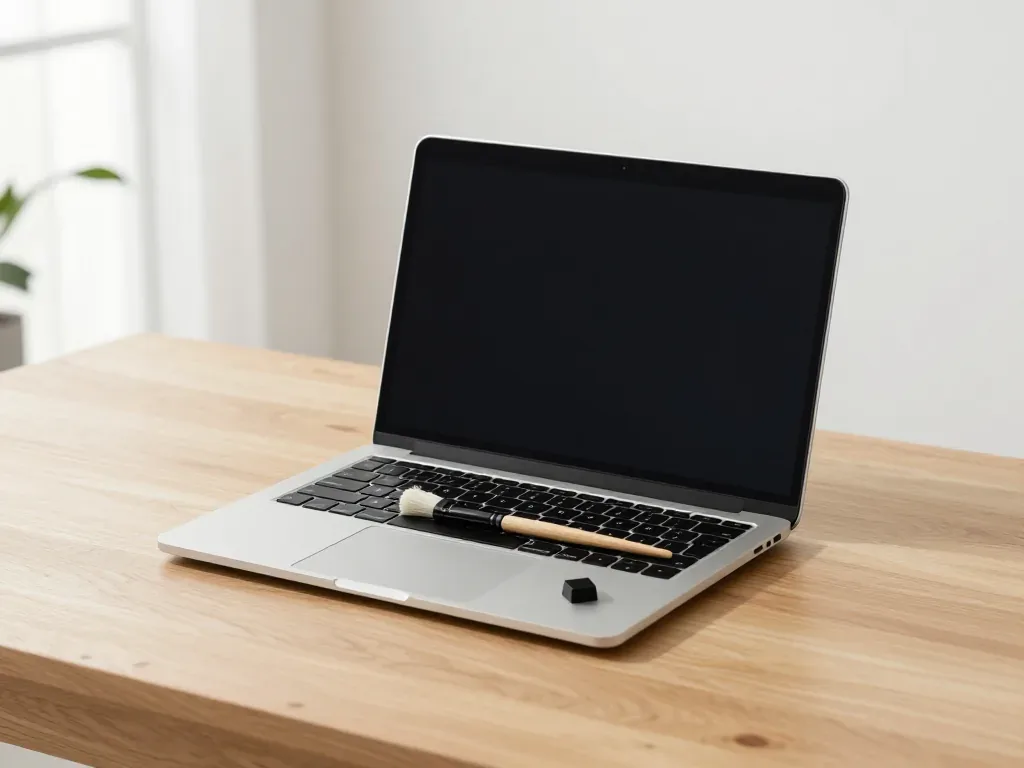
Шаң жиналып, желдеткіш шуы артқан жағдайда тазалау мен термопастаны жаңарту жеткілікті болады. Радиатор қабырғалары мен вентиляциялық саңылауларды шаң бітегенде ауа айналымы бұзылады, процессор қызады да, айналдыру жылдамдығы өседі. Мұндай кезде біз шаңды сығылған ауамен және қылқаламмен кетіріп, қатайған термопастаны жаңасына ауыстырамыз. Бұл жұмыс MacBook үшін 1 сағаттан 1 күнге дейін созылады, өйткені корпусты толық ашу қажет. Жөндеудің көбі 20–40 минут ішінде бітеді, ал күрделі жағдайда ғана мерзім ұзарады. Бізде жөндеулердің 72%-ы клиент күту аймағында отырғанда аяқталады. Тазартудан кейін дыбыс басылмаса, себеп басқа жерде екенін білдіреді, сондықтан тексеруді жалғастырған жөн. Мұндай жағдайда инженер құрылғыны қайта ашып, желдеткіш мойынтірегін, радиатор қысымын және платадағы қоректену тізбегін жеке-жеке тексереді. Тексеру барысында қай түйіннің шуды күшейтетіні нақты анықталады, сондықтан қажетсіз бөлшекті ауыстыруға жол берілмейді.
Жөндеу қажет болатын белгілер
Желдеткіш дірілдеп, қызу тазартудан кейін де қайталанса, себеп мойынтіректе немесе платада болуы мүмкін. Мойынтірек тозғанда айналу осі босап, сықырлаған дыбыс пайда болады — мұны шаңнан арылту жоя алмайды, тек бөлшекті ауыстыру көмектеседі. Егер құрылғы жүктемесіз де ысып, өздігінен өшсе, біз платаны микроскоппен тексереміз: қоректену тізбегіндегі зақымдалған чип те осындай белгі береді. Плата жөндеуі 1–3 күнге созылады. Мұндай жағдайда бөлшекті ауыстыру немесе платаны микроскоппен тексеру қажет болады, ал баға, бөлшек және мерзім түбіртекте 2 минутта бекітіледі. Шешімді қабылдамас бұрын инженер ескі бөлшектің қандай түйінде тозғанын көрсетіп, екі нұсқаны ұсынады: аналог немесе түпнұсқа. Клиент таңдауын өзі жасайды, ал жұмыс көлемі мен кепілдік шарты құжатта жазылып қалады.
Тазалау мен жөндеуді салыстыру
| Жұмыс түрі | Қашан қолданылады | Мерзімі |
|---|---|---|
| Шаңнан тазалау | Желдеткіш шуы, саңылаулар бітелгенде | 1 сағаттан 1 күнге дейін |
| Термопаста ауыстыру | Қызу тазартудан кейін қайталанса | 1 сағаттан 1 күнге дейін |
| Желдеткішті ауыстыру | Діріл, сықырлаған дыбыс болса | 1 күнге дейін |
| Платаны жөндеу | Қызу себебі платада болса | 1–3 күн |
Тазаламай жүрсеңіз не болады
Қызуды елемеу бірден ақауға әкелмейді, бірақ уақыт өте жинақталып, қымбат жөндеуге айналуы мүмкін. Төменде жинақталған жылу қандай салдарға әкелетінін ретімен қарастырамыз.
Өнімділіктің төмендеуі
Тұрақты қызу процессорды қорғаныс режиміне көшіріп, өнімділікті төмендетеді. Бұл құбылыс троттлинг деп аталады: CPU мен GPU жиілігі шекті температураға жеткенде автоматты түрде төмендейді, сондықтан қуатты ноутбук орташа модель деңгейінде жұмыс істей бастайды. Термопаста жылуды CPU/GPU-дан радиаторға тасымалдайды, ал ол қатайып кетсе, жылу корпус ішінде қалып, желдеткіш бар күшімен айналса да шыға алмайды. Салдары біртіндеп байқалады: бағдарламалар баяулап, бейне өңдеу ұзарады, бірақ бұл белгіні пайдаланушы көбіне байқамайды. Жүйелік монитордан жиіліктің төмендеуін байқасаңыз, мәселені бағдарламадан емес, салқындату жүйесінен іздеңіз — термопастаны жаңарту жеткілікті болуы ықтимал. Троттлингтің ұзаққа созылуы қауіпті: процессор шекті температурада үнемі жұмыс істесе, тұрақтылық төмендеп, кейбір бағдарламалар өздігінен жабыла бастайды. Сондықтан жиіліктің тұрақты төмендеуі — тексеруге анық белгі.
Батареяның тез тозуы
Жоғары температура батареяның ішкі химиясын бұзып, оның қуатын тезірек жоғалтады. Литий-ион элементтері 35 градустан жоғары ортада ұзақ тұрса, электролиттің ыдырауы жылдамдап, сыйымдылық айлар ішінде төмендейді. Батарея деградацияланады, цикл саны азаяды, ал жүктеме кезінде құрылғы қуатсыз қала бастайды. Батарея нашарлаған сайын аппарат жиі қуатсыз қалады, ал бұл қосымша жүктеме әкеледі: желіге қайта қосылу, қуат беру тізбегіндегі кернеудің секіруі, тағы да жылу. Тұйық шеңбер пайда болады, онда бір ақау екіншісін тездетеді. Батарея денсаулығын жүйелік параметрлерден айына бір рет тексеріп отырыңыз — пайыздың күрт төмендеуі жинақталған қызудың нақты белгісі.
Плата мен бөлшектердің зақымдану қаупі
Ұзақ қызу платадағы ұсақ компоненттердің тозуын тездетіп, қымбат жөндеуге әкелуі мүмкін. Конденсаторлар мен қуат тізбектері тұрақты жоғары температурада қасиетін жоғалтады, ал дәнекерлеу нүктелері уақыт өте микро жарықтарға ұшырайды. Мұндай ақау бірден көрінбейді: құрылғы қосылып, кейін өзінен-өзі өшіп қалады, кейде экранда артефактілер пайда болады. Платаны микроскоппен тексеру ұсақ жарықтарды ерте кезеңде табуға мүмкіндік береді, әсіресе су тиген жағдайда іздеу екі тәулікке дейін созылуы мүмкін. Плата ақауы ерте кезеңде байқалса, жөндеу қарапайым әрі жылдам болады. Кешіктірсеңіз, бір компоненттің істен шығуы көршілес тізбектерді де зақымдап, жұмыс көлемі артады.
iServices-те жөндеу қалай өтеді
Жөндеу қалай басталып, қалай аяқталатынын алдын ала білу маңызды. Әр қадам ашық және түбіртекте бекітіледі, сондықтан күтпеген жағдай болмайды.
Тегін диагностикадан басталады
Инженер құрылғыны клиенттің көзінше 15 минутта тегін тексеріп, ненің бұзылғанын көрсетеді. Тексеру кезінде корпус ашылып, желдеткіш пен радиатордың күйі, термопастаның қатайғаны және платадағы іздер қаралады. Баға, бөлшек (түпнұсқа немесе аналог), мерзім және кепілдік шарты жұмысқа кіріспес бұрын түбіртекте бекітіледі — бұған екі минут жетеді. Жаңа бөлшекті орнатпас бұрын зауыттық қаптамасында көрсетеміз, ал платаны микроскоппен тексереміз: қысқа тұйықталу мен шаң қабатының іздері осылай анықталады. Клиенттердің 64 пайызы түпнұсқа бөлшекті таңдайды, қалғаны сапалы аналогқа тоқтайды. Диагностикадан кейін жөндетпесеңіз де, қандай ақау барын нақты білесіз — бұл шешімді саналы қабылдауға мүмкіндік береді, ал қайта тексеруге ақы төлемейсіз.
Фото жіберу және курьер шақыру
Бұзылған жерінің фотосын WhatsApp-қа жіберсеңіз, инженер бес минутта бағасы мен бос уақытын айтады. Құрылғыны өзіңіз әкелгіңіз келмесе, курьер шақыруға болады: Алматы бойынша ол 90 минутта жетеді, ал жұмыс кезінде бұл тегін. Техниканы аптасына жеті күн қабылдаймыз, демалыс күндері де есік ашық. Жөндеудің 72 пайызы клиент күту аймағында отырғанда аяқталады — кофе ішіп, Wi-Fi арқылы жұмысыңызды жалғастыра аласыз. Ноутбук пен iPad бойынша жұмыс сағаттан тәулікке дейін созылады, ал платаны қалпына келтіру бір-үш күнге ұласады. Курьер шақырсаңыз, жолға кететін уақытыңызды үнемдейсіз, бірақ құрылғыны тапсырғанда түбіртекті сұрап алыңыз — онда барлық шарт жазылады.
Кепілдік және деректердің сақталуы
Жөндеуге кепілдік 1 жылға дейін беріледі, ал деректеріңіз жұмыс барысында сақталады. Біз он бір жыл еңбек етіп, 46 000-нан астам жұмысты орындадық, сондықтан құрылғыны қалай ұстау керегін білеміз. Жаңа бөлшек зауыттық қаптамасында көрсетіледі, ал соңында 32 функция тексеріледі — экран, камера, микрофондар, динамиктер, зарядтау және желі. Бұл тексеру шамамен он минут алады және инженермен бірге жүргізіледі, сондықтан күмәнді түйін қалмайды. Құрылғы түбіртекпен, кепілдік талонымен және ескі бөлшекпен қайтарылады. Төлем Kaspi, карта немесе қолма-қол қабылданады. Талоны сол құжатта жазылған мерзімді растайды, сондықтан оны жоғалтпаңыз — кепілдік бойынша қайта жүгінгенде дәл сол талон қажет болады.
Қорытынды: MacBook қызады әрі шулайды не істеу керек
MacBook қызуы мен шуы әрдайым бір себептен бола бермейді — кептеліс, қатайған паста, желдеткіш немесе электроника болуы мүмкін. Төмендегі тұжырымдар қай жағдайда өзіңіз әрекет етуге болатынын, қай кезде маманға бару керектігін көрсетеді.
- Себепті ажырату: шаң, термопаста, салқындатқыш немесе электроника екенін нақты білу керек — әр ақаудың шешімі бөлек.
- Температураны бағалау: тұрақты жоғары қызу өнімділікті төмендетіп, батареяның тозуын тездетеді.
- Өзін-өзі тексеру: Activity Monitor жүктемесі мен желдеткіш дыбысы алғашқы белгіні береді, оны елемеуге болмайды.
- Тазалау шегі: шаң мен қатайған паста ғана мәселе болса, күрделі жөндеу қажет емес.
- Ерте араласу: платадағы ақау ерте байқалса, жөндеу қарапайым әрі қысқа мерзімде шешіледі.