Сіздің қалаңыз

АстанаАстана қ., Қабанбай батыр даңғылы, 7/2 · +7 727 339-99-12
Қаз

Mac-қа SSD орнату Алматыда

MacBook минуттар бойы жүктеледі немесе орын таусылды — жылдам SSD орнатамыз, баға мен кепілдікті жұмыс басталғанға дейін түбіртекке жазамыз.

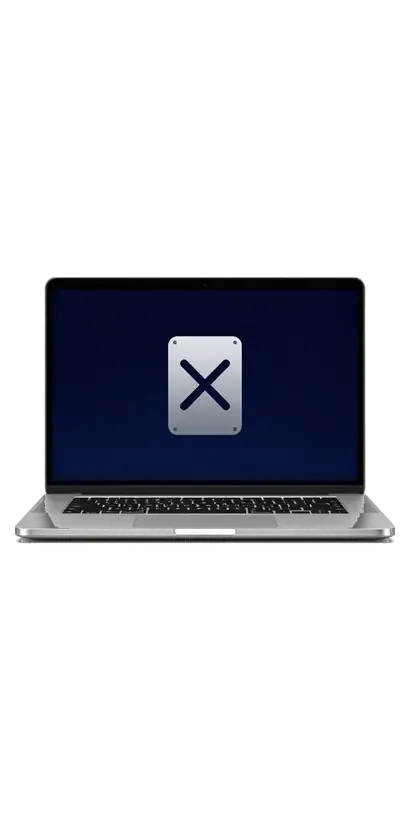
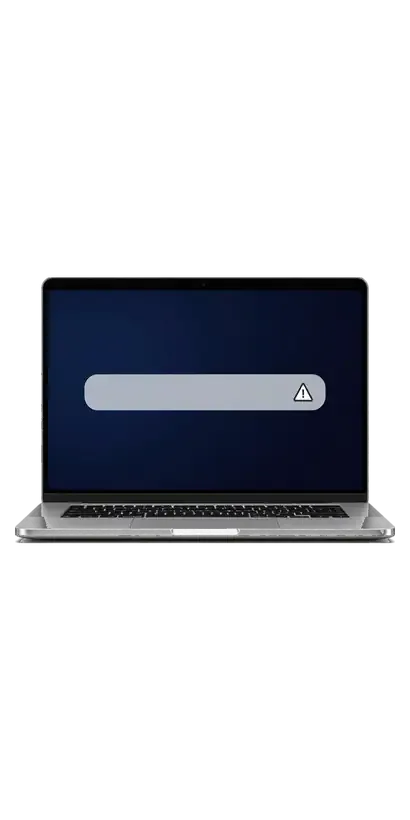
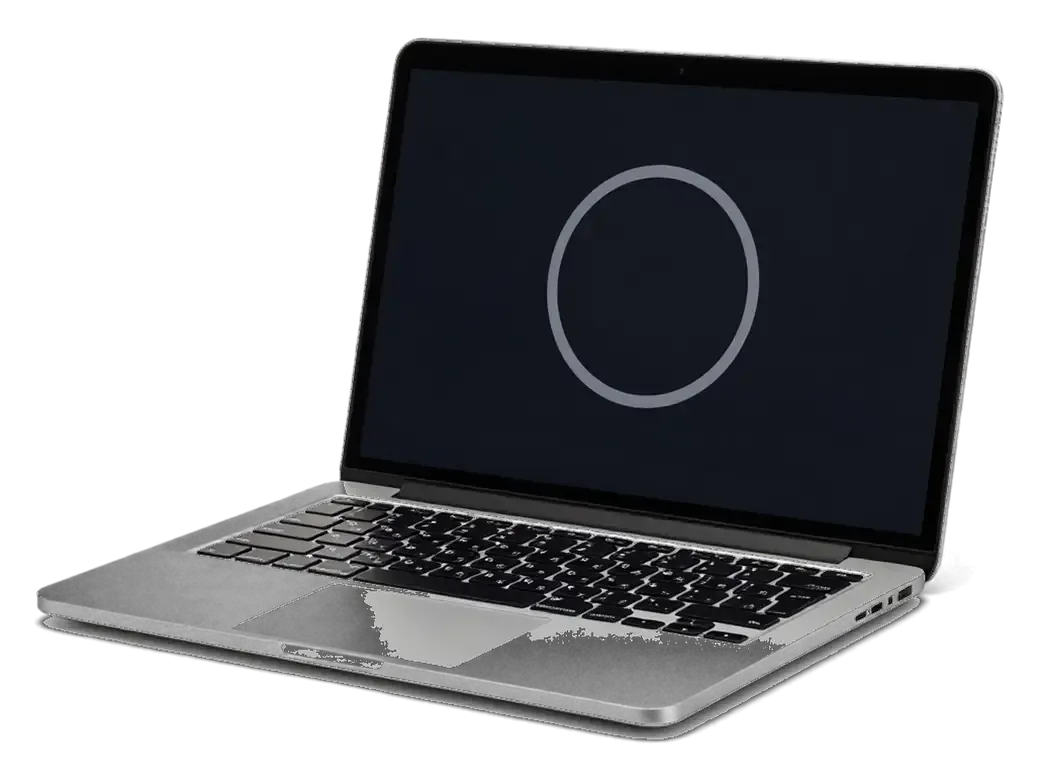
Қою көк экран сақтағышы және экран ортасында үлкен сұр жүктелу белгішесі бар MacBookҚою көк экран сақтағышы және ортасында үлкен сұр сызылған диск белгішесі бар MacBookҚою көк экран сақтағышы және ортасында үлкен сұр толы қойма белгішесі бар MacBook
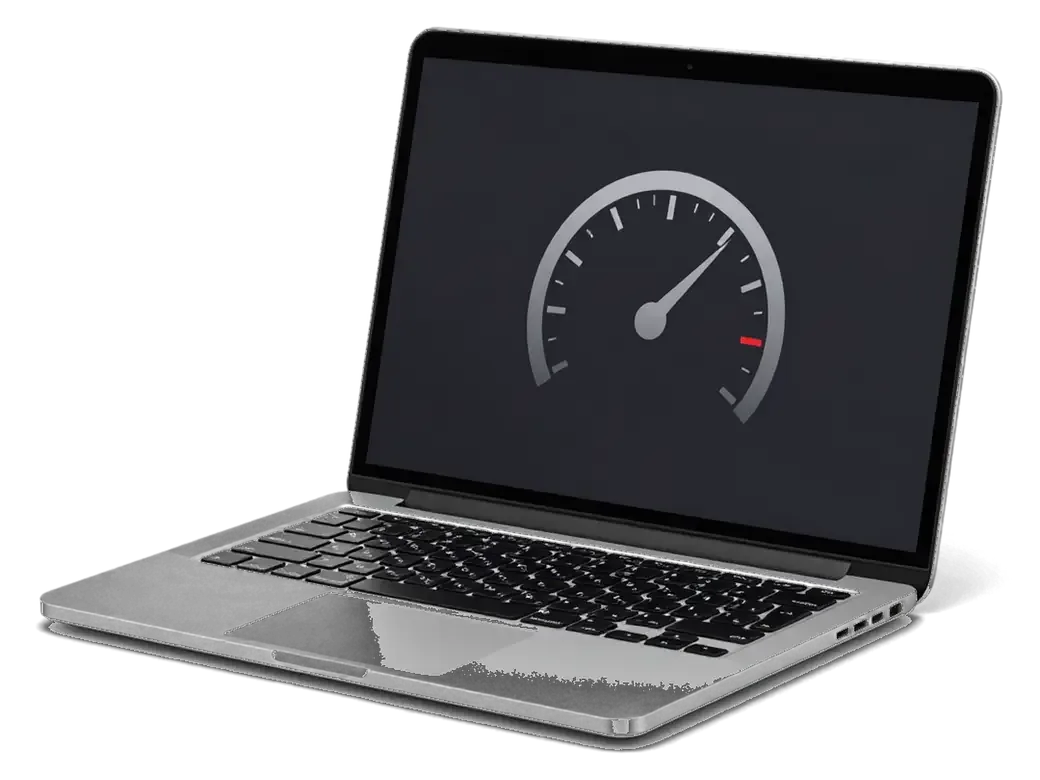
Экраны қосулы күміс түсті ашық MacBook ноутбугі қою көк абстрактілі экран сақтағышымен
ДейінКейін
Ұзақ жүктелу
Баға жұмысымен бірге, бастап
10 900 ₸
Кепілдік
1 жылға дейін
  • Қосқышты анықтау
  • Жинақтауышты таңдау
  • Сақтық көшірме

Жинақтауышты қашан ауыстыру керек

Компьютер баяулап, шуылдап, жад толып қалса, себебі көбіне жинақтауыштың өзінде жатады.

Жүктелу ұзаққа созылады

Түймені басқаннан жұмыс үстеліне дейін көп уақыт өтеді, ал бағдарламалар ұзақ кідіріспен іске қосылады.

Диск сықырлап қатады

Сырт-сырт дыбыстар естіледі, ал жүйе жинақтауышқа жүгінгенде бірнеше секундқа қатып қалады.

Орын таусылды

Жүйе орын босатуды сұрайды, ал жаңа файлдар мен жаңартулар қоярға жер қалмады.

Оқу қателері

Файлдар ашылмайды, көшіру үзіледі, ал «Диск утилитасы» мәселелер туралы хабарлайды.

Mac-қа SSD орнату бағасы

Баға модельге және жинақтауыш түріне байланысты, төменде жұмыс бойынша бағдар көрсетілген.

ЖұмысНе кіредіҚұны
MacBook Air A1465 ішіне SSD орнатужинақтағышты орнату31 900 ₸жұмыс үшін
MacBook Pro A1297 ішіне SSD орнатужинақтағышты орнату36 900 ₸жұмыс үшін
MacBook Pro A1286 SSD орнатужинақтағышты орнату27 900 ₸бөлшегімен
MacBook Pro A1278 SSD орнатужинақтағышты орнату19 900 ₸бөлшегімен
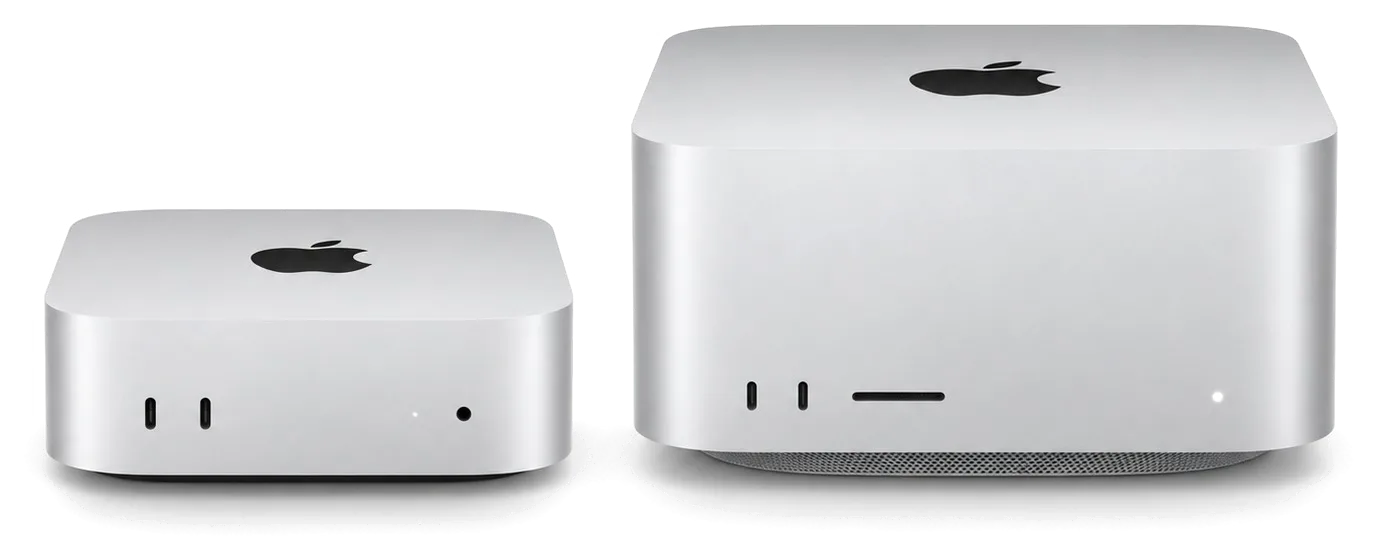
Mac mini M2 SSD орнатужинақтағышты орнату10 900 ₸бөлшегімен
Mac mini M1 SSD орнатужинақтағышты орнату10 900 ₸бөлшегімен
Mac Studio M4 Max SSD орнатужинақтағышты орнату39 900 ₸бөлшегімен
Mac Studio M1 SSD орнатужинақтағышты орнату39 900 ₸бөлшегімен
Mac Pro SSD орнатужинақтағышты орнату39 900 ₸бөлшегімен
iMac 27" Intel SSD орнатужинақтағышты орнату43 900 ₸бөлшегімен
iMac 21.5" Intel SSD орнатужинақтағышты орнату46 900 ₸бөлшегімен
Mac mini M4 SSD орнатужинақтағышты орнату10 900 ₸бөлшегімен
Mac mini Intel SSD орнатужинақтағышты орнату48 900 ₸бөлшегімен
Mac Studio M2 SSD орнатужинақтағышты орнату39 900 ₸бөлшегімен

Жинақтауыштың өз құнын тексергеннен кейін айтамыз, себебі ол көлем мен қосқышқа тәуелді.

Mac-қа SSD орнатуға не кіреді

Қосқышты анықтаудан жылдамдықты тексеруге дейін: Mac-тың жинақтауыш ауыстыру кезіндегі толық жолы.

  1. 01
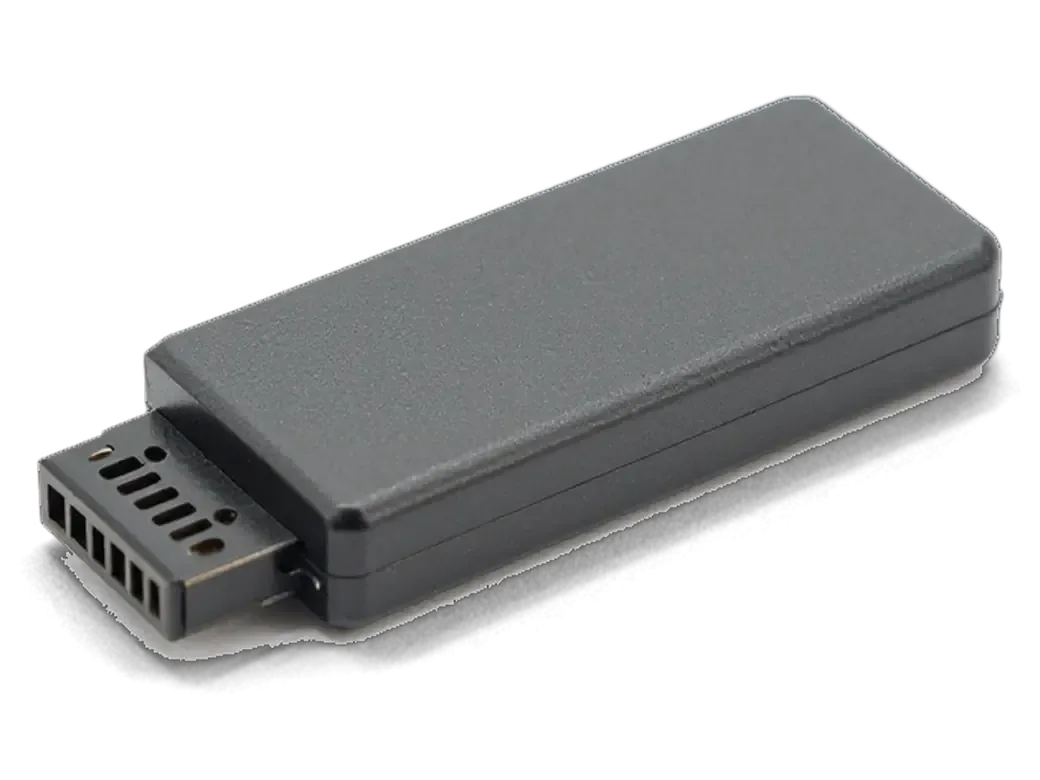
    SSD-ге арналған қысқа жалғағышы мен ұясы бар адаптер
    Қосқышты анықтау

    A-нөмірі бойынша модель қандай жинақтауышты қабылдайтынын және ауыстырғыш керек-керек емесін анықтаймыз.

  2. 02
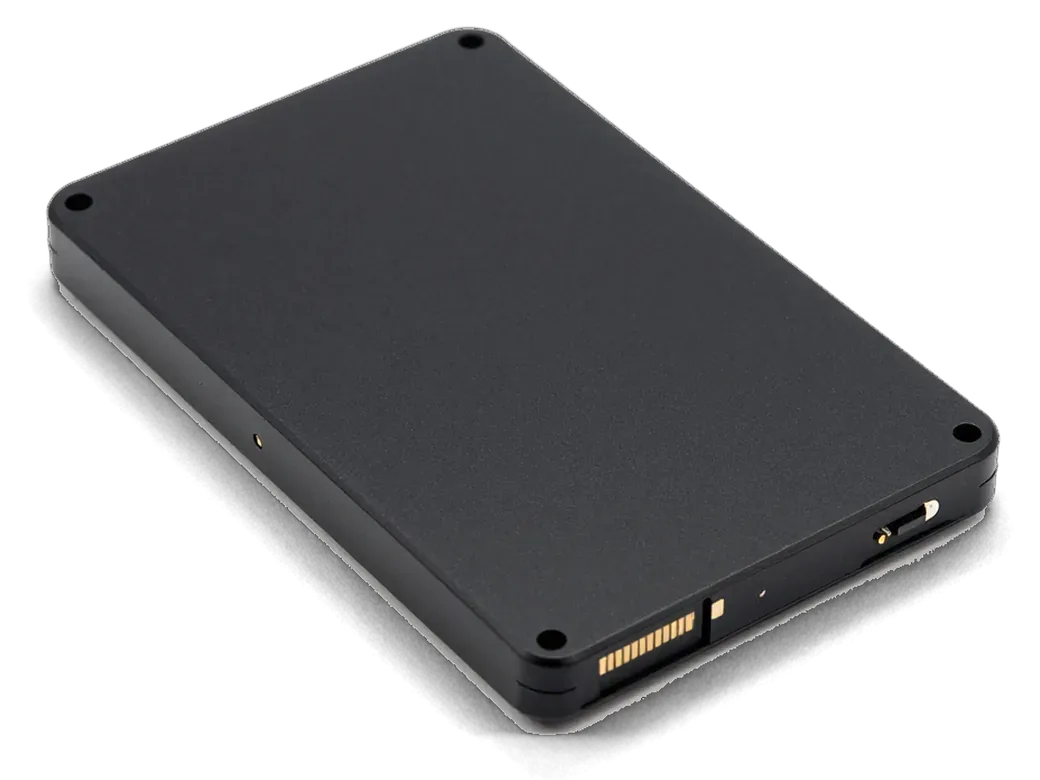
    MacBook-қа арналған жаңа қара SSD жинақтағышы
    Жинақтауышты таңдау

    Файлдарыңызға, бағдарламаларыңызға және бюджетіңізге қарай артық қорсыз көлем мен түрін таңдаймыз.

  3. 03
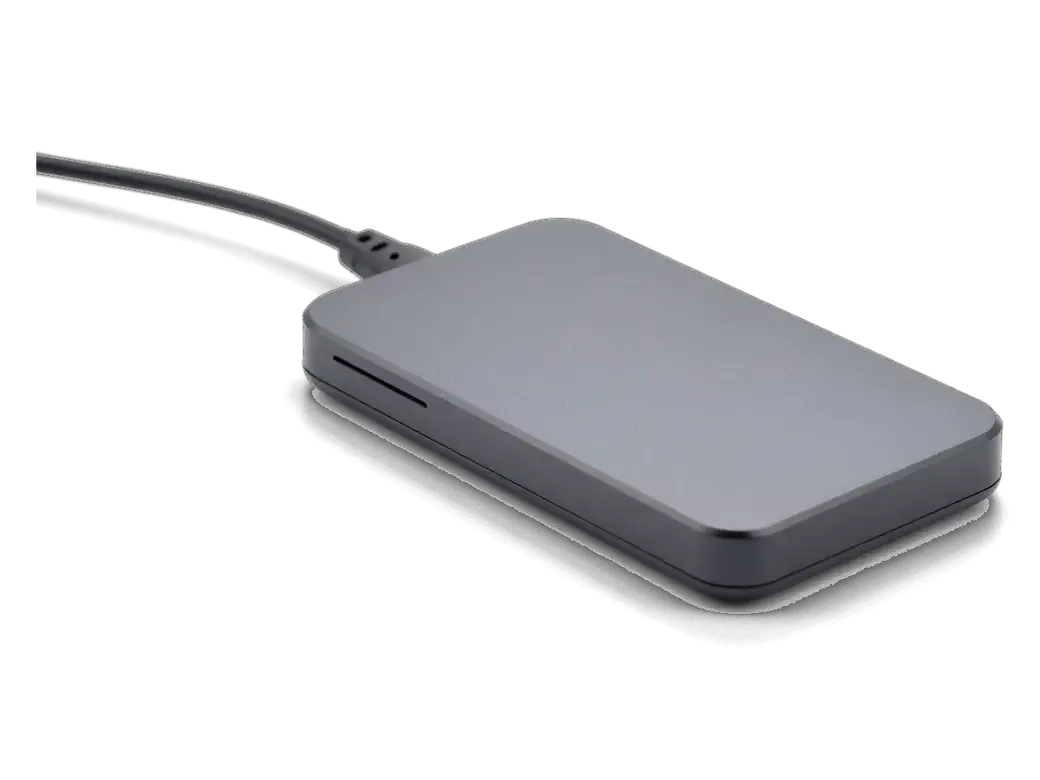
    Кабелі бар резервтік көшірме жасауға арналған сыртқы диск
    Сақтық көшірме

    Ауыстырар алдында деректерді басқа тасығышқа көшіреміз не көшірмені өзіңізге жасауды еске саламыз.

  4. 04
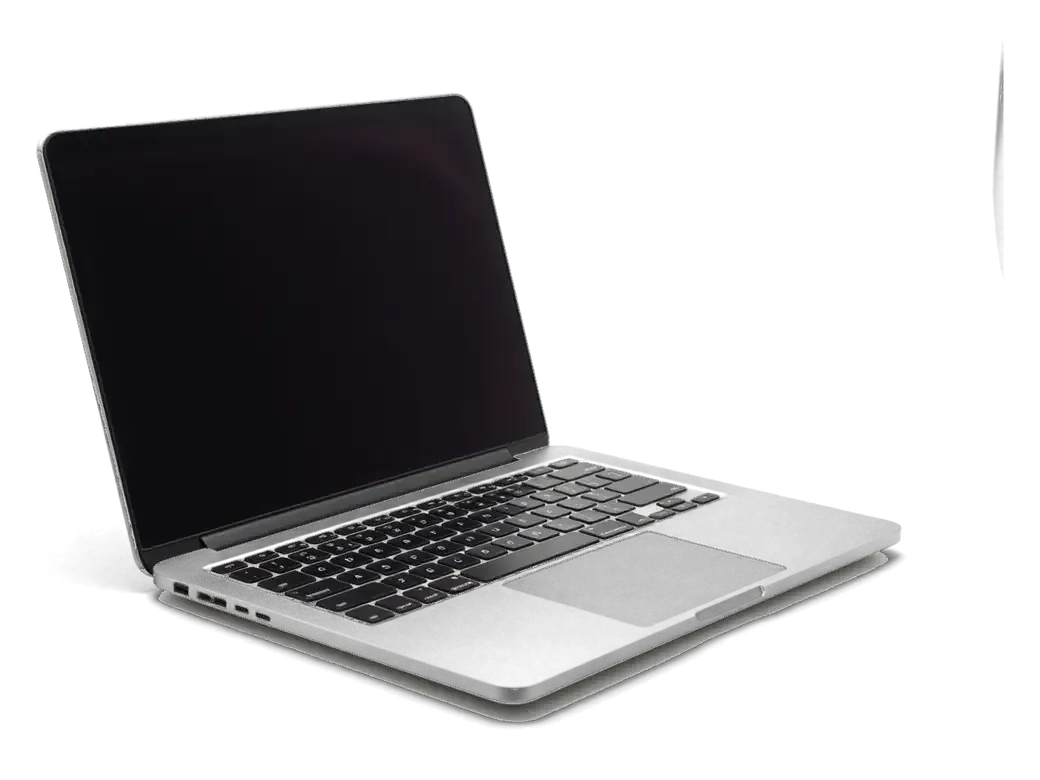
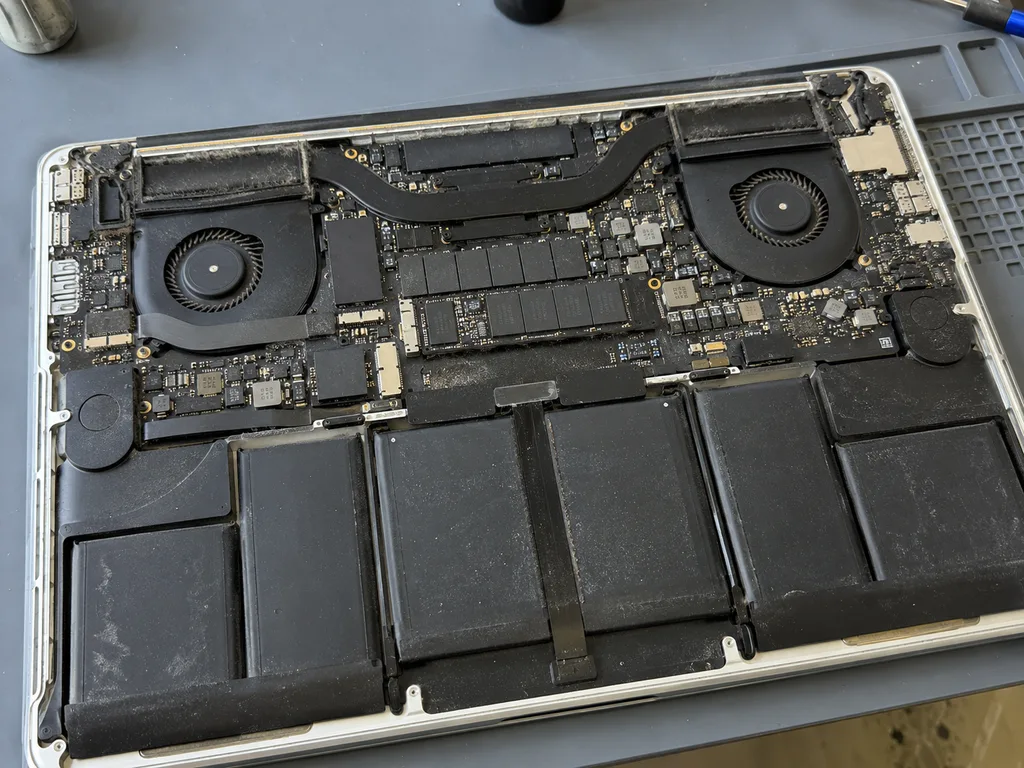
    Бөлшектеуге дайындалған қара экранды ашық MacBook ноутбугі
    Дискіні ауыстыру

    Корпусты ашып, батареяны ажыратамыз да, ескі жинақтауышты шығарып, жаңасын қоямыз.

  5. 05
    Экранында жүйені орнату белгішесі бар MacBook
    Жүйені көшіру не орнату

    Деректерді көшірмеден қайтарамыз не таза жинақтауышқа macOS-ты қайта орнатамыз.

  6. 06
    Экранында жылдамдықты тексеру белгішесі бар MacBook
    Жылдамдықты тексеру

    Жүктелу уақыты мен жүктемедегі жұмысты қарап, «Диск утилитасында» күйін тексереміз.

  7. Mac-қа SSD орнату
    10 900теңгеден бастап

    Модельде жинақтауышты ауыстыру мүмкін болмаса, алдын ала айтамыз.

    Менің моделімнің бағасы

Mac-қа SSD орнату үшін түпнұсқа модуль не стандартты жинақтауыш таңдау

Әртүрлі жинақтауыштар жарайды, ал таңдау модельге, қосқышқа және ноутбукте немен айналысатыныңызға байланысты.

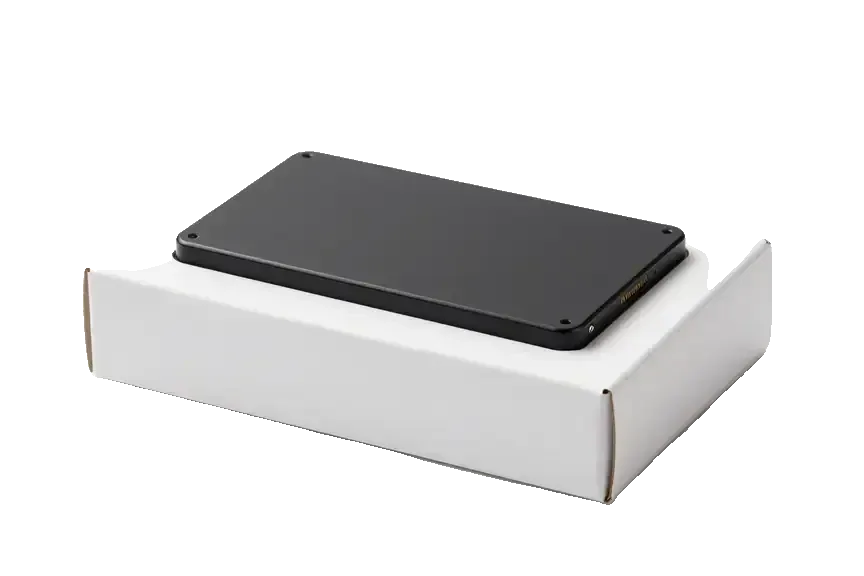
Apple түпнұсқасыкепілдік 1 жылға дейін
Mac-қа SSD орнатудиагностикадан кейін
Түпнұсқа: ақ қораптағы MacBook-қа арналған SSD жинақтағышы
Туған формат
Өз қосқышы бар Apple жинақтауышы
Үйлесімділік
Ауыстырғышсыз, қиындықсыз жұмыс істейді
Құны
Әдетте айтарлықтай қымбат
Кімге ыңғайлы
Толық үйлесімділік маңызды болса
Клиенттердің 64% таңдайды
Түпнұсқамен жазылу
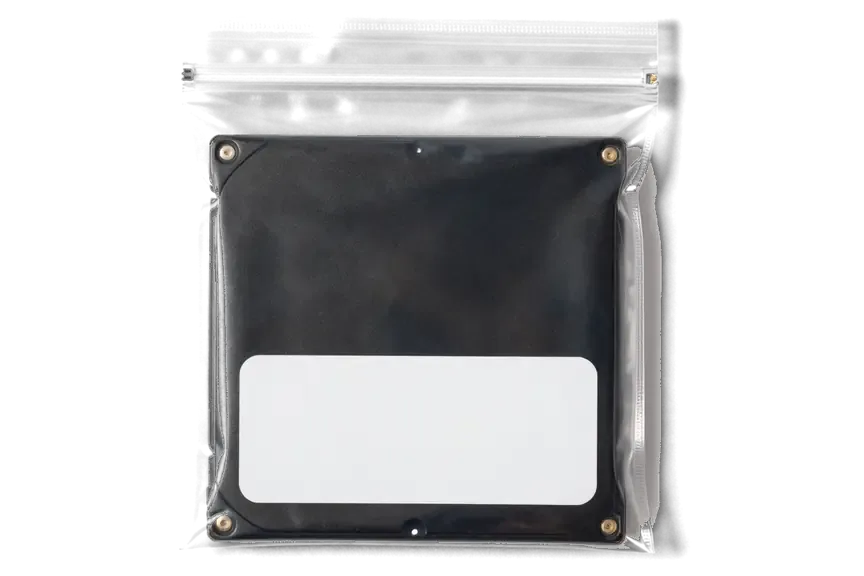
Аналогкепілдік 6 ай
Mac-қа SSD орнату10 900 ₸
Балама: антистатикалық қаптағы MacBook-қа арналған SSD жинақтағышы
Стандартты формат
Mac қосқышына ауыстырғышы бар жинақтауыш
Үйлесімділік
Дұрыс адаптерді таңдау керек
Құны
Бірдей көлемде көбіне тиімдірек
Кімге ыңғайлы
Үйдегі тапсырмалардың көбіне
Клиенттердің 36% таңдайды
Аналогпен жазылу

Бізге жүгінудің себептері

Жинақтауыш әр модельге сәйкес келмейді, сондықтан үйлесімділік туралы алдын ала адал айтып, деректеріңізді сақтаймыз.

11жыл

Apple тәжірибесі

Apple техникасын он бір жылдан бері жөндеп, жақсартамыз, сондықтан Mac-тың әр буынына қай жинақтауыш жарайтынын білеміз.

1жыл

Жұмысқа кепілдік

Орындалған жұмысқа кепілдік 1 жылға дейін беріледі, ал шарттарын құрылғыны қабылдағанда түсіндіреміз.

8шебер

Тәжірибелі мамандар

Дискіні тәжірибелі маман ауыстырады, ол қауіптер туралы алдын ала ескертіп, әрекет тәртібін түсіндіреді.

Деректер қауіпсіздігі

Жинақтауышты ауыстыру керекті құжаттар мен фотоларыңыздың жоғалуына әкелмеуі үшін көшіруді алдын ала талқылаймыз.

5мин

Үйлесімділік туралы адал жауап

Модель ауыстыруға жол бермесе, бірден айтып, сыртқы жинақтауышпен нұсқаны ұсынамыз.

2қала

Алматы және Астана

Құрылғыны екі қалада бірдей ережемен қабылдаймыз, жұмыс кестесі екі филиалға ортақ.

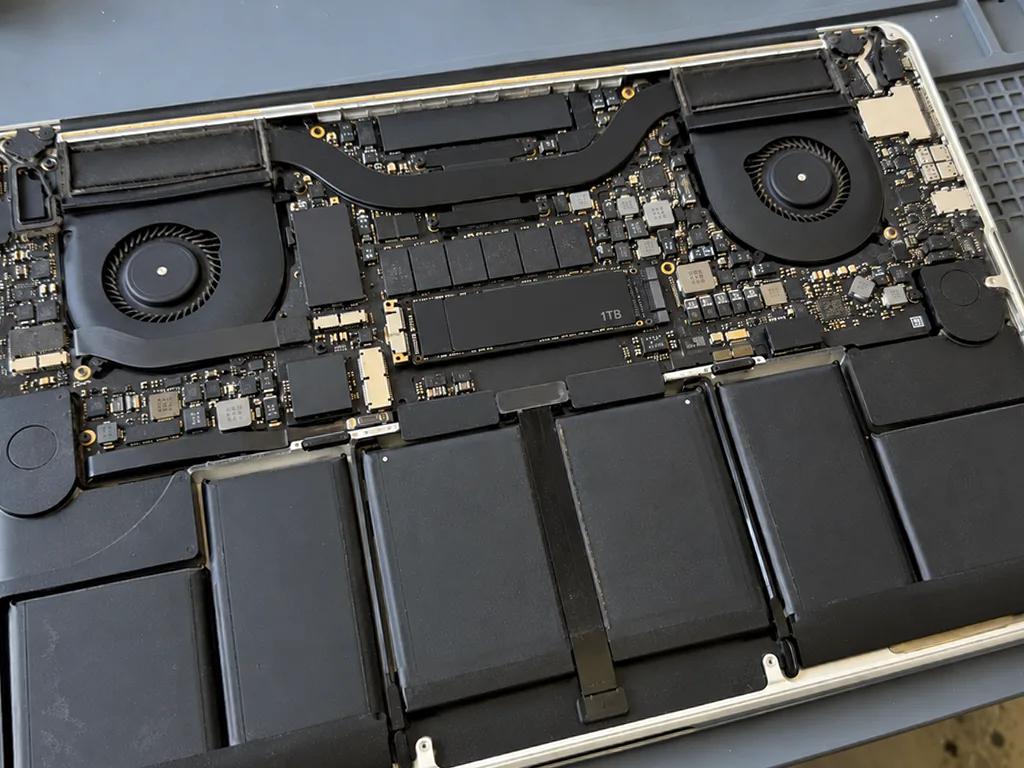
Mac-қа SSD орнатқанға дейін және кейін Алматыда

1 / 1
Бұрынғы фото: ескі диск, жүктелу 3 минутБұрын: ескі диск, жүктелу 3 минут
Кейінгі фото: жаңа SSD 1 ТБКейін: жаңа SSD 1 ТБ
ДейінКейін

MacBook Pro 13 2015: тежеледі

2 сағЖаңартуКепілдік 1 жылға дейін
Міндет
3 минутта жүктелетін, дискіде 4 ГБ қалған.
Не істедік
1 ТБ SSD орнаттық, жүйе мен файлдарды көшірдік, macOS-ты қолдау көрсетілетін соңғы нұсқаға жаңарттық.
18 сек3 минуттың орнына жүктелу
Маған да осылай

Mac-қа SSD орнату Алматыда қалай өтеді

Әдетте бүкіл жол — хабарламадан беруге дейін — бір сағаттан аз уақыт алады, күрделі жөндеу — түбіртектегі мерзім бойынша.

Жөндеуге жазылу
  1. 1-қадам

    Жазасыз немесе қоңырау шаласыз

    5 мин

    WhatsApp-қа ақаулықтың суретін жібересіз — бағасын және бос уақытты айтамыз. Немесе курьер шақырасыз.

  2. 2-қадам

    Тегін диагностика

    15 мин

    Инженер құрылғыны көз алдыңызда тексереді және не бұзылғанын көрсетеді. Жөндеуден бас тартсаңыз да, 0 ₸.

  3. 3-қадам

    Бағасы түбіртекте

    2 мин

    Бағаны, бөлшекті (түпнұсқа немесе аналог), мерзімді және кепілдікті бекітеміз. Қол қоясыз — бастаймыз.

  4. 4-қадам

    Күтіп отырғанда жөндеу

    20–40 мин

    Орнатуға дейін жаңа бөлшекті зауыттық қаптамасында көрсетеміз. Сіз кофе мен Wi‑Fi бар күту аймағында күтесіз.

  5. 5-қадам

    Жөндеуден кейінгі тексеру

    10 мин

    Іске қосу және жүктеме астында жұмыс, порттар, Wi‑Fi мен Bluetooth, дыбыс. Инженермен бірге тексересіз.

  6. 6-қадам

    Құрылғыны аласыз

    кепілдік 1 жылға дейін

    Түбіртекпен, кепілдік талонымен және ескі бөлшекпен бірге. Төлем — Kaspi, карта немесе қолма-қол ақша.

MacBook-қа жаңа жинақтауышты кім орнатады

iPhone, Mac, iPad, Apple Watch және AirPods жөндеу шеберлері.

1 / 6
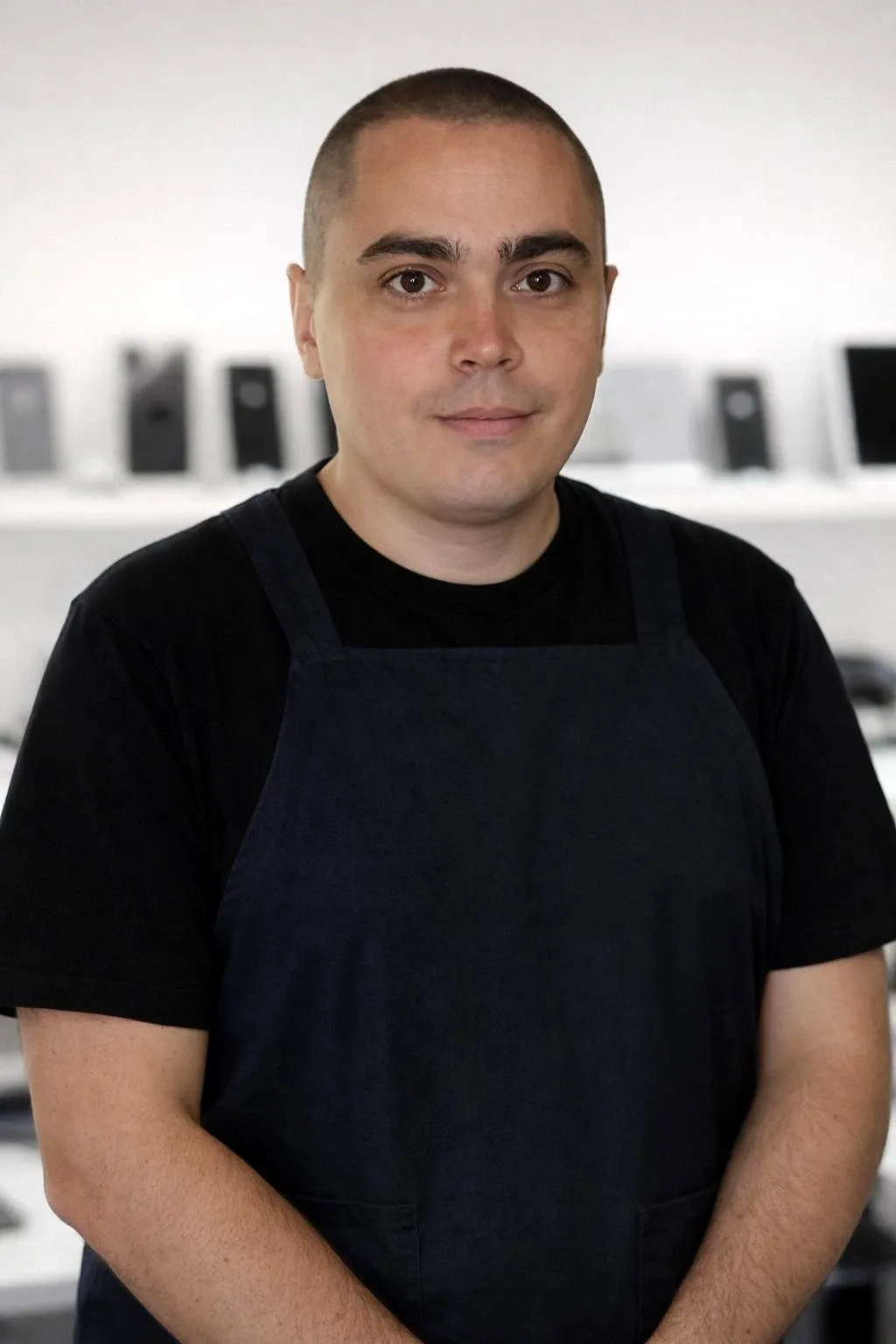
МНМухпилов Наиль — смартфондарды жөндеу шебері, Алматыдағы iServices сервистік орталығыФото: Мухпилов Наиль

Мухпилов Наиль

смартфондарды жөндеу шебері
10жыл тәжірибе
4,83рейтинг, 83 пікір
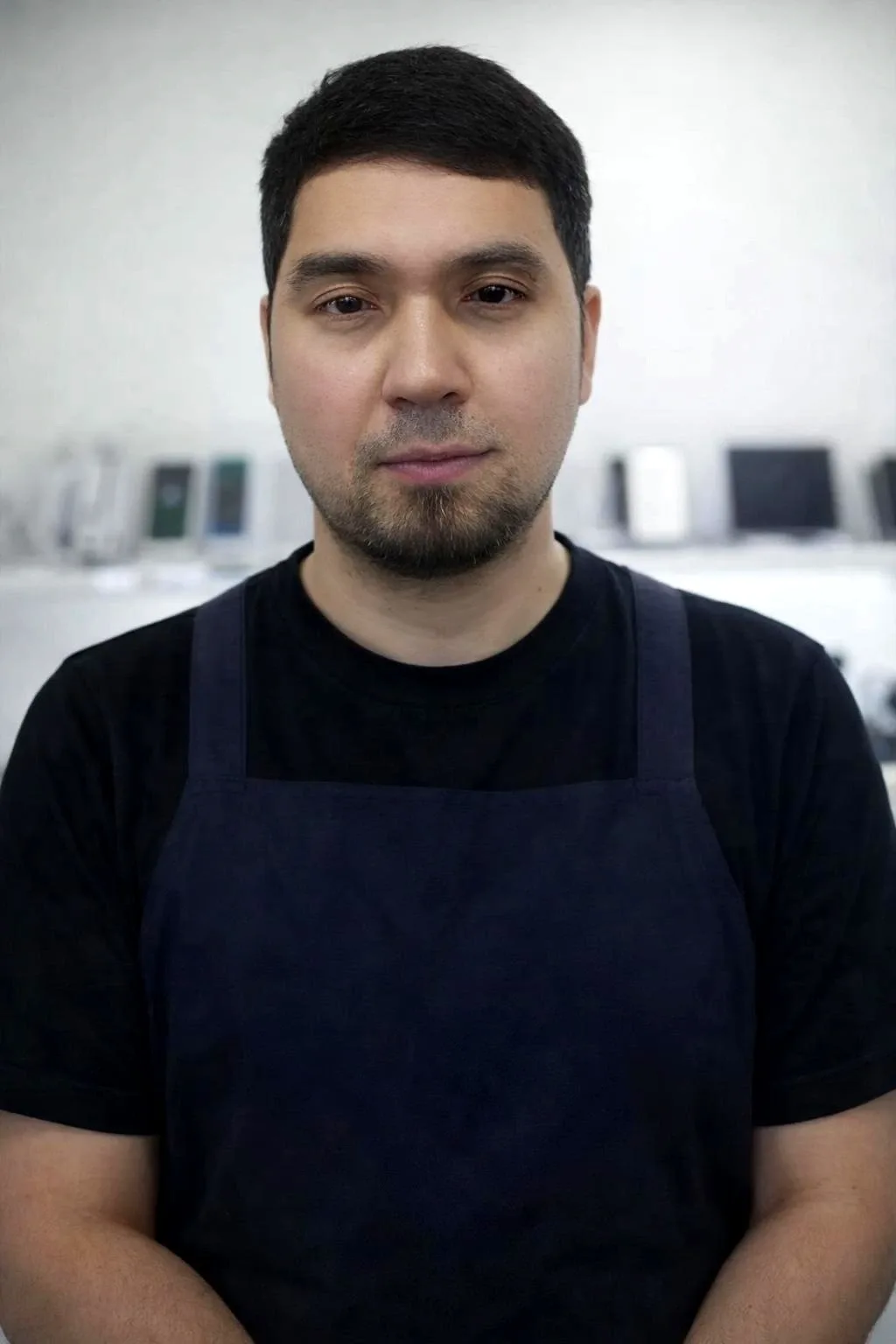
МРМолчанов Ринат — Apple жөндеу және диагностикалау инженері, Алматыдағы iServices сервистік орталығыФото: Молчанов Ринат

Молчанов Ринат

Apple жөндеу және диагностикалау инженері
10жыл тәжірибе
4,85рейтинг, 33 пікір
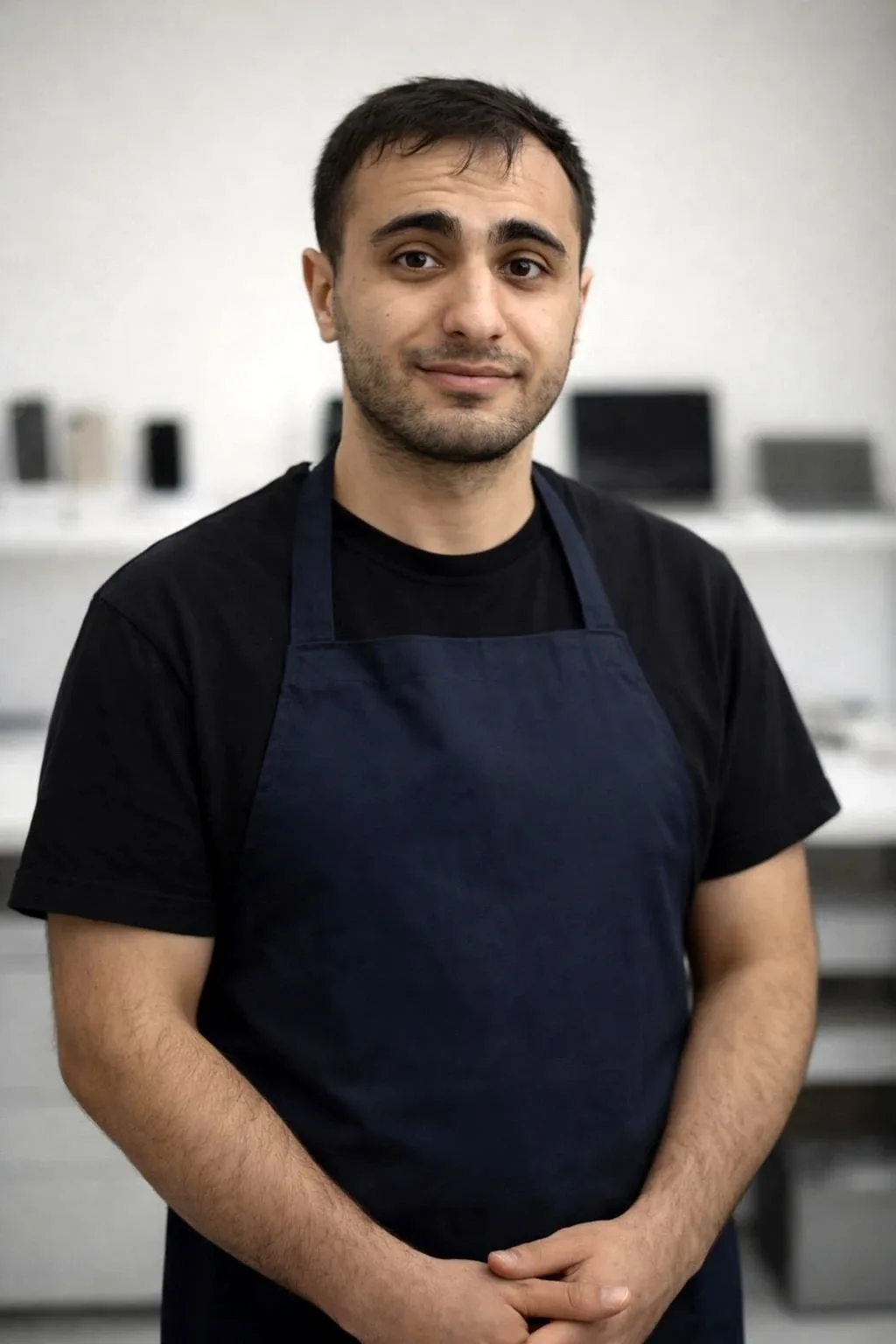
ШАШокан А — диагностика шебері, Алматыдағы iServices сервистік орталығыФото: Шокан А

Шокан А

диагностика шебері
8жыл тәжірибе
5,0рейтинг, 37 пікір
СБСыбанбаев Биржан — прошивка маманы, Алматыдағы iServices сервистік орталығыФото: Сыбанбаев Биржан

Сыбанбаев Биржан

прошивка маманы
7жыл тәжірибе
4,75рейтинг, 74 пікір
ДГДенис Гущин — дисплейлерді ауыстыру шебері, Алматыдағы iServices сервистік орталығыФото: Денис Гущин

Денис Гущин

дисплейлерді ауыстыру шебері
20жыл тәжірибе
5,0рейтинг, 34 пікір
ДАДуйсебаев Аждар — коннекторларды ауыстыру шебері, Алматыдағы iServices сервистік орталығыФото: Дуйсебаев Аждар

Дуйсебаев Аждар

коннекторларды ауыстыру шебері
7жыл тәжірибе
4,3рейтинг, 35 пікір
Gamid K, телефондарды жөндеу шебері
«Жөндеу көңіліңізден шықпаса немесе наразылық болса — маған жеке жазыңыз, шешіп беремін».
Gamid Kтелефондарды жөндеу шебері · +7 705 556-07-59

Mac-қа SSD орнату бағасын Алматыда атаймыз фото бойынша 5 минутта

Экранның фотосын және MacBook моделін жіберіңіз. Инженер WhatsApp-та жауап беріп, бағасын және бүгін бос уақытын айтады.

  1. 5 минИнженер жауап беріп, бағасын айтады
  2. 0 ₸Диагностика көз алдыңызда 15 минутта
  3. 30 минЖөндеулердің көбі — күтіп тұрғанда

Mac-қа SSD орнату Алматыда қай кезде керек және қалай өтеді

Қысқаша

iServices шеберханасы Алматыда Mac-қа SSD орнатуды жүзеге асырады: ескі қатқыл дискіні ауыстыру немесе көлемін ұлғайту. Жұмыс MacBook пен iMac-тың көптеген буынында мүмкін, бірақ әр модельді тексеру керек. Диагностика тегін, баға мен кепілдік түбіртекте бекітіледі, кепілдік 1 жылға дейін беріледі.

Мухпилов НаильWhatsApp-та 10 минутта жауап береміз
Сұрау

Дискіңіздің ескіргенін қалай түсінуге болады

Mac баяулап, жиі қатып қалса, кінә дискіде болуы мүмкін. Төменде қандай нышандарға назар аудару керектігін және дискіні қалай тексеруге болатынын айтамыз.

Баяу жүктелу мен қатып қалу нені білдіреді

Ескі қатқыл диск жүйенің жүктелуін бірнеше минутқа созып, бағдарламалардың ашылуын тежейді. Механикалық HDD-де деректер айналма пластинадан оқылады, сондықтан әр файлға жүгіну кешігеді: macOS жүктелгенше терезелер «ойланып» тұрады, браузер қосылғанша секундтар өтеді, ал қосымшалар көбейсе, жұмыс біртіндеп тоқырайды. SSD-де осы амалдардың барлығы әлдеқайда жылдам өтеді, өйткені жад ұяшықтарына қозғалмалы бөлшектерсіз қатынас жасалады. Жүйелік бөлім толып кетсе, баяулау одан сайын байқалады — әдетте бос орын жалпы көлемнің оннан бір бөлігінен аспаса, жазба мен оқу кезегі ұзарады. Диск дыбысы мен қатып қалу жиілігі механикалық тозудың нышаны, оны тексеру арқылы нақтылауға болады.

Диск денсаулығын өзіңіз қалай тексересіз

  • Дискілік утилита: macOS-тағы құралда құрылғыны таңдап, S.M.A.R.T. мәртебесін қараңыз — ол тозуды алдын ала көрсетеді.
  • Жүктелу уақыты: таңбаша басылғаннан жұмыс үстелі шыққанша минуттан асса, оқу жылдамдығы төмендеген болуы мүмкін.
  • Сұрақ белгісі: қосу кезінде экранда сұрақ белгісі пайда болса, жүйе дискіні мүлдем көрмей тұр — бұл шлейфтің немесе накопительдің ақауы.
  • Дыбыс пен діріл: жұмыс кезінде ызың немесе шертпек естілсе, механикалық бөлшектер тозған, деректерді дереу көшірген жөн.
  • Орын жетіспеуі: жүйелік бөлімде бос орын аз қалса, жаңартулар мен қосымшалар ашылмай қалуы жиілейді.
  • Бағдарлама қатып қалуы: бір қосымша үнемі «жауап бермейді» деп шықса, кідіріс дискінің оқу жылдамдығына байланысты болуы ықтимал.

Қай Mac-қа SSD орнатуға болады

Барлық Mac үлгісінде жадыны ұлғайту шарт емес — Mac-қа SSD орнату Алматы бойынша тек белгілі буындарда мүмкін. Шешім корпус буынына тәуелді, төмендегі кестеден өз құрылғыңыздың жолын таба аласыз.

Буындар бойынша сәйкестік кестесі

Буындар бойынша жинақтаушы түрін салыстырады
Mac буыныНакопитель түріМодульді ұлғайту
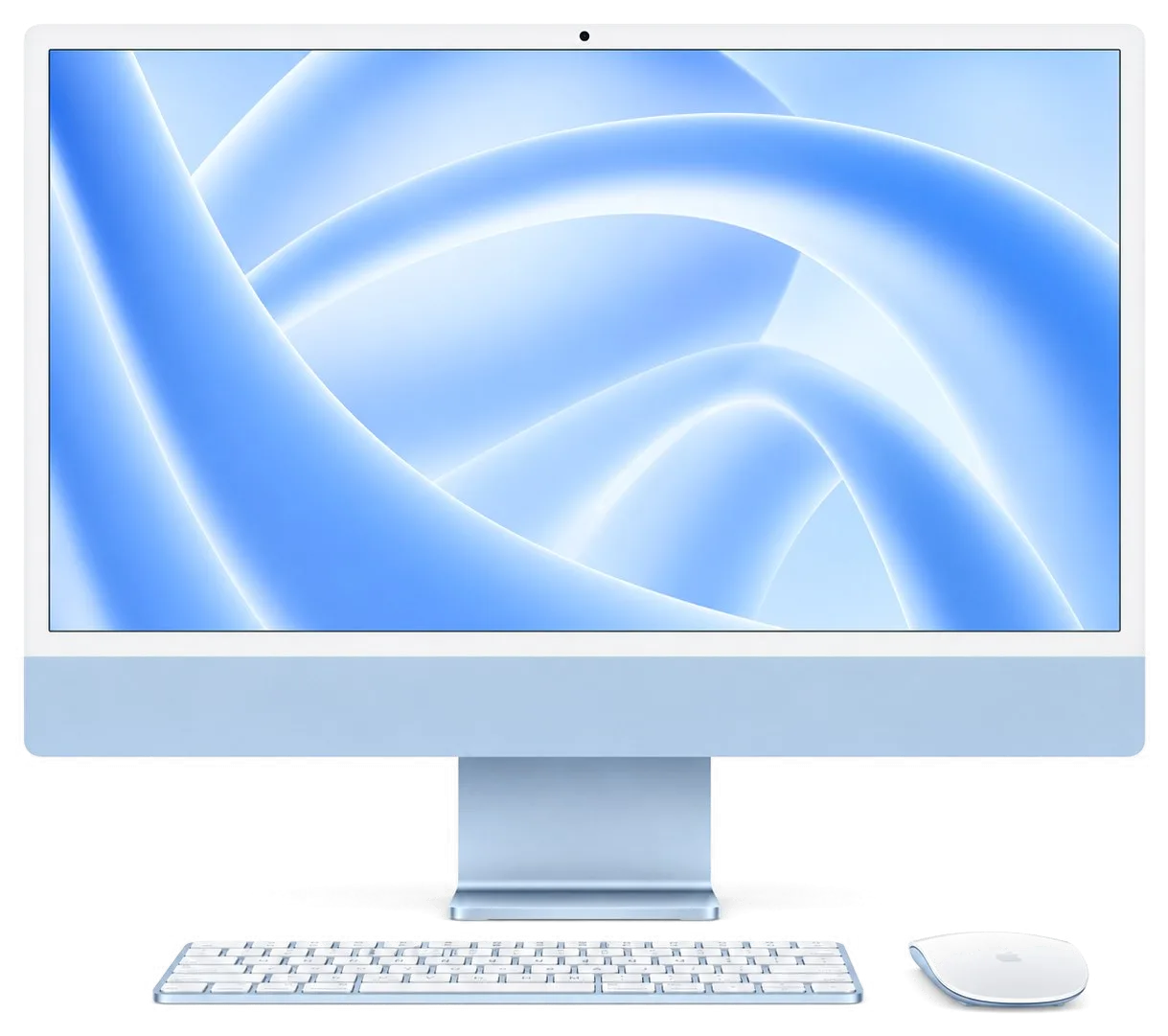
MacBook Pro (Retina-ға дейін), ескі iMac2,5" SATA қатқыл дискИә, толық жарамды
MacBook Air, Pro Retina (ерте буын)Фирмалық разъёмді SSDИә, көлемін арттыруға жарайды
Touch Bar/T2 үлгілеріАналық платадағы SSDМодуль жолымен шешілмейді
Apple Silicon (M1 және жаңарақ)Дәнекерленген NANDМодуль жолымен шешілмейді

Неліктен жаңа Mac-та SSD модуль ретінде ауыстырылмайды

T2 чипі мен Apple Silicon үлгілерінде SSD жады тақтаға дәнекерленген, әрі шифрлау сол чипке байланысты. NAND чиптері аналық тақта бетіне тікелей бекітіледі, сондықтан оларды жеке жинақтаушы ретінде суырып алуға келмейді. Шифрлау кілттері де чип ішінде сақталады — жадты физикалық түрде алмастырса, жүйе оны танымайды. Өндіруші бұл шешімді корпусты жұқартып, деректер қорғанысын күшейту үшін таңдаған. Ескі буындарда жад бөлек ұяшыққа орнатылған, оны шеберханада оңай алмастыруға жарайды. Дәнекерленген жадты бұзбай ашу мүмкін емес — тек аналық тақтаны толық ауыстыру қалады, ал бұл көп жағдайда тиімсіз. Мұндай құрылғыларда көлемді ұлғайтудың орнына сыртқы SSD немесе бұлттық сақтау әлдеқайда ұтымды. Жаңа буында жадыны ұлғайту Алматыда көбіне сыртқы диск таңдауға немесе бұлттық шешімге ауысады — бұл тақтаны бұзбайтын қауіпсіз жол. Ескі буындарда SSD орнату шеберханада жүзеге асады, ал жаңа үлгілерде бұл жол жабық.

Қатқыл дискіні SSD-ке ауыстырғанда не өзгереді

Mac-қа SSD орнату Алматы бойынша ескі буынды модельдерде ең тиімді жаңартудың бірі болып саналады. Ненің өзгеретінін және қандай дискі таңдауға болатынын қарастырамыз.

Жүктелу жылдамдығы мен жұмыс сезімі

Қатқыл дискіні SSD-ке ауыстырғаннан кейін ескі MacBook Pro мен iMac жүйені бірнеше есе жылдам жүктейді. Себебі механикалық HDD-нің оқу бастиегі әр файлды физикалық іздейді, ал SSD деректерді жады чиптерінен бірден береді. 46 000-нан астам жөндеуімізде бұл айырмашылық әсіресе іске қосу кезінде және бірнеше бағдарламаны қатар ашқанда байқалады: жүйе минутына емес, секундына жауап береді. Үлкен жобалармен жұмыс істегенде бағдарламалар арасында ауысу кідіріссіз өтеді, ал жүйелік жаңартулар бұрынғыдай ұзақ күттірмейді. Жедел жады көлемі өзгермесе де, диск жауап беру жылдамдығы бағдарламалардың ашылуын сезілетіндей жеделдетеді. Жаңа SSD-ні орнатпас бұрын зауыттық қаптамасында көрсетеміз.

Қандай SSD таңдауға болады

Біз түпнұсқа бөлшекті де, сапалы аналогты да ұсынамыз, ал таңдау құрылғы буынына және қажетті көлемге байланысты. Ескі буындағы қалың корпусты модельдерге SATA форматындағы диск орнатылады, ал жұқа Retina корпустары NVMe модулін қабылдайды. Клиенттеріміздің 64%-ы түпнұсқа бөлшекті таңдайды, өйткені ол жүйемен толық үйлеседі. Ерте буынды Air мен Pro Retina үшін NVMe SSD тек қолдау көрсетілген macOS нұсқасында және арнайы переходник арқылы жұмыс істейді. Көлемді таңдағанда ағымдағы деректер көлеміне қарап, кемінде екі есе қор қалдырған дұрыс — жүйелік жаңартулар мен уақытша файлдар орын алады. Жаңа бөлшекті орнатпас бұрын зауыттық қаптамасында көрсетеміз — формат пен сыйымдылықты сол кезде бірге нақтылаймыз.

Деректер мен macOS-ты қалай сақтаймыз

Дискіні ауыстырмас бұрын ақпаратты сақтау — ең маңызды қадам. Төменде біздің шеберхана резервтік көшірмені қалай жасайтынын және жаңа SSD-ге жүйені қалай орнататынын түсіндіреміз.

Резервтік көшірме жасау тәртібі

Біз жұмысты бастамас бұрын деректеріңізді Time Machine немесе сыртқы дискке сақтауды ұсынамыз. Time Machine көмегімен жүйелік көшірме жасалса, құжаттар, фотосуреттер, пошта және қолданба баптаулары біртұтас сақталады — кейін оларды қайта реттеуге тура келмейді. Сыртқы диск нұсқасында кемінде 128 ГБ бос орын қажет, ал көшіру алдында оны Mac OS кеңейтілген пішімінде тазалап алу керек. Егер дискіңіз әлі жұмыс істеп тұрса, көшірмені дәл қазір жасаған жөн: ақаулы дисктен ақпаратты қалпына келтіру әлдеқайда күрделі әрі уақытты көп алады. Біз көшірменің толықтығын тексеріп, файлдар санын салыстырып барып қана бөлшекті бөлшектейміз. Бұл тәртіпті Алматыдағы шеберханамызда күн сайын қолданамыз, сондықтан көшірменің жарамдылығын инженер клиенттің көзінше растайды.

Жаңа SSD-ке macOS орнату және деректерді көшіру

Жаңа SSD-ке біз macOS-ты режим восстановления арқылы орнатып, ақпаратты Ассистент миграции көмегімен тасымалдаймыз. Орнату алдында диск Disk Utility құралында APFS пішіміне келтіріледі — бұл қадам өткізілсе, жүйе жаңа модульді танымай қалуы мүмкін. Ассистент миграции ескі көшірмеден пайдаланушы профилін, қолданбаларды және жүйелік баптауларды біртұтас тасымалдайды, сондықтан барлығын қолмен қайта орнатудың қажеті жоқ. Орнату әдетте бір сағаттан аспайды, ал көшіру көлеміне қарай созылуы мүмкін. Тасымалдау ретін сақтау маңызды: алдымен жүйе, содан кейін файлдар — керісінше жасалса, құқықтар мен кілттер дұрыс байланыспайды. Соңында біз құжаттардың ашылуын және жүйенің тұрақтылығын клиентпен бірге тексереміз. Тәжірибеде дұрыс ретпен жасалған тасымалдау баптауларды толық сақтайды, ал рет бұзылса, қолданбаларды қайта жөндеуге тура келеді.

Жұмыс қалай жүреді және қанша уақыт алады

Жұмыстың әр кезеңі ашық: диагностикадан бастап тексеру мен кепілдікке дейін. Төменде толық тәртіпті көрсетеміз, сонда қай қадамда қандай шешім қабылданатынын алдын ала білесіз.

Диагностикадан түбіртекке дейінгі қадамдар

  • Тегін тексеру: маман құрылғыны көзіңізше 15 минутта қарап, ненің бұзылғанын көрсетеді, жөндетпесеңіз де.
  • WhatsApp арқылы баға: бұзылған жердің фотосын жібересіз, инженер 5 минутта жауап беріп, құнын айтады.
  • Түбіртек: баға, бөлшек (түпнұсқа немесе аналог), мерзім және кепілдік 2 минутта құжатта бекітіледі.
  • Бөлшекті көрсету: жаңа SSD-ді орнатпас бұрын зауыттық қаптамасында көрсетеміз, ал жұмыс MacBook үшін 1 сағаттан 1 күнге дейін созылады.
  • Тапсыру: құрылғы түбіртекпен, кепілдік талонымен және ескі бөлшекпен қайтарылады, кепілдік 1 жылға дейін беріледі.

Жаңа SSD-ді тексеру және сыртқы диск нұсқасы

Жұмыстан кейін біз инженермен бірге 32 функцияны тексереміз, соның ішінде диск жылдамдығы мен жүйе тұрақтылығы. Бұл сараптама шамамен 10 минут алады: жүктелу уақытын, файл көшіру жылдамдығын және macOS-тың қатесіз қосылуын бақылаймыз. Жөндеудің 72%-ы күту аймағында отырғанда аяқталады, ал егер модель SSD модулін ауыстыруға мүмкіндік бермесе, Thunderbolt немесе USB-C арқылы қосылған сыртқы SSD тиімді балама болады — онда жүйені сол дискіден іске қосып, ішкі жадыны деректер қоймасы ретінде қалдыруға болады. Сыртқы диск таңдағанда, порт жылдамдығы мен корпус салқындауына мән беріңіз, әйтпесе өткізу қабілеті шектеледі.

Қорытынды: Mac-қа SSD орнату

Бұл бөлімде Mac-қа SSD орнатудың негізгі тұжырымдары жинақталған: қандай модельдерге рұқсат етілетіні, деректерді сақтау тәртібі және жұмыс алдында нені бекіту керектігі.

  • Модельді алдын ала тексеру: SSD ауыстыру мүмкіндігі Mac буынына байланысты, сондықтан нақты үлгіні диагностикаға дейін нақтылаған жөн.
  • Жылдамдық өзгерісі: ескі қатқыл дискіні SSD-ке ауыстыру жүйенің жүктелуін айтарлықтай жылдамдатады.
  • T2 және Apple Silicon: бұл модельдерде SSD модуль ретінде ауыстырылмайды, себебі жады контроллерге біріктірілген.
  • Деректер қауіпсіздігі: алдымен резервтік көшірме жасалып, кейін жаңа SSD-ке macOS орнатылады.
  • Алдын ала келісім: жұмыс мерзімі, бөлшек түрі және кепілдік жөндеуге дейін түбіртекте бекітіледі.

Mac-қа SSD орнату туралы жиі сұрақтар

Жауап таппадыңыз ба? WhatsApp-қа жазыңыз — боттың емес, инженердің жауабын аласыз.

Сұрақ қою
Менің MacBook-ыма SSD орнатуға болатынын қалай білемін?

Төменгі қақпақтағы модель нөміріне қараңыз. Ерте модельдерде диск стандартты, Retina мен Air-де фирмалық модуль тұр, ал жаңа ноутбуктерде жинақтауыш платаға дәнекерленген. Нөмірді жазып жіберсеңіз, шебер ауыстыруға болатын-болмайтынын бірден айтады.

Фирмалық қосқышы бар Mac-қа қарапайым жинақтауыш қоюға бола ма?

Иә, ауыстырғыш арқылы, ол модельге сай келсе. Шебер адаптерді таңдап, жинақтауыштың анықталып, тұрақты істеп тұрғанын тексереді.

SSD ауыстырған соң Mac-та macOS-ты қайта орнату керек пе?

Иә, жүйе не таза жинақтауышқа қайтадан орнатылады, не көшірмеден көшіріледі. Қай жолды таңдау керегін шебер ескі дисктің күйіне қарай айтады.

MacBook-тан алынған ескі дискіні не істеуге болады?

Ескі диск құрылғымен бірге өзіңізге қайтарылады. Оны сыртқы корпусқа салып, USB арқылы қосылатын қосымша диск не мұрағат ретінде пайдалануға болады.

Жаңа SSD-де TRIM өздігінен қосыла ма?

Әрдайым емес: бөгде өндірушінің жинақтауыштарында macOS оны кейде өзі қоспайды. Шебер орнатқаннан кейін «Жүйе туралы ақпарат» бөлімінен TRIM күйін тексеріп, қажет болса қосады.

Адаптер арқылы SSD қойылған MacBook неге ұйқыдан нашар оянады?

Кейбір NVMe жинақтауыштар ескі MacBook-тардың ұйқы режимімен толық үйлеспейді, әсіресе macOS-тың ескі нұсқасында. Көбіне жүйені жаңарту көмектеседі, ал жинақтауыштың өзін шебер осы модельмен үйлесімділігіне қарай таңдайды.

Орнатылған жинақтауышқа кепілдік қалай рәсімделеді?

Жинақтауыштың түрі мен кепілдік мерзімі жұмыс басталмай тұрып түбіртекке жазылады. Орнату жұмысы мен жаңа диск 1 жылға дейін басталатын кепілдікпен қорғалады.

Алматыда Mac-қа SSD орнатқандар не дейді

1 / 1
4.9

Google Maps, wikicity және сайт орташа бағасы · 445 пікір
Google Maps4.438 пікір ›wikicity5.015 пікір ›iServices сайтындағы пікірлер5.0392 пікір ›
РТ
Рустем Т.2026 ж. 31 тамыз

Нужно было срочно увеличить память на рабочем ноутбуке, поставить быстрый накопитель побольше. Сделали всё очень быстро, перенесли всю мою систему со всеми программами без потерь. Скорость работы выросла в разы, супер.

1 ішінен 1 көрсетілдіБарлық пікірлерді көру

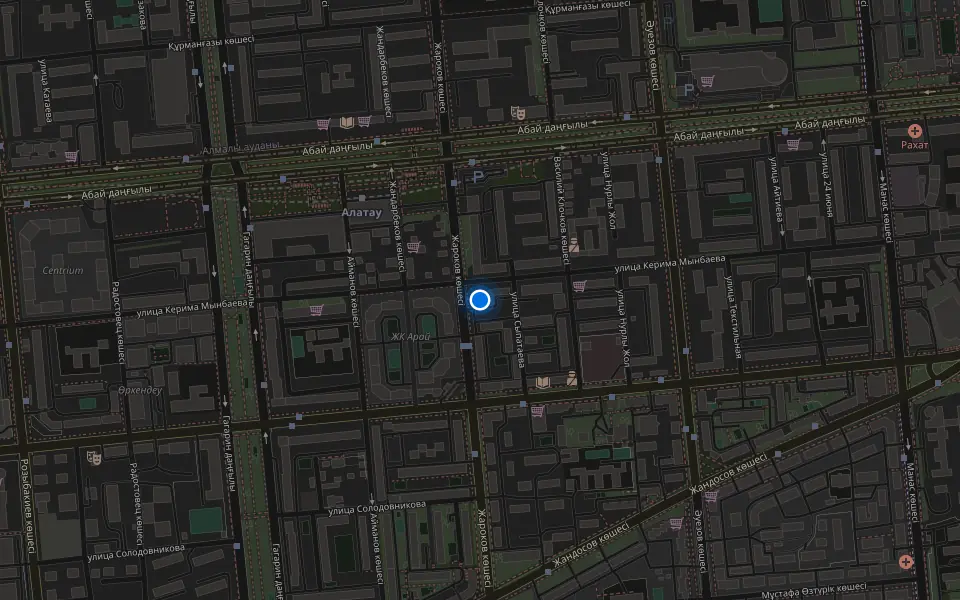
SSD орнату шеберханасы Алматыда мекенжайы мен бағыт

Мекенжай
Алматы қ., Жароков көшесі, 128
Жұмыс уақыты
Дс–Жм 10:00–19:00Сб–Жс 11:00–18:00
Телефон және мессенджерлер
+7 705 556-07-59WhatsApp: +7 705 556-07-59
Жол картасы: iServices Алматы — Жароков, 128© OpenStreetMapБіз карталардамыз: Google Maps · 2ГИС