iMac баяулауының жиі себептері — тозған HDD, кепкен термопаста, шаң және жедел жадтың жетіспеуі. iServices Алматыда әр құрылғыны клиенттің көзінше 15 минутта тегін тексереді, себебін көрсетеді және жөндеуге дейін бағасын, бөлшегін, мерзімін, кепілдігін түбіртекте бекітеді. Кепілдік 1 жылға дейін.
iMac баяулайды деген нені білдіреді және себептері қандай
Баяулау — бұл жеке ақау емес, бірнеше себептің салдары. Әр себепті бөлек қараймыз және қайсысын өзіңіз тексере алатыныңызды айтамыз.
Қызмет туралы толығырақ: «iMac жөндеу».
Баяулаудың жиі кездесетін себептері
- HDD дискінің тозуы: механикалық диск жылдар бойы баяулайды, жүйе қосылу мен файл ашу ұзарады.
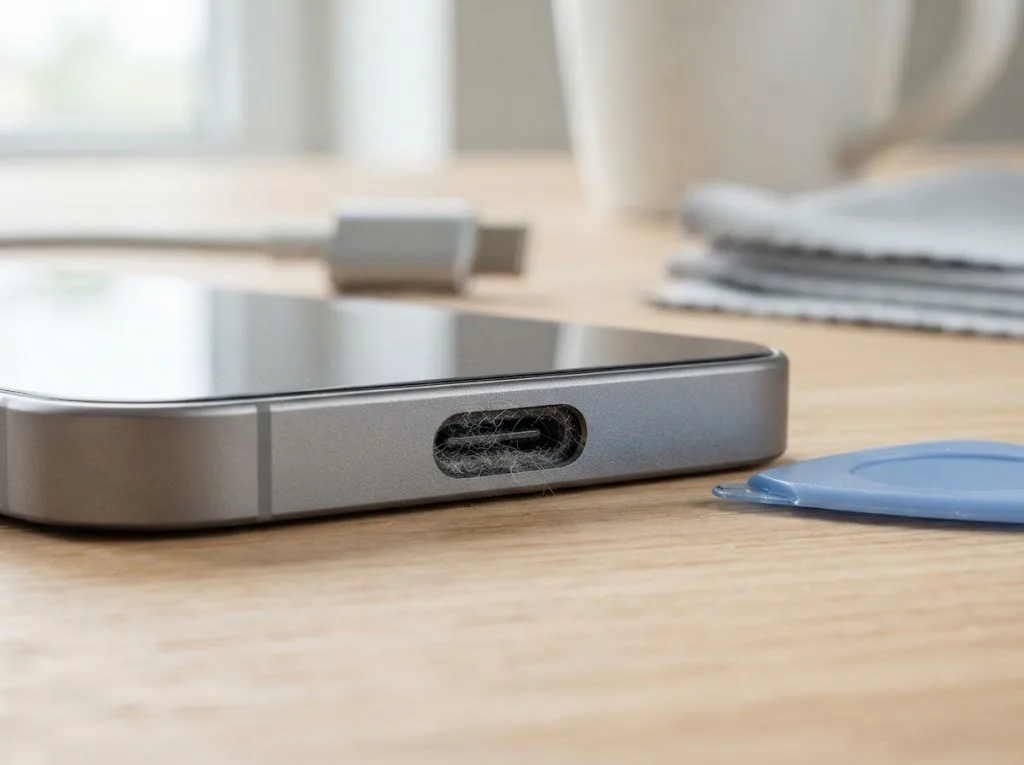
- Салқындату жүйесінің шаңдануы: желдеткіш пен радиатор шаңға толады, процессор қызады да, жиілігін төмендетеді.
- Кепкен термопаста: жылу процессордан корпусқа дұрыс берілмейді, қызу шегіне жеткенде жүйе тежеледі.
- Жедел жадтың аздығы: 8 ГБ жад бірнеше қосымша ашық тұрғанда толып, жүйе дискіге жүгінеді.
- Дискінің толып кетуі: бос орын он пайыздан төмендесе, macOS жүйелік файлдарды жаза алмай, тежеле бастайды.
Ескірген модель баяулауы қалыпты ма
Ескірген модель өзінен-өзі баяуламайды — жаңа macOS пен заманауи бағдарламалар ескі HDD мен аз жадқа ауыр түседі. Бұл буында механикалық диск пен 8 ГБ жедел жад жиі кездеседі, ал жаңартылған жүйе осы конфигурацияға қоятын талапты жылдан жылға күшейтеді. Нәтижесінде браузерде он бет ашқанда-ақ айналмалы индикатор пайда болады. Бұл аппараттың тозуы емес, жүктеменің өсуі. Осы модельдерде SSD орнату мен жадты көбейту ең үлкен әсер береді: диск амалдары ондаған есе жылдамдайды, ал жад жетіспеушілігінен туған тежелу тоқтайды. Бірнеше себеп қатар кездессе, біреуін ғана жөндеу толық жылдамдықты қайтармайды — сондықтан алдымен толық диагностика жасаған дұрыс.
Плата немесе видеокарта ақауы баяулауға әкеле ме
Иә, аналық плата немесе видеокарта ақауы да баяулауға әкеледі, бірақ мұндай жағдай сирек және терең диагностиканы қажет етеді. Платадағы қуат тізбегінің істен шығуы процессорға тұрақсыз кернеу береді, ал видеочып ақауы графикалық тапсырмаларда кідіріс тудырады. Сыртқы белгілері жедел жад немесе диск ақауына ұқсайды: тежелу, қатып қалу, кейде экранның бұзылуы. Біз мұндай жағдайда платаны микроскоп астында тексереміз, өйткені микродеңгейдегі жарықшақты көзбен көру мүмкін емес. Диагностика тегін: инженер құрылғыны сіздің көзінше ашып, ақаулы түйінді көрсетеді. Плата жөндеуі 1–3 күнге созылады, себебі әр тізбекті жеке өлшеу керек. Егер басқа себептер жоқ болса, ал тежелу қалса — платаны тексеруді соңына қалдырмаңыз.
SSD-ға ауыстыру imac баяулайды кезінде қашан көмектеседі
SSD — ең жиі ұсынылатын жаңарту, алайда ол әрдайым шешім бола бермейді. Қай жағдайда көмектесетінін және қай кезде басқа себепті іздеу керегін қарастырамыз.
HDD-ді SSD-ға ауыстырғанда жылдамдық қаншалықты артады
Ескі HDD-ді SSD-ға ауыстыру жүйенің қосылуын, бағдарламалардың ашылуын және файлдармен жұмысты айтарлықтай жылдамдатады. Механикалық дискінің оқу жылдамдығы минутына бірнеше мың айналыммен шектелсе, жарқыл жады деректерді бірден ұяшықтан береді — жүйелік диск ретінде ол күнделікті әрекеттердің барлығын дерлік жеделдетеді. Біз дискіні ауыстырғанда қолданушы профилін, құжаттарды және қосымшаларды толық көшіреміз, сондықтан баптаулар мен қолтаңбалар сақталады. 46 000-нан астам жөндеу тәжірибемізде мұндай жаңарту ең жиі сұралатын жұмыстардың бірі болып қалады. Егер баяулаудың себебі тек диск болса, ауыстырудан кейін айырмашылық бірден байқалады; ал қызу немесе жад жетіспесе, әсері шектеледі.
SSD көмектеспейтін жағдайлар
- Плата ақауы: тұрақсыз қоректену немесе контроллер ақауы дискіні ауыстырған соң да қателер мен қатып қалуларды сақтайды.
- Жедел жад жетіспеуі: 8 ГБ жады бірнеше қосымша ашық кезде толып, жүйе дискіге жүгінеді — жаңа диск мұны жылдамдатады, бірақ шектеулі.
- Қатты қызу: процессор қызғанда жиілікті төмендетеді, сондықтан жаңа диск те баяу көрінеді.
- Видеокарта ақауы: суреттің бұзылуы мен тежелу дискіге байланысты емес, бөлек жөндеуді талап етеді.
- Диагностика қажеттігі: мұндай жағдайда алдымен нақты себепті анықтау керек — әйтпесе ақша мен уақыт босқа кетеді.
Деректерді жоғалтпай көшіру және экранды ашу қауіпсіз бе
Деректерді жаңа дискке жоғалтпай көшіруге болады, ал экранды өзіңіз ашу 21,5 пен 27 дюймді модельдерде де қауіпті — ішкі кабельдер зақымдалуы мүмкін. Біз көшіруді алдын ала сыртқы дискке сақтық көшірме жасаудан бастаймыз, содан кейін файлдарды, фототеканы және поштаны толық тасымалдаймыз; жұмыс соңында қолданушы инженермен бірге негізгі қалталардың бар-жоғын тексереді. Экранды ашу кезінде ішкі желім жастықшалар мен дисплей кабелі зақымдалуы ықтимал, ал кейбір жинақтарда экран шынысы мен матрица бірге келеді, сондықтан абайсыз қозғалыс қосымша шығынға әкеледі. 21,5 пен 27 дюймді жаңарту мүмкіндігі ерекшеленеді, сондықтан нақты модельге қарай жоспар құрылады.
imac баяулайды дегенде қызу, шаң және термопаста қалай әсер етеді
Қызу — баяулаудың екінші жиі себебі, ал ластанған корпус іші мен кепкен термопаста оны күшейтеді. Төменде троттлинг механизмін, тазалау мерзімдерін және қызуды өз бетіңізше қалай тануға болатынын түсіндіреміз.
iMac қызып кетсе не істеу керек
iMac қызып, желдеткіш шуылдаса, жұмысты тоқтатып, ауа алмасуын қамтамасыз етіп, кейін салқындату жүйесін тазалау керек. Корпустың артқы жағы мен астындағы саңылауларды қағазбен, кітаппен немесе пердемен жаппаңыз — қабырғаға тым жақын қою да ауа ағынын бөгейді. Ауыр бағдарламаларды бір уақытта қосып, бейне өңдеу кезінде қосымша мониторды іске қосу желдеткішке жүктемені арттырады, ал ласқа толған радиатор жылуды бұрынғыдай тарата алмайды. Шаң қабаты қалыңдаған сайын қалақшалар айналғанда ауаны азырақ тартады, сондықтан бірдей жүктемеде корпус тезірек қызады. Қызу ұзаққа созылса, процессор жиілігін төмендетеді — бұл троттлинг деп аталады және баяулаудың тікелей себебі болады. Сондықтан желдеткіш үнемі шуылдаса, жұмысты сақтап, құрылғыны өшіріп, салқындатқыш жүйені тексеруге апарыңыз.
Термопастаны қашан ауыстыру керек және тазалау қаншалықты жиі
Термопастаны 3-4 жылда бір рет, ал тазалауды жағдайға қарай 1-2 жылда бір рет жасаған жөн. Біз термопастаны процессор мен салқындатқыш радиатор арасындағы байланысқа қарап тексереміз: кепкен қабат жылуды өткізбейді, сондықтан желдеткіш бекерге айналады. Ұсақ торларды бітеп, ауа ағынын бұзатын қабат та жиналады, ал ол термопастаның кебуін тездетеді. Түйіршіктелген паста радиатор мен чип арасында ауа қуысын қалдырып, температураны бірнеше градусқа көтереді, ал шаң қосылып кетсе, айырмашылық әлдеқайда байқалады. Кепкен термопаста қызуды тездетеді, ал кір желдеткіштің айналуын қиындатады — екеуі бірге баяулауды күшейтеді. Құрылғыны лас жиналатын бөлмеде ұстасаңыз, тазалауды жылына бір рет жасап тұрыңыз, ал термопастаны тек қызу белгілері пайда болғанда ауыстырыңыз.
Қызуды өзіңіз қалай байқай аласыз
- Корпустың ысуы: экранның артқы жағы мен астыңғы жиек ұзақ жұмыстан кейін қолға жылы тиеді, ал бұрын бұлай болмаған.
- Желдеткіштің шуы: қарапайым браузерде де желдеткіш үнемі гуілдеп, дыбысы біртіндеп қаттырақ шығады.
- Кідіріс: бейне өңдеу, ойын немесе үлкен кесте ашқанда терезе қатып, курсор кешігеді.
- Өшіп қалу: ауыр жүктемеде компьютер өздігінен өшіп немесе қайта қосылып, жұмысты сақтамайды.
- Температураны өлшеу: тегін утилита арқылы сенсор көрсеткішін қарап, ауыр жүктемеде 90 градустан жоғары мән байқалса, қызу расталады.
Кезде жедел жады, macOS және толып кеткен диск баяулайды
Кейде баяулау темірде емес, жедел жадта, жүйелік баптауларда немесе дискідегі бос орында жатады. Осы жағын бөлек қарастырайық, өйткені мұндай себептерді үй жағдайында да байқауға болады.
Жедел жадты көбейту көмектесе ме
8 ГБ жедел жад көп тапсырмамен жұмыс істеуге жетпейді, сондықтан 16 немесе 32 ГБ-қа көбейту баяулауды азайтады. Браузерде ондаған бет, фоторедактор және мессенджер қатар ашық тұрса, амалдық естелік үнемделіп, әр әрекет кідіреді. Бізде инженер модульді орнатпас бұрын аналық платаның ұяшықтарын тексереді, өйткені тұрақсыз чип жаңа жинақта да қате беруі мүмкін. Жетіспеген кезде macOS дискіні уақытша аймақ ретінде қолданады — бұл HDD-де кідірісті ерекше күшейтеді, өйткені механикалық дискінің жазу жылдамдығы төмен. Көбейтуді SSD-ға ауыстырумен қатар жоспарлаған тиімді: екі қадам бірге баяулауды бірнеше есеге қысқартады, ал бөлек-бөлек жасағанда әсері әлдеқайда аз болады.
macOS жаңартқан соң баяулады не істеу керек
Жаңа macOS ескі iMac-те ауыр болуы мүмкін, бірақ оны артқа қайтару әрдайым қауіпсіз емес. Жаңартудан кейін жүйе индекстеу мен суреттерді талдауды бірнеше күн бойы қатар жүргізеді, сол себепті алғашқы аптада баяулау көрінуі мүмкін. Егер ай өтсе де жеңілдеспесе, себеп — жаңа нұсқаның талаптары мен ескі процессордың арасындағы алшақтық. Артқа қайтару деректерді сақтап қалуды талап етеді, сондықтан бұл қадамды маманмен жасаған дұрыс: көшірмесіз шегіну жұмыс қалталарынан айырып қалуы ықтимал. Қайтарудың орнына жеңілдетілген қосу элементтерін өшіріп, жүктелуді азайту жиі жеткілікті болады — бұл әдіс деректерге тимейді және кері қайтаруға қарағанда қауіпсіз.
Диск толып кетсе жүйе баяулай ма
Иә, дискіде бос орын аз болса, жүйе баяулайды, себебі оған уақытша файлдар мен виртуалды жад үшін орын қажет. Көлемнің он пайыздан азы қалғанда, macOS жаңартуларды орната алмайды және кэшті жинай алмайды, ал әр терезе ауыстыру ұзарады. Ескі суреттер жинағы, бейне жазбалар мен жүктеу қалтасы көлемнің көбін алады — оларды сыртқы дискіге көшіру орынды босатады. Тазалау уақытша көмектеседі, бірақ HDD тозған болса, баяулау қайта оралады, өйткені механикалық бөліктің тозуы бос орынмен емделмейді. Сондықтан бос орынды босатып болған соң дискінің денсаулығын да тексеріп алыңыз — секторлардың қатесі ерте байқалса, деректерді көшіру әлдеқайда жеңіл өтеді және ол кезде баяулаудың шынайы себебі анық көрінеді.
Өзіңіз тексере алатын нәрсе және сервиске баратын сәт
Кейбір қадамды өзіңіз жасай аласыз, ал кейбіреуі маманды қажет етеді. Қай жерде шекара өтетінін нақты белгілейміз, сонда артық жұмыс та, кешігу де болмайды.
Үй жағдайында тексеруге болатын қадамдар
- Activity Monitor: жүйелік бақылауды ашып, процессор мен жадыны қай қосымша жүктеп тұрғанын қараңыз — бос емес процесті жабу жылдамдықты бірден қалпына келтіреді.
- Дискідегі бос орын: жүйелік дискіде кемінде он пайыз бос орын қалдырыңыз, әйтпесе macOS кэш жаза алмай, жүйе баяулайды.
- Қайта жүктеу: құрылғыны толық өшіріп қайта қосыңыз — жинақталған фондық процестер тазарып, жүктеме төмендейді.
- SMC мен NVRAM: бұл параметрлерді қалпына келтіру желдеткіш айналымы мен экран жарықтығын реттеп, ұсақ қателерді жояды.
- Қосу тізімі: жүйелік параметрлердегі автоматты қосылатын бағдарламаларды азайтыңыз — қажетсіз қосымшалар іске қосылу уақытын қысқартады.
Қай кезде сервиске бару керек
Егер қайта жүктеу мен тазалау көмектеспесе, желдеткіш шуылдаса немесе құрылғы қызса, сервиске бару керек. Үй жағдайындағы тексеру тек бағдарламалық жағын көрсетеді, ал ішкі тораптың тозуы сырттан байқалмайды. Бізге келгенде инженер құрылғыны клиенттің көзінше ашып, шаң қабатын, термопаста күйін және дискінің денсаулығын қарайды. Егер iMac баяулайды Алматыда жиі кездесетін себептердің бірі — ұзақ жиналған шаң болса, тазалау мен термопастаны ауыстыру жеткілікті болады. Біз 15 минутта тегін диагностика жасап, нақты себепті көрсетеміз — бұл қажетсіз жөндеуден сақтайды. Диагностиканы жөндетпесеңіз де тегін өткіземіз, сондықтан шешімді асықпай қабылдайсыз, ал инженер қорытындысы қағазға түсіп, кейін салыстыруға мүмкіндік береді.
Жаңа компьютер алу немесе жөндеу қайсы тиімді
Егер ақау бір компонентте болса, жөндеу немесе апгрейд жаңа компьютерден арзан әрі жылдам шешім болады. Ескі құрылғыны жылдамдату үшін көбіне жеткіліктісі — дискіні ауыстыру, жадыны көбейту және салқындатуды тазалау; бұл үшеуі қатар жасалса, компьютер күнделікті жұмысқа қайта жарамды болады. Жаңа компьютер алу қисыны бірнеше ірі торап қатар істен шыққанда пайда болады, өйткені жөндеу құны мен уақыты жиналғанда тиімсіз болады. Мұны болжаммен емес, диагностика көрсетеді: инженер қай тораптың қалпына келетінін және қайсысының қымбат екенін нақты айтады. Сондықтан шешім қабылдамас бұрын бір рет тексеруден өткен дұрыс — бұл асығыс сатып алудан сақтайды.
iServices-те диагностика мен жөндеу қалай өтеді
Біз жұмысты тікелей өзіміз жүргіземіз: құрылғыны қабылдаймыз, ақауын анықтаймыз және жауапкершілікті өз мойнымызға аламыз. Хабарласу үшін WhatsApp-қа жазасыз — инженер жауап береді, қаласаңыз курьер шақырасыз.
Тегін диагностика қалай өтеді
Инженер құрылғыны клиенттің көзінше 15 минутта тегін тексереді және ненің бұзылғанын көрсетеді. Бұл тексеру баға туралы әңгімеге дейін жүреді, алдын ала төлем де, жасырын шарт та жоқ. Ақау фотосын WhatsApp-қа жіберсеңіз, маман 5 минутта жауап беріп, шамамен қанша тұратынын айтады. Диагностика барысында плата мен қуат тізбегін, салқындату жүйесін, дискінің денсаулығын тексереміз — баяулаудың нақты себебі осы қадамда анықталады. Бізде 11 жылдық тәжірибе және 46 000-нан астам жөндеу бар, ал мамандар тәжірибелі, демек сирек кездесетін ақау да назардан тыс қалмайды. Тексеруден кейін жөндетпесеңіз де, себебін біліп кетесіз — бұл келесі қадамды дұрыс таңдауға көмектеседі.
Жөндеу қанша уақыт алады және қалай беруге болады
Әдетте бүкіл жол өтініштен бастап қайтаруға дейін бір сағаттан аз уақыт алады, ал курьерді Алматы бойынша шақыруға болады — жөндеу кезінде ол тегін. Курьер жету уақыты — 90 минут, сондықтан күндізгі жұмыс кестесінде де үлгересіз. Күту аймағында кофе мен Wi-Fi бар, қаласаңыз сол жерде отырып күтесіз. Жұмыстың 72%-ы клиент күту аймағында отырғанда бітеді, яғни көп жағдайда ұзақ күтуге тура келмейді. Платаны қалпына келтіру қажет болса, ол микроскоп астында жүреді және 1–3 күнге созылады — мұны алдын ала ескертеміз. Құрылғыны аптасына 7 күн қабылдаймыз, демалыс күндері де келесіз, тек кесте 11:00-де ашылады. Төлемді Kaspi, карта немесе қолма-қол түрінде қабылдаймыз, бұл туралы тапсыру кезінде келісеміз.
Кепілдік және бағаны түбіртекте бекіту
| Кезең | Не бекітіледі |
|---|---|
| Жұмысқа дейін | Баға, бөлшек түрі, мерзім, кепілдік |
| Бөлшекті көрсету | Зауыттық қаптама, түпнұсқа немесе аналог |
| Жұмыстан кейін | 32 функцияны бірге тексеру (шамамен 10 минут) |
| Тапсыру | Түбіртек, кепілдік талоны, ескі бөлшек |
Қорытынды: iMac баяулайды не істеу керек және қашан сервиске бару керек
iMac баяулауының себебі әрдайым бірдей емес — кейде ол диск, кейде қызу немесе жад. Төменде осы мәселені шешуге қажет негізгі тұжырымдарды жинақтадық.
- Себепті нақтылау: баяулаудың себебін дұрыс анықтау — тиімді шешімнің негізі, өйткені әр ақау өз әдісін талап етеді.
- Диагностика: тексеру нақты себепті көрсетеді — диск, қызу, жад немесе плата екенін болжаммен емес, өлшеумен белгілейді.
- SSD: ескі HDD дискісі бар модельдерде ауыстыру жылдамдықты айтарлықтай арттырады, бірақ қызу немесе жад жетіспесе көмектеспейді.
- Термопаста мен шаң: тұрақты тазалау және термопастаны мерзімінде жаңарту қызудан туған тежелудің алдын алады.
- Жад: жедел жад жетіспесе, жүйе ауыр қосымшаларда баяулайды — көбейту мәселені ішінара шешеді.
- Ақылға қонымды шешім: себепті нақты білмей жасалған жөндеу ақша мен уақытты босқа жұмсауға әкеледі.