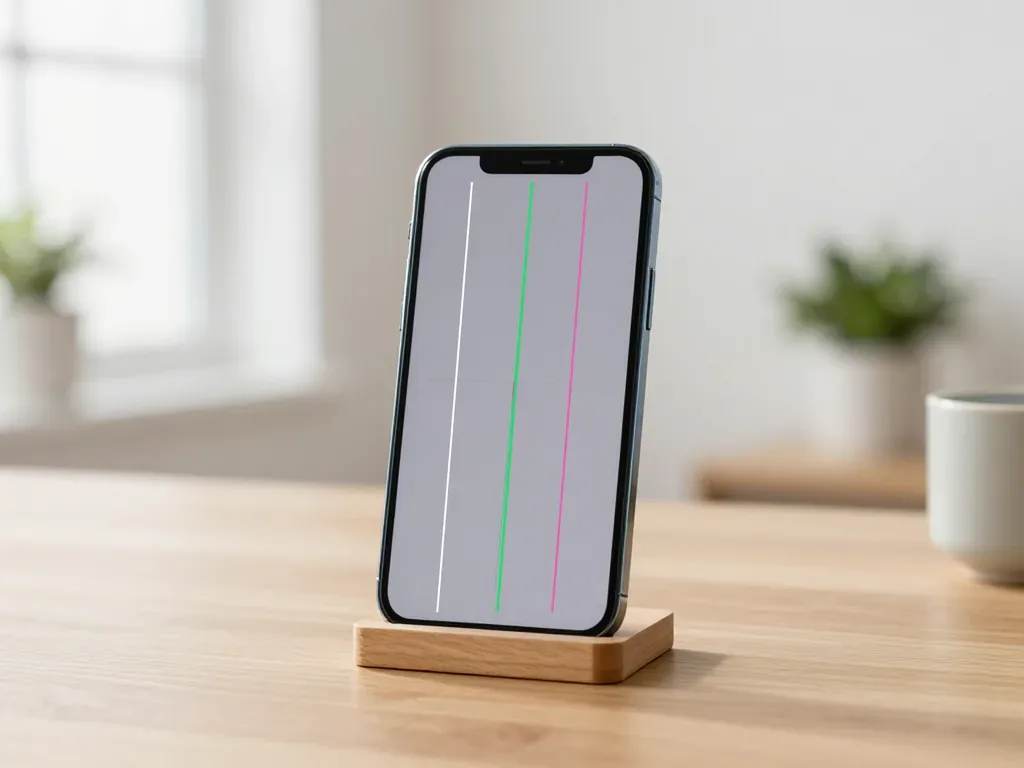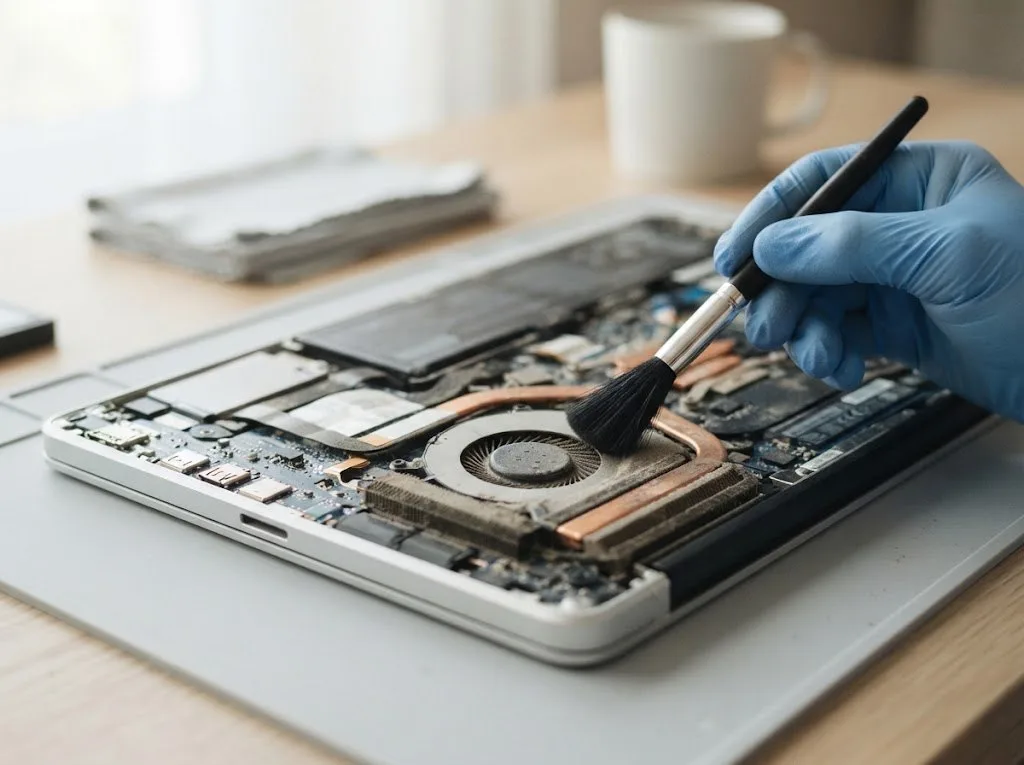
Apple техникасын жөндеуге дайындау Алматыда деректерді сақтаудан басталады. Резервтік көшірме жасап, Find My iPhone-ды өшіріп, Apple ID жағдайын шешіп, құрылғыны зарядтап әкеліңіз. iServices инженері WhatsApp-та 5 минутта жауап беріп, тегін диагностиканы клиенттің көзінше 15 минутта жүргізеді.
Техниканы жөндеуге дайындау кезінде деректерді қалай сақтап қалу керек
Құрылғыдағы ең қымбат нәрсе — ішіндегі деректер, ал темірдің өзі ауыстырылады. Жөндеуге тапсырмас бұрын сақтық көшірме жасап алсаңыз, шеберханада күтпеген жағдай туындаса да алаңдамайсыз. Төменде үш қадам бар.
Қызмет туралы толығырақ: «iPhone жөндеу».
Резервтік көшірмені iCloud арқылы жасау
Бұлттағы сақтық көшірме Wi-Fi арқылы жасалады, ал соңғы сақтау уақыты Параметрлер → Apple ID → iCloud → iCloud Backup бөлімінде көрінеді. Бұл тәсілдің артықшылығы — телефон қолда да, компьютер де қажет емес: желіге қосылып, түнде қуатқа тұрса болды. Жады жетпей қалса, жүйе фото мен бейненің көшірмесін бұлтқа жібермейді, сондықтан алдымен бос орынды тексеріңіз. Тегін берілетін көлем аз болғандықтан, көп сурет сақтайтындар қосымша орын алады немесе басқа әдіске көшеді. Құрылғыны жаңартуға немесе жоюға мәжбүр болсаңыз, бұл сақталым қайтарудың ең жылдам жолы болып қалады. Экран сынған жағдайда көшірмені компьютер арқылы жасау сенімдірек, өйткені сенсор істемесе де кабель қосу жетеді.
Компьютер арқылы толық көшірме жасау
Компьютерге жасалған көшірме бұлттағыдан толығырақ болады, өйткені оған барлық фото, хабарлама және қосымша деректері кіреді. Finder немесе iTunes арқылы сақтағанда телефонның ішіндегісі толық көшіріледі, ал бұлттағы нұсқада кейбір файлдар орнында қалады. Кабельді тұрақты ұстап, процесс аяқталғанша құрылғыны ажыратпаңыз — үзілген жұмыс жартылай файл қалдырады. Фото мен хабарламаны бөлек қалтаға экспорттап алсаңыз, оларды кез келген компьютерден аша аласыз, тіпті жөндеу ұзаққа созылса да дерек қол астында қалады. Құрылғыны тапсырар алдында сақталымның көлемін тексеріп, оны бөлек дискіде ұстаған жөн, себебі жөндеу кезінде компьютер де қолжетімсіз болуы мүмкін және резервтік көшірмеге қол жетпей қалады.
Деректер жоғалса қалпына келтіруге бола ма
Біз жөндеуге кіріспес бұрын деректерге қатысты тәуекелді түсіндіреміз, ал алдын ала жасалған сақталым болса, оны қайтару оңай. Инженер құрылғыны клиенттің көзінше тексеріп, ненің бұзылғанын көрсетеді, сондықтан дерекке қатысты күмән қалмайды. Жады чипі зақымдалған жағдайда ақпараттың бір бөлігі ғана құтқарылады, ал бұл жұмыс бөлек уақыт пен құралды талап етеді. Ескірген нұсқаны қалпына келтіру мүмкіндігі де шектеулі болады, өйткені жүйе соңғы сақталымға сүйенеді. Бұлттағы сақталымға сенуге болады, бірақ ол интернет пен аккаунтқа тәуелді, ал компьютерлік архив құрылғы қолда болмаса да ашылады. Көшірмесі жоқ деректерді қалпына келтіру әрдайым мүмкін бола бермейді, сондықтан сақталымды жөндеуден бұрын жасаған жөн.
Техниканы жөндеуге дайындау үшін пароль, Find My iPhone және Apple ID туралы шешім
Пароль мен аккаунт — жөндеуге келгенде ең жиі қойылатын сұрақ. Бұл бөлім үш нақты жағдайды ажыратып, қайсысында не істеу керегін көрсетеді.
Жөндеуге тапсырғанда пароль айту керек пе
Біз парольді сұрамаймыз — клиент оны өзі енгізіп кетеді немесе тегін диагностика кезінде өз көзінше ашады. Инженер құрылғыны клиенттің көзінше тексереді, ненің бұзылғанын көрсетеді, ал экран құлпын ашу — сол тексерудің бір бөлігі. Диагностика 15 минутқа созылады, жөндетпесеңіз де ақы алынбайды. Бөлшек ауыстыру қажет болса, баға, мерзім және кепілдік жөндеуге дейін түбіртекте бекітіледі, ал жаңа бөлшекті зауыттық қаптамасында көрсетеміз. Экран істемей қалған жағдайда құлыптау кодын уақытша өзгертуге болады, бірақ жөндеуден кейін оны қайта орнату қажет — әйтпесе құрылғыны қайта ашқанда қатынасқан қызметтер мен қосымшаларға кіре алмайсыз. Бұл ереже әсіресе смартфон мен планшетке қатысты.
Find My iPhone-ды өшіру керек пе
Find My iPhone өшірілмесе, экранды немесе аккумуляторды ауыстырғаннан кейін құрылғы белсендіру құлпына түсуі мүмкін. Бұл құлып құрылғыны бастапқы күйіне келтіргенде де іске қосылады, сондықтан жөндеуге дейін өшіріп қою қауіпсіз. Өшіру үшін Apple ID паролі қажет, сондықтан оны алдын ала еске түсіріп алыңыз. Параметрлер → Apple ID → Find My бөліміне кіріп, «Find My iPhone» қосқышын өшіріңіз — жүйе аккаунт құпиясөзін сұрайды. Егер құпиясөз ұмытылса, оны Apple ID сайтында қалпына келтіруге болады, бірақ бұл бірнеше сағатқа созылуы мүмкін, сондықтан жөндеу күнін жоспарламас бұрын аккаунтқа кіруді тексеріп алыңыз. Алдын ала тексеру кезекте тұрып қалуды болдырмайды.
Apple ID-ден шығу керек пе, әлде құлыптау жеткілікті ме
Біз Apple ID-ден шығуды талап етпейміз — экранды құлыптау жеткілікті, ал деректерге қол жеткізбейміз. Инженерге тек құрылғының жұмысын тексеру керек, ал жеке фото, хабарлама мен қосымшалар біздің жұмысымызға қатысы жоқ. Жөндеуден кейін 32 функция тексеріледі — Face ID, True Tone, камералар, микрофондар, динамиктер, зарядтау және желі — бұл шамамен 10 минут алады, ал клиент инженермен бірге тексереді. Аккаунттан шықсаңыз, жөндеуден кейін қайта кіру үшін екі факторлы растау коды қажет болады, ал телефон нөмірі немесе сенімді құрылғы қол астында болмаса, бұл кіруді қиындатады. Сондықтан шығудың қажеті жоқ — экран құлпын сақтап, аккаунтқа кіру деректерін өзіңізде ұстаған дұрыс.
Техниканы жөндеуге дайындауда құрылғы түріне қарай айырмашылық
Әр құрылғыны жөндеуге дайындау түрліше жүреді: телефонда бір әрекет жеткілікті, ал компьютерде басқа шара міндетті. Төмендегі салыстыру қай қадам қайда керегін көрсетеді.
iPhone мен iPad-ты жөндеуге дайындау
iPhone мен iPad-та басты қадам — деректердің сақтық көшірмесін жасап, Find My өшіру, ал экран сынған болса, архивті компьютер арқылы жинау қажет. Сенсор жұмыс істемесе, компьютерге қосу — жалғыз сенімді жол, өйткені аппаратты сенсорсыз басқару мүмкін емес. iPad-та сол әрекеттер қайталанады, тек архив көлемі үлкенірек болғандықтан, бос орынды алдын ала тексеріңіз. Find My өшірілмесе, шебер құрылғыны қалпына келтіре алмайды, ал бұл жөндеуді бірнеше сағатқа созады. Экран мүлдем істемесе, аппаратты зарядтап әкеліңіз, өйткені диагностика үшін қуат қажет, ал бос батарея тексеруді кешіктіреді. Зарядтау кабелін қоса беру де артық болмайды.
Apple Watch-ты iPhone-нан ажырату
Apple Watch-ты жөндеуге бермес бұрын оны iPhone-дағы Watch қосымшасы арқылы ажырату керек, әйтпесе жаңа құрылғыға қосу қиындайды. Ажырату батырмасы сағат баптауларының ішінде, «Барлық баптаулар» бөлімінің ең төменгі жағында тұрады. Бұл әрекет орындалмаса, сағат белсендіру құлпында қалып, оны тек Apple ID иесі ғана аша алады. Ажырату кезінде сағаттағы деректердің көшірмесі автоматты түрде жасалады, сондықтан бұл қадамды өткізіп жібермеңіз. Ескі сағатты жаңа телефонға қайта қосу үшін сол Apple ID қажет болады, сондықтан логин мен құпиясөзді есте сақтап алыңыз. Сағаттың қуаты 50 пайыздан төмен болса, алдымен қуаттап алыңыз, әйтпесе ажырату үзіліп қалуы мүмкін.
MacBook-та FileVault пен көшірме
MacBook-та FileVault қосулы болса, жөндеуге дейін оны уақытша өшіріп, толық резервтік көшірме жасау керек. Дискіні шифрлау платаны ауыстырғанда қосымша қиындық тудырады, ал сақтық архивсіз деректерді қалпына келтіру мүмкін болмай қалады. Time Machine арқылы сыртқы дискіге көшіру — ең қарапайым жол, ол бүкіл жүйені де, жеке файлдарды да сақтайды. FileVault өшірілмесе, платаны ауыстырғаннан кейін жүйе қосылмауы мүмкін, сондықтан бұл шараны алдын ала жасаңыз. Архив жасалғанын тексеру үшін сыртқы дискідегі соңғы сақталған күнді ашып көріңіз. Көшірме аяқталған соң FileVault-ты қайта қосуға болады, бірақ оны жөндеуге тапсырғанға дейін өшіріп қою керек. MacBook-ты жөндеуге тапсырарда қуат адаптерін де қоса берген дұрыс.
Құрылғылар бойынша дайындық қадамдары
| Құрылғы | Міндетті қадам | Қосымша қадам | Не тексеріледі |
|---|---|---|---|
| iPhone | Сақтық көшірме | Find My өшіру | Экран, аккумулятор |
| iPad | Сақтық көшірме | Find My өшіру | Экран, қуат |
| Apple Watch | iPhone-нан ажырату | Деректер көшірмесі | Дисплей, сенсор |
| MacBook | Сақтық көшірме | FileVault өшіру | Плата, пернетақта |
Жөндеуге не әкелу керек және қалай дайындалу керек
Дұрыс жиналған жиынтық жөндеуді жылдамдатады — инженер құрылғыны бірден тексере алады. Төменде нақты тізім мен әр заттың не үшін қажет екені бар.
Қандай құжаттар мен аксессуарлар керек
- Куәлік: құрылғыны қабылдау және қайтару кезінде тұлғаңызды растау үшін қажет.
- Құрылғы: зарядталған күйде әкеліңіз, өйткені диагностика мен функция тексеруіне қуат қажет.
- Қап пен шыны: жөндеуден кейін өзіңізбен бірге алып кетіңіз, әйтпесе инженер оларды абайлап ашуға уақыт жұмсайды.
- SIM-карта: қажет болса алып қоюға болады, бірақ оны қалдыру да қалыпты жағдай.
- Зарядтау кабелі: қуат деңгейін тексеруге пайдалы, әсіресе батарея шағымдары болса.
SIM-картаны алып қою керек пе
SIM-картаны шешу міндетті емес, бірақ жеке нөміріңізді қорғағыңыз келсе, оны өзіңізбен бірге алып кетуге болады. Карта құрылғыда қалса, инженер желіні, ұяшық сигналын және қоңырау функциясын толық тексере алады — бұл байланыс ақауларын анықтауды жеңілдетеді. Егер тек экран немесе батарея ауыстырылса, картаны шешудің қажеті жоқ. Ал су тиген немесе қосылмай қалған жағдайда оны шығарып қойған жөн, себебі ұзақ диагностика кезінде чип қызып кетуі мүмкін. Деректеріңізге алаңдасаңыз, картаны алып, оның орнына ескірген немесе бос ұяшықты қалдыруға болады. Шешімді өзіңіз қабылдаңыз — екі нұсқа да жұмыс тәртібін бұзбайды, тек қабылдау парағында картаның бар-жоғын айтып өтіңіз. Алматыда техниканы жөндеуге дайындау кезінде SIM-картаны алып қою туралы шешімді инженермен бірге қабылдауға болады.
Құрылғыны суретке түсіріп алу керек пе
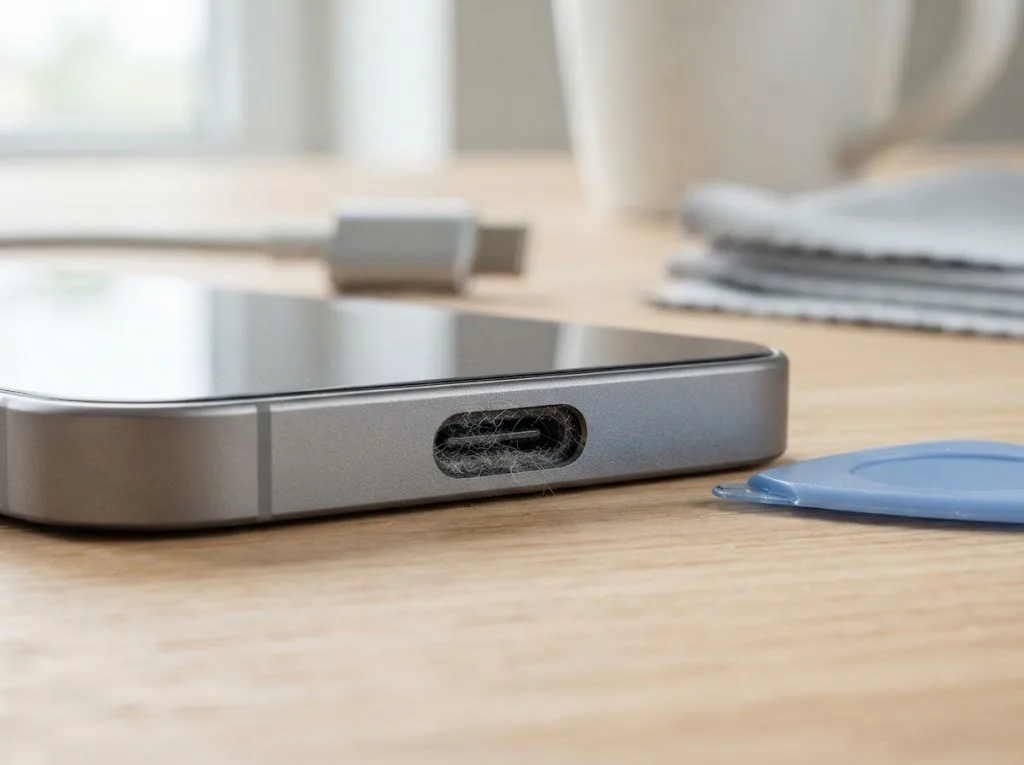
Құрылғының сыртқы жағдайын суретке түсіріп алу пайдалы, өйткені бұл қабылдау кезіндегі нақты жағдайды растайды. Экрандағы сызаттар, корпустағы майысу, камера әйнегіндегі чиптер — бұлардың барлығы жөндеуге қатысы жоқ болса да, кейін дау тудырмауы үшін суретте қалуы қажет. Телефонның артқы және алдыңғы бетін, бүйірлерін, зарядтау портын жақыннан түсіріңіз. Суреттерді жөндеуге дейін жасап, күнін есте сақтаңыз — кейін салыстыру оңай болады. Бұл әсіресе құрылғыны курьер арқылы тапсырғанда маңызды, өйткені жеткізу кезеңінде де жағдай өзгеруі мүмкін. Тапсыру парағындағы сипаттамамен қатар жеке суреттеріңіз де дәлел ретінде жарамды, сондықтан оларды жоймай, бірнеше ай сақтап қойған дұрыс.
Суға түскеннен кейінгі алғашқы әрекеттер
Сұйықтық тиген құрылғыда әр минут шешуші рөл ойнайды. Бұл бөлімде аппаратты қалай дұрыс ұстау керектігін және қандай әрекеттерден бас тарту қажет екенін ажыратамыз.
Суға түскен құрылғыны кептіру керек пе
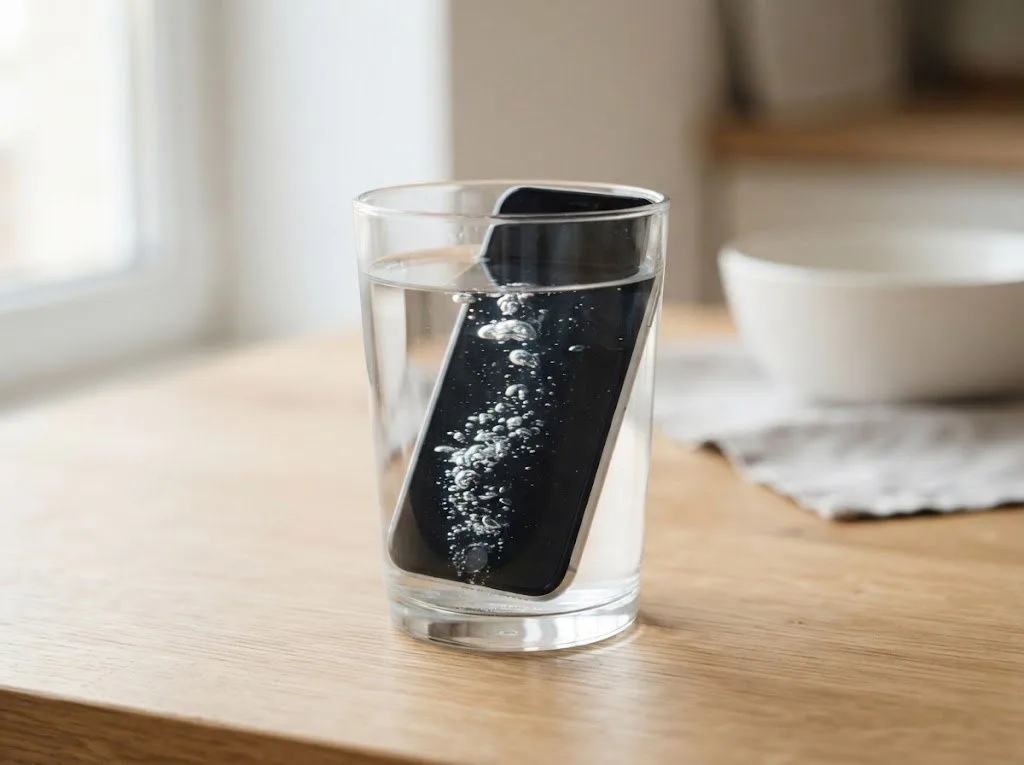
Суға түскен құрылғыны кептіруге тырыспаңыз, оны қуат көзінен ажыратып, дереу сервиске әкеліңіз. Сұйықтық корпус ішінде тез таралып, плата мен коннекторларға жетеді, ал уақыт өткен сайын коррозия тереңдей түседі. Аппаратты сүлгіге орап, салқын жерде ұстаған дұрыс — бірақ бұл жөндеудің орнын баспайды. Күріш немесе фен сияқты әдістер ылғалды ішке қарай итереді, сондықтан олардан бас тартқан жөн. Егер құрылғы тұзды суға немесе тәтті сусынға батып кетсе, жағдай ауырлайды: тұз бен қант коррозияны тездетіп, қосымша тазалауды талап етеді. Тұзды ерітінді әсіресе зарядтау порты мен динамик торында кристалл қалдырып, контактілерді бірнеше күнде істен шығарады. Мұндай жағдайда аппаратты мүмкіндігінше тез маманға көрсеткен жөн, өйткені кешігу тазалау құнын да, мерзімін де ұлғайтады.
Не істеуге болмайды
- Зарядтамаңыз: сұйықтық қуатпен қосылып, платаны бірден зақымдайды.
- Қосып көрмеңіз: қысқа тұйықталу қаупі бар, ол микросхемаларды істен шығарады.
- Бөлшектемеңіз: өз бетінше ашу кепілдікті жояды және ішкі кабельдерді зақымдауы мүмкін.
- Фенмен кептірмеңіз: ыстық ауа ішкі бөлшектерге, әсіресе экран мен батареяға зиян келтіреді.
- Күрішке салмаңыз: бұл әдіс ылғалды шығармайды, тек шаң мен ұнтақ қосады.
- Сілкілемеңіз: су тамшылары ішке тереңірек кіріп, контактілерге жетеді.
Суға түскеннен кейінгі диагностика
Суға түскеннен кейінгі диагностика кейде екі тәулікке дейін созылады, өйткені сұйықтықтың таралуын тексеру керек. Инженер корпусты ашып, платадағы коррозия іздерін, коннекторлардың күйін және батареяның зақымдалуын микроскоппен қарайды. Ылғал көбінесе зарядтау порты мен динамик торларында жиналады, сондықтан бұл аймақтарға ерекше назар аударылады. Бізде тексеру тегін және клиенттің көзінше жүргізіледі, сондықтан ненің бұзылғанын өз көзіңізбен көресіз. Тексеру 15 минутқа созылады, ал күрделі жағдайда ғана ұзарады. Нәтижесінде жөндеу керек пе, әлде аппарат құрғақ күйде қалпына келді ме — соны нақты айтамыз. Жөндетпесеңіз де, тексеру үшін төлем алынбайды. Тексеру нәтижесін түбіртекке жазып береміз, сондықтан келесі қадамды нақты білесіз.
Қалай тапсыруға болады және жөндеу кезінде не болады
Дайындықтан кейін құрылғыны үш жолмен тапсыруға болады: фото жіберу, курьер шақыру немесе өзіңіз әкелу. Төменде әр жол мен жөндеу кезеңдері ретімен берілген.
WhatsApp арқылы фото жіберу
Бізге бұзылған жердің фотосын WhatsApp-қа жіберсеңіз, инженер 5 минутта жауап беріп, бағасы мен бос уақытын айтады. Хабарламаға модель атауын, ақаудың қалай байқалғанын және бұрын жөнделіп-жөнделмегенін қоса жазыңыз — бұл соманы дәлдеуге көмектеседі. Маман сурет бойынша ықтимал себептерді атап, қай бөлшек қажет болуы мүмкін екенін түсіндіреді. Жауап алған соң келу уақытын өзіңіз таңдайсыз, кезекте отырудың қажеті жоқ. Фотоны жарық жерде, ақаулы түйінді ірі етіп түсіріңіз — сол кезде баға әлдеқайда дәлірек шығады, әсіресе экран жарығы немесе камера әйнегі сынған жағдайда. Түсірілімді бірнеше ракурстан жасасаңыз, инженерге зақымның тереңдігін бағалау жеңілдейді.
Курьер шақыру
Алматы бойынша курьер 90 минутта келеді және жөндеу кезінде тегін, ал апаратты қайтару да курьер арқылы жүреді. Тапсыру алдында телефон нөміріңіз бен мекенжайды нақтылап, дайын болу уақытын сұрап алыңыз. Курьер келгенде жағдайын бірге қарап, сызат пен жарықты белгілеп қоюға болады. Апаратты тапсырғанда түбіртекті сұраңыз, онда баға, бөлшек, мерзім және кепілдік бекітіледі. Бұл қағаз кейін кері алуға да, кепілдікке жүгінуге де негіз болады, сондықтан оны жоғалтпай, суретке түсіріп алыңыз. Курьерлік жеткізу тек қала шегінде жұмыс істейтінін ескеріңіз, ал шалғай аудандарда уақыт сәл ұзарады, сондықтан күту уақытын алдын ала нақтылап қойған жөн.
Тегін диагностика және 32 функцияны тексеру
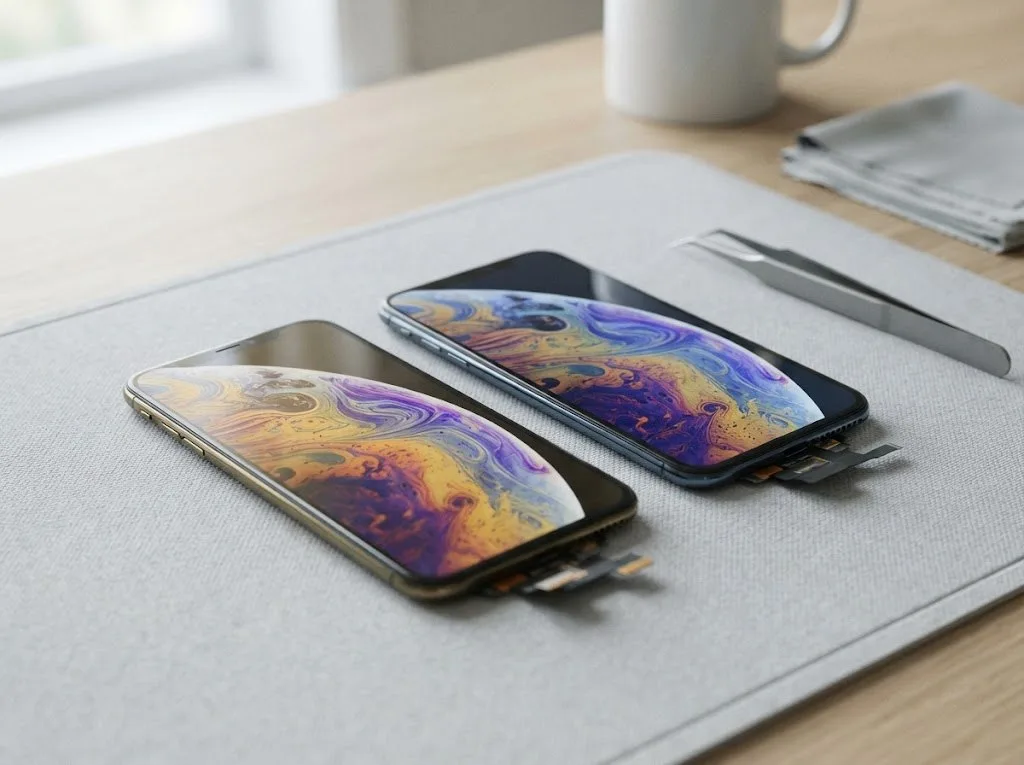
Біз диагностиканы клиенттің көзінше 15 минутта тегін жүргізіп, жөндеуден кейін 32 функцияны шамамен 10 минутта тексереміз. Инженер корпусты ашып, ненің бұзылғанын көрсетеді — жөндетпесеңіз де бұл тексеру ақысыз. Жөндеуге келіссеңіз, баға, бөлшек, мерзім және кепілдік 2 минутта түбіртекте бекітіледі, ал жаңа бөлшекті орнатпас бұрын зауыттық қаптамасында көрсетеміз. Тексеру кезінде Face ID, True Tone, камералар, микрофондар, динамиктер, зарядтау және желі бірге қаралады, сондықтан ақау қалмайды. Тексеруден кейін нәтижені инженермен бірге көресіз — бұл кезеңді өткізіп жібермеңіз, себебі дәл сол жерде жасырын ақау байқалып, оны сол арада шешуге болады.
Қорытынды: Техниканы жөндеуге дайындау
Дайындықтың мәні қарапайым: деректерді сақтау, аккаунтты реттеу және құрылғыны дұрыс тапсыру. Төмендегі бес қадам жөндеуді тездетіп, күтпеген қиындықтардан сақтайды.
- Деректерді сақтаңыз: iCloud немесе компьютер арқылы резервтік көшірмені алдын ала жасап алыңыз, кейін қалпына келтіру мүмкіндігі сақталады.
- Аккаунтты реттеңіз: Find My iPhone өшіріп, Apple ID жағдайын алдын ала шешіңіз, әйтпесе диагностика кідіреді.
- Құрылғыға қарай дайындалыңыз: Watch-ты телефоннан ажыратып, MacBook-та FileVault пен толық көшірмені тексеріңіз.
- Жиынтықты жинаңыз: құжат, қап, қорғаныш шыны және экран суреттерін бірге әзірлеп қойыңыз.
- Суға түссе асықпаңыз: қоспай, зарядтамай, дереу сервиске әкеліңіз, қосымша әрекет зақымды тереңдетеді.