МН Фото: Мухпилов Наиль
Мухпилов Наиль
смартфондарды жөндеу шебері
10жыл тәжірибе
4,83рейтинг, 83 пікір

Mac оперативті жад жетіспегендіктен тежеледі — ұяларды тексеріп, планкаларды таңдап, жұмыс басталғанға дейін бағасын айтамыз.
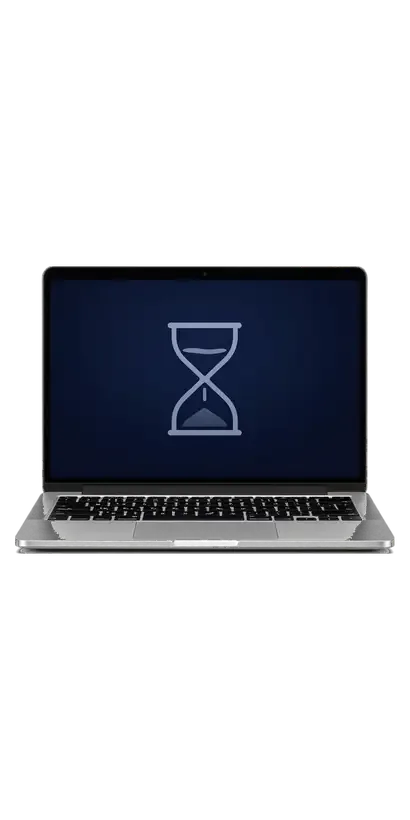
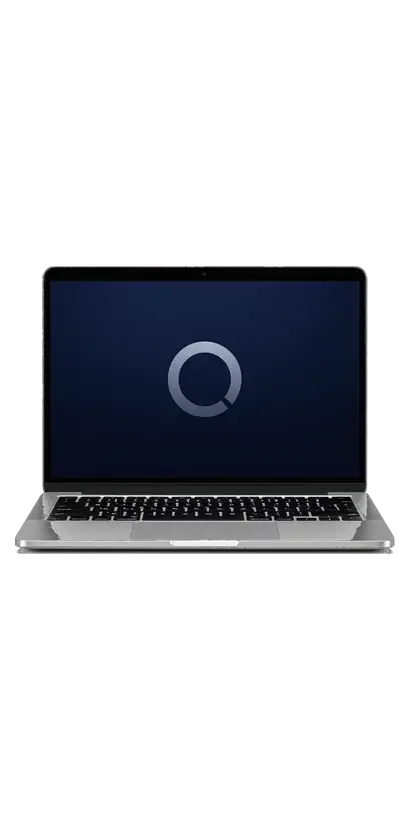
Жад жетіспеуі бірте-бірте білінеді: алдымен Mac әдеттегі істерде қатады, содан кейін өзі ескерте бастайды.
Терезелер кідіріспен ашылады, меңзер айналма шеңберге айналады, ал бағдарламалар кешігіп жауап береді.
Беттер арасында ауыссаңыз, олар қайтадан жүктеліп, терілген мәтін жоғалады.
macOS жад жетіспейтінін ескертіп, қосымшалардың бір бөлігін аяқтауды ұсынады.
Ноутбук қайта қосылады, бағдарламалар жабылады, ал планканы ауыстырғаннан кейін қателер кейде кетеді.
Құн модельге және ұялар санына байланысты, төменде жұмыс бойынша бағдар берілген.
| Жұмыс | Түпнұсқа | Аналог |
|---|---|---|
| MacBook матрицасын ауыстыру | 80 900 ₸ | 49 900 ₸ |
| MacBook матрица шлейфін ауыстыру | 37 900 ₸ | 27 900 ₸ |
| MacBook аккумуляторын ауыстыру | 56 900 ₸ | 32 900 ₸ |
| MacBook пернетақтасын ауыстыру | 38 900 ₸ | 21 900 ₸ |
| MacBook тачпадын ауыстыру | 46 900 ₸ | 25 900 ₸ |
| MacBook Touch Bar жөндеу | 49 900 ₸ | 27 900 ₸ |
| MacBook зарядтау ұясын ауыстыру | 22 900 ₸ | 12 900 ₸ |
| MacBook динамигін ауыстыру | 33 900 ₸ | 18 900 ₸ |
| MacBook кулерін ауыстыру | 22 900 ₸ | 12 900 ₸ |
| MacBook жарықтандыруын жөндеу | 364 900 ₸ | 225 900 ₸ |
| Басқа жұмыстар | Құны | |
| iMac Pro 27" (2017) жедел жадын ауыстыружад микросхемаларын орнату | 17 900 ₸бөлшегімен | |
| Mac Pro жедел жадын ауыстыружад микросхемаларын орнату | 16 900 ₸бөлшегімен | |
| MacBook SSD орнатужинақтағышты орнату | 19 900 ₸бөлшегімен | |
| MacBook macOS орнатужүйені орнату, бөлшек ауыстырусыз | 10 900 ₸жұмыс үшін | |
| MacBook шаңнан тазалаубөлшектеу және шаңнан тазалау | 10 900 ₸жұмыс үшін | |
| MacBook суға түскеннен кейін жөндеуплатаны тотығудан тазалау · диагностика 2 тәулікке дейін | 16 900 ₸жұмыс үшін | |
| MacBook аналық платасын жөндеумикроскоппен дәнекерлеу · 1–3 күн | 16 900 ₸жұмыс үшін | |
| MacBook видеокартасын ауыстыруплатадағы микросхема · микроскоппен дәнекерлеу | 83 900 ₸бөлшегімен | |
| MacBook Wi-Fi модулін жөндеубайланыс модулі · платада жөндеу | 41 900 ₸бөлшегімен | |
| iMac 27" Intel жедел жадын ауыстыружад микросхемаларын орнату | 15 900 ₸бөлшегімен | |
| iMac 21.5" Intel жедел жадын ауыстыружад микросхемаларын орнату | 17 900 ₸бөлшегімен | |
| Mac mini Intel жедел жадын ауыстыружад микросхемаларын орнату | 23 900 ₸бөлшегімен | |
Планкалардың өз бағасын тексергеннен кейін айтамыз, себебі ол қажетті көлем мен жад түріне тәуелді.
Алдымен сіздің модельде жадты кеңейтуге бола ма екенін анықтаймыз, содан кейін ғана планкаларды таңдап, орнатамыз.

A-нөмірі бойынша модельде ұялар бар-жоғын және жад қосуға болатынын қараймыз.
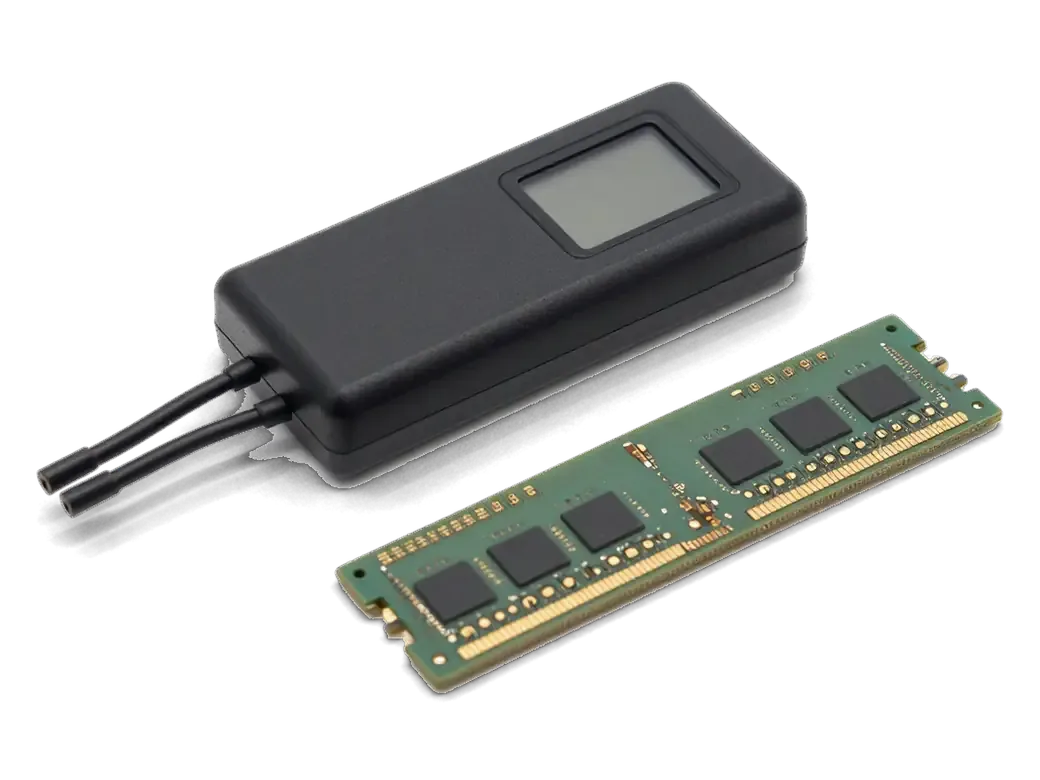
Ноутбук ақаулап тұрса, планкаларды қателерге тексеріп, істен шыққанын жұмыс істейтінінен ажыратамыз.
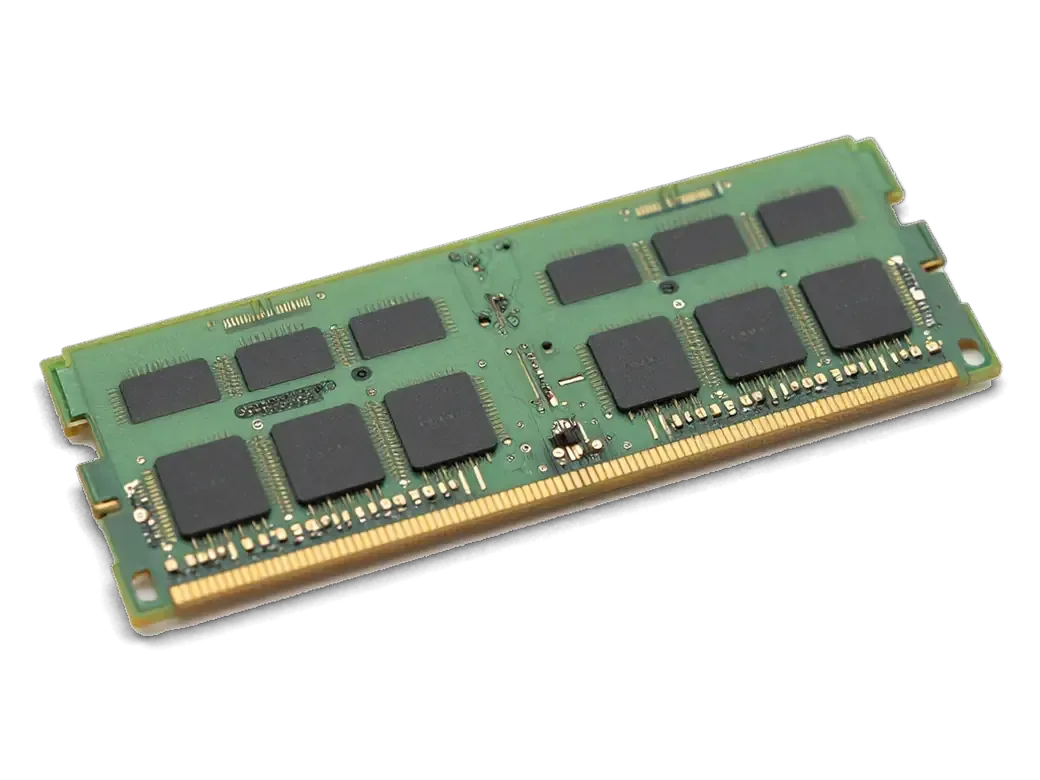
Дәл сіздің модельіңіз қабылдайтын түрі, жиілігі мен көлемі бойынша модульдерді таңдаймыз.
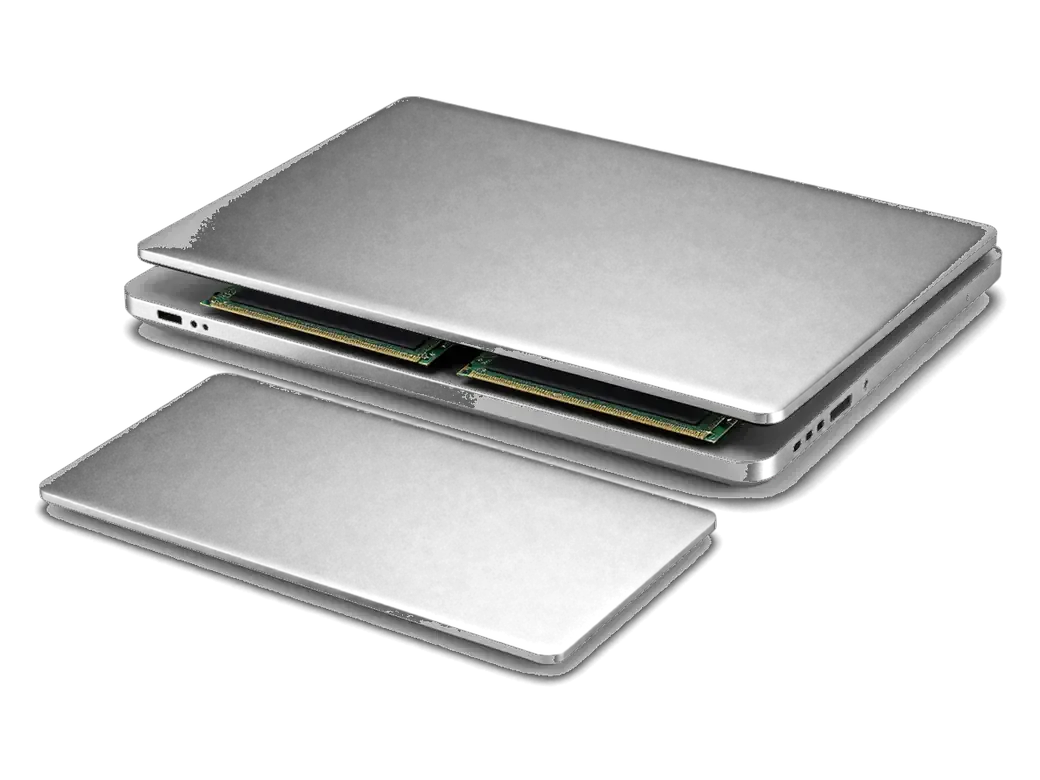
Төменгі қақпақты алып, аккумуляторды ажыратамыз, сонда модульдерге қауіпсіз жетеміз.
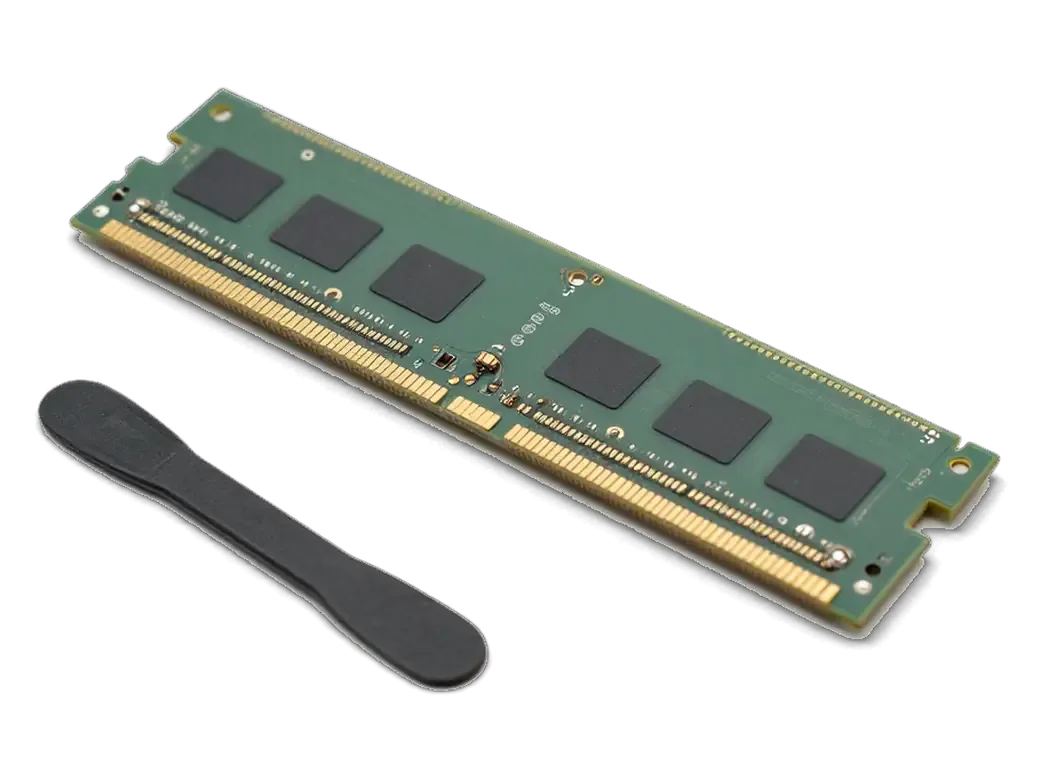
Ескі планкаларды шығарып, жаңаларын еңкейте салып, бекіткіштер сырт етпейінше басамыз.
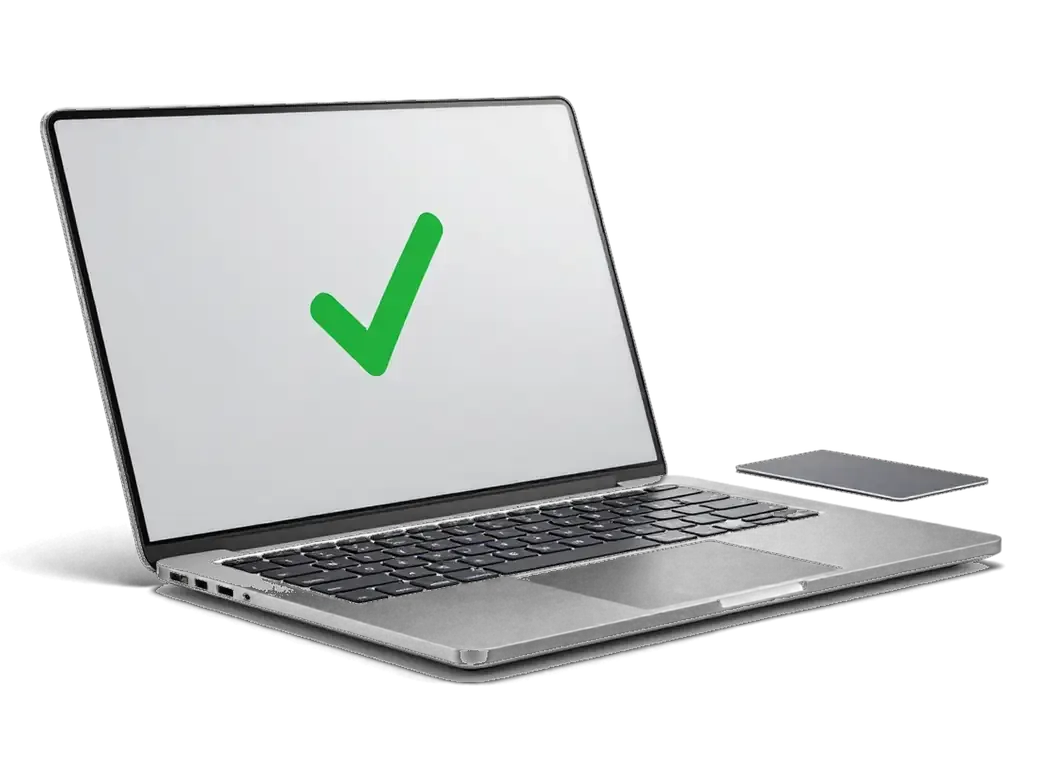
Жүйені қосып, Mac туралы мәліметтерде көлемді қарап, ноутбукті жүктемемен тексереміз.
Жад дәнекерленіп, жаңарту мүмкін болмаса, мұны бірден айтамыз.
Менің моделімнің бағасыПланкалар сапасы мен үйлесімділігі бойынша әртүрлі, ал дұрыс таңдау модель мен тапсырмаға байланысты.
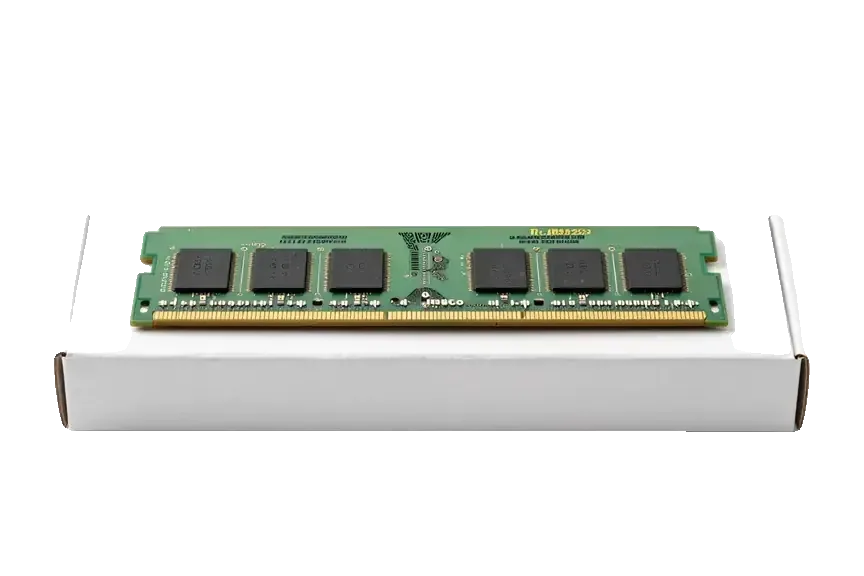
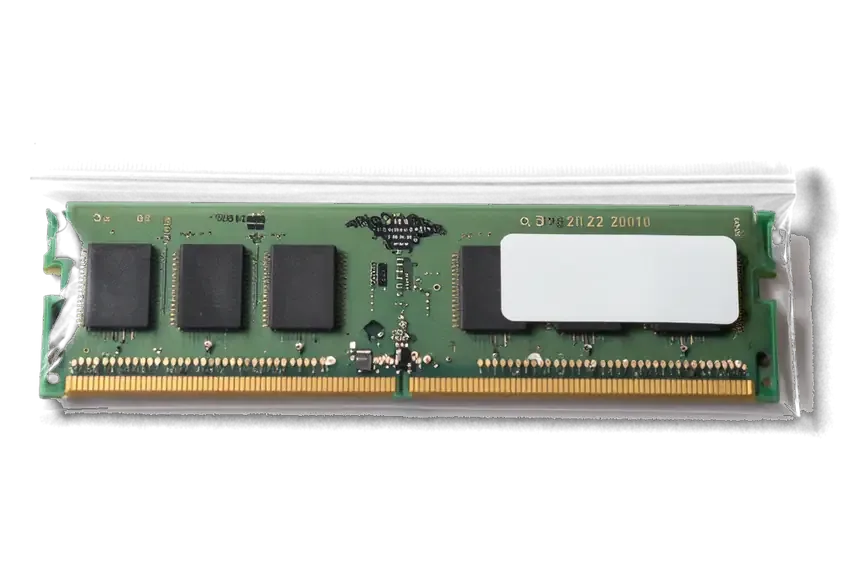
Жадты жаңарту модель мен міндеттерге байланысты, сондықтан жұмысыңызға сай шешім таңдап, мүмкіндікті ашық айтамыз.
Apple техникасын он бір жылдан бері жөндеп, жақсартамыз, сондықтан сіздің модельмен не істеуге болатынын тез анықтаймыз.
Орындалған жұмысқа кепілдік 1 жылға дейін беріледі, ал шарттарын құрылғыны қабылдағанда талқылаймыз.
Ноутбукті ашып, планкаларды тәжірибелі маман орнатады, қаласаңыз әр қадамды түсіндіреді.
Жад дәнекерленген болса, жаңарту мүмкін емес, мұны ашық айтамыз, пайдасыз жұмыс ұсынбаймыз.
Кеңсе, монтаж не виртуалды машина үшін ақылға сыйымды көлемді айтамыз, сонда қорға артық төлемейсіз.
Құрылғыны екі қалада ортақ ережемен қабылдаймыз, жұмыс кестесі екі филиалға бірдей.
Әдетте бүкіл жол — хабарламадан беруге дейін — бір сағаттан аз уақыт алады, күрделі жөндеу — түбіртектегі мерзім бойынша.
Жөндеуге жазылуWhatsApp-қа ақаулықтың суретін жібересіз — бағасын және бос уақытты айтамыз. Немесе курьер шақырасыз.
Инженер құрылғыны көз алдыңызда тексереді және не бұзылғанын көрсетеді. Жөндеуден бас тартсаңыз да, 0 ₸.
Бағаны, бөлшекті (түпнұсқа немесе аналог), мерзімді және кепілдікті бекітеміз. Қол қоясыз — бастаймыз.
Орнатуға дейін жаңа бөлшекті зауыттық қаптамасында көрсетеміз. Сіз кофе мен Wi‑Fi бар күту аймағында күтесіз.
Іске қосу және жүктеме астында жұмыс, порттар, Wi‑Fi мен Bluetooth, дыбыс. Инженермен бірге тексересіз.
Түбіртекпен, кепілдік талонымен және ескі бөлшекпен бірге. Төлем — Kaspi, карта немесе қолма-қол ақша.
iPhone, Mac, iPad, Apple Watch және AirPods жөндеу шеберлері.
Фото: Мухпилов Наиль Фото: Молчанов Ринат
 Фото: Шокан А
 Фото: Сыбанбаев Биржан
 Фото: Денис Гущин
 Фото: Дуйсебаев Аждар
Баяу дискіні жылдам жинақтауышқа ауыстырып, жүйені көшіреміз.
02Желдеткішті тазалап, термопастаны жаңартамыз, ноутбук қызбасын.
03Батареяның тозуын бағалап, корпус ашық тұрғанда ауыстыруды ұсынамыз.
04Қолдау көрсететін Mac-қа екінші жүйені орнатамыз.
05Құрылғымен жұмыс алдында Time Machine арқылы файлдарды сақтауды еске саламыз.
06Ноутбукке сұйық төгілсе, платадағы ылғал мен тотықты қарап, тазалаймыз.
«Жөндеу көңіліңізден шықпаса немесе наразылық болса — маған жеке жазыңыз, шешіп беремін».
Экранның фотосын және MacBook моделін жіберіңіз. Инженер WhatsApp-та жауап беріп, бағасын және бүгін бос уақытын айтады.
Mac оперативті жадын ауыстыру және кеңейту Алматыда
iServices Алматыда Mac оперативті жадын ауыстыру және кеңейтуді слоттары бар модельдерде жасайды: MacBook Pro (Retina-сыз), көптеген iMac және кейбір Mac mini. Диагностика тегін әрі клиенттің көзінше 15 минутта өтеді, ал баға, бөлшек, мерзім және кепілдік жөндеуге дейін түбіртекте бекітіледі. Кепілдік 1 жылға дейін беріледі.
Көлем құрылғының қуатын емес, қандай тапсырмаларды қатар орындайтыныңызды анықтайды. Төменде қай жұмысқа қанша гигабайт жететінін және тапшылықтың айқын белгілерін қарастырамыз.
Браузер мен кеңсе бағдарламаларына 8 ГБ жетеді, фотоөңдеуге 16 ГБ, ал видеомонтаж бен виртуалды машиналарға 32 ГБ-тан бастаған жөн. Бір уақытта оннан астам браузер қойындысы, Excel кестесі және музыка ойнатқышы ашық болса, 8 ГБ шекке жақындайды: оперативті есте сақтау құрылғысы бос кеңістік таппай, белсенді қосымшаларды дискіге көшіре бастайды. Фоторедакторда 40–60 мегапиксельді RAW файлдармен жұмыс істегенде әр қабат қосымша көлем алады, сондықтан 16 ГБ мұнда ең төменгі ыңғайлы шек. Видеомонтажда 4K таспаны түсті түзетумен бірге өңдеу 32 ГБ-тан төмен құрылғыда кідіріспен жүреді. Тапшылық көбіне SSD-ге емес, swap-қа жазылады, сондықтан диск бос болса да компьютер тежеледі. Егер жұмысыңыз негізінен мәтін мен пошта болса, 8 ГБ-тан 16 ГБ-қа көшу айқын жеңілдік береді, ал 32 ГБ тек шынайы ауыр тапсырма болғанда ғана ақталады.
«Мониторинг системы» терезесіндегі Память бөлімі есте сақтау қысымын көрсетеді, қызыл түс шынайы тапшылықты білдіреді. Сары график орташа жүктемені, жасыл реңк жеткілікті қорды білдіреді; сол терезедегі Swap Used мәні бірнеше гигабайтқа өссе, компьютер дискіге сүйеніп отыр деген сөз. Қосымшаларды ауыстырғанда терезенің қайта жүктелуі, курсордың шеңбер болып қатып қалуы және құрылғы қосылғанда ұзақ күту — осының барлығы есте сақтау құрылғысына қатысты белгілер. Бір ғана бағдарлама қатып қалса, бұл тапшылық емес, сол қосымшаның қатесі болуы мүмкін, сондықтан қысымды бірнеше күн бақылаған дұрыс. Тексеруді ауыр жұмыс кезінде жасаңыз: бос тұрған аппарат әрқашан жасыл көрсетеді де, нақты жүктемедегі мінез-құлық шындықты ашады.
Үстел компьютерлерінде слоттар жиі қолжетімді, ал ноутбуктерде жағдай модельге қарай өзгереді. Төмендегі кесте қай құрылғыда кеңейту мүмкін екенін көрсетеді.
| Модель | Слот бар ма | Не істеуге болады |
|---|---|---|
| MacBook Pro (Retina-сыз) | Иә, екі SO-DIMM | Модульді ауыстыруға болады |
| MacBook Air, Pro Retina | Жоқ, дәнекерленген | Тек диагностика және баптау |
| iMac 21,5" және 27" | Көбінесе иә | Слотқа қолжетімді |
| Mac mini (ескі) | Кейбірінде иә | Модельді тексеру керек |
| Apple Silicon (M1 және жаңа) | Жоқ, біріккен жады | Кеңейту мүмкін емес |
Apple Silicon чиптерінде есте сақтау құрылғысы процессор корпусының ішінде орналасады, сондықтан оны бөлек модуль ретінде ауыстыруға болмайды. M1, M2 және M3 чиптерінде SoC кристалы жадымен бірге бір корпуста жиналған: деректер процессор мен жады арасында қысқа шина арқылы өтеді, бұл кідірісті азайтады. Дәл осы себептен мұндай жүйеде SO-DIMM ұясы да, бос кеңейту орны да қарастырылмаған. Сонымен қатар біріккен есте сақтау құрылғысы видеожүйемен де бөліседі: графикалық ядро сол көлемнің бір бөлігін өзіне алады, сондықтан жалпы сыйымдылық қағаздағы саннан сәл тар көрінуі мүмкін. Бұл шешім жылдам, бірақ сатып алу кезінде таңдалған көлем өмір бойы сол күйінде қалады, сондықтан модель таңдау алдында тапсырманы есептеу маңызды.
Бұл бөлімде жады модулін қалай таңдап, қалай орнататынымызды және ақаулы деталь қандай белгі беретінін ретімен түсіндіреміз. Слотқа қол жеткізу модельге байланысты өзгеретіндіктен, алдымен үйлесімділікті анықтап, содан кейін ғана бөлшек таңдаймыз.
Біз модельді анықтап, типі мен жиілігіне сай модульді таңдаймыз, ал жаңа бөлшекті зауыттық қаптамасында орнатпас бұрын көрсетеміз. Ноутбук үшін SO-DIMM форматының ұрпағы маңызды: DDR3, DDR4 және LPDDR нұсқалары бір-біріне үйлеспейді, ал жиілік аналық плата қолдайтын шектен аспауы керек. Орнату алдында слотты шаңнан тазартып, модульді бекіткішке толық және біркелкі басамыз — жартылай кірген деталь жүйені қоспайды. Екі ұяшыққа екі модуль қойылатын болса, олардың көлемі мен жиілігі сәйкес келуін тексереміз. Жұп модуль бірдей көлемде және жиілікте болса, жүйе тұрақтырақ жұмыс істейді, сондықтан әртүрлі детальді араластырмаған жөн. Егер сізге mac оперативті жадын ауыстыру және кеңейту Алматы бойынша қажет болса, біз модельге сай модульді таңдап, орнатуды өз шеберханамызда жасаймыз.
Бұзылған модуль кенет қайта жүктелуге және қосу кезіндегі дыбыстық сигналға әкелуі мүмкін, мұны біз тегін диагностикада клиенттің көзінше тексереміз. Симптомдар әртүрлі болады: жұмыс кезінде қолданбалардың өздігінен жабылуы, көк экран, жүктелу барысындағы үш дыбыс, кейде жүйенің мүлдем қосылмауы. Тексеру үшін Apple Diagnostics іске қосып, күмәнді детальді бір слоттан екіншісіне ауыстырып, жұптағы екіншісімен салыстырамыз — бұл ақауды нақты көрсетеді. Диагностика шамамен 15 минут алады және жөндетпесеңіз де тегін, ал инженер қорытындысын сол жерде түсіндіреді. Ескі бөлшекті де қайтарып береміз, сондықтан ақау расталса, оны басқа құрылғыда салыстырып көруге болады.
Модуль орнатылған соң құрылғының жұмысын толық тексереміз. Кеңейтуге келмейтін модельдерде қандай балама жолдар қалатынын да қарастырамыз, себебі бұл сұрақ жиі қойылады.
Дәнекерленген жады бар модельде кеңейтуге жол жоқ, бірақ жүйені жеңілдету, swap-ты азайту және тапсырманы бөлу нақты көмектеседі. Бір мезгілде ашық қосымша санын азайтып, талапшыл бағдарламаларды кезекпен іске қосу жүктемені теңестіреді. Жүйелік жаңартулар мен қажетсіз қызметтерді өшіру фондық салмақты төмендетеді, ал сыртқы дискіге жобаларды көшіру жұмыс есте сақтау құрылғысына түсетін қысымды азайтады. Ауыр монтаж бен 3D жұмысын бөлек құрылғыға немесе бұлтқа беру де шешім болып қалады. Сонымен қатар браузердегі қосымшалар мен кеңейтулерді шектеу жадыны бос ұстайды, ал виртуалды жады көлемін жүйеге өзіне таңдауға мүмкіндік беру тұрақтылықты сақтайды. Сатып алу кезінде есте сақтау көлемін алдын ала есептеу керек, өйткені кейін оны өзгерту мүмкін болмайды.
Жұмыстың ұзақтығын, кепілдік талонын рәсімдеу тәртібін және бізбен байланысу жолдарын нақтылаймыз, сондай-ақ құрылғыны тапсырудың ыңғайлы нұсқаларын атаймыз.
Әдетте өтініштен бастап қайтаруға дейінгі бүкіл жол бір сағаттан аз уақыт алады, ал кепілдік мерзімі 1 жылға дейін беріледі және түбіртекте бекітіледі. MacBook пен iMac-та есте сақтау құрылғысын ауыстыру көбіне 1 сағаттан 1 күнге созылады, өйткені модульге қол жеткізу үшін корпусты толық бөлшектеу қажет, ал кейбір модельдерде плата жағын да қарауға тура келеді. Жұмысқа кіріспес бұрын бағаны, бөлшектің түрін, мерзімді және кепілдік талабын түбіртекке жазып береміз, ал жаңа модульді зауыттық қаптамасында көрсетпейінше орнатпаймыз. Күту аймағында кофе мен Wi-Fi бар, сондықтан жұмысты сол жерде отырып күтуге болады. Барлық шарт жөндеуге дейін түбіртекте жазылады, сондықтан кейін қосымша талап шықпайды.
Кеңейту мүмкіндігі модельге байланысты: ескі құрылымдарда слот бар, жаңа буында есте сақтау құрылғысы чипке біріктірілген. Төмендегі түйіндер шешім қабылдауға көмектеседі.
Жауап таппадыңыз ба? WhatsApp-қа жазыңыз — боттың емес, инженердің жауабын аласыз.
Сұрақ қоюЖоқ. Retina-сыз ерте MacBook Pro-да жад ұяларда тұрады, ал Retina модельдерде, Air-де және Apple Silicon ноутбуктерінде ол дәнекерленген не чипке кіріктірілген. Планкаларды алмас бұрын модель нөмірін салыстырған дұрыс.
Төменгі қақпақтағы модель нөмірін айтыңыз, ол A әрпінен басталады. Шебер оған қарап модульдердің түрін, жиілігін және рұқсат етілген көлемін анықтап, үйлесімді жиынтықты таңдайды.
Жоқ, жүйе мен файлдар бұрынғыша қалады. Дегенмен құрылғымен кез келген жұмыс алдында Time Machine арқылы сақтық көшірме жасауды ұсынамыз.
Болады, бірақ алдымен модельді айтып, модульдер түрін келіскен жөн. Үйлеспейтін планка істемейді, ал оған жұмсалған ақша босқа кетеді.
Кейбір Intel нұсқалары шынында да құжатта көрсетілгеннен үлкен көлемді қабылдайды, бірақ бұл нақты шығарылым жылына байланысты. Шебер сериялық нөмір бойынша нұсқаны анықтап, тұрақты жұмыс істейтін көлемді ғана ұсынады.
Intel негізіндегі Mac-та қайталанатын үш дыбыс жад модулі танылмағанын білдіреді. Көбіне планка ұяға толық отырмаған не модельге сай келмейді. Мұндайда Mac-ты өшіріп, модульді шеберге қайта тексерткен жөн.
Инженер «Осы Mac туралы» терезесінде толық көлемнің көрінетінін көрсетіп, Mac-ты жүктемемен тексереді. Жад пен жұмысқа 1 жылға дейін басталатын кепілдік беріледі, ол түбіртекте жазылады.
Нужно было срочно увеличить память на рабочем ноутбуке, поставить быстрый накопитель побольше. Сделали всё очень быстро, перенесли всю мою систему со всеми программами без потерь. Скорость работы выросла в разы, супер.
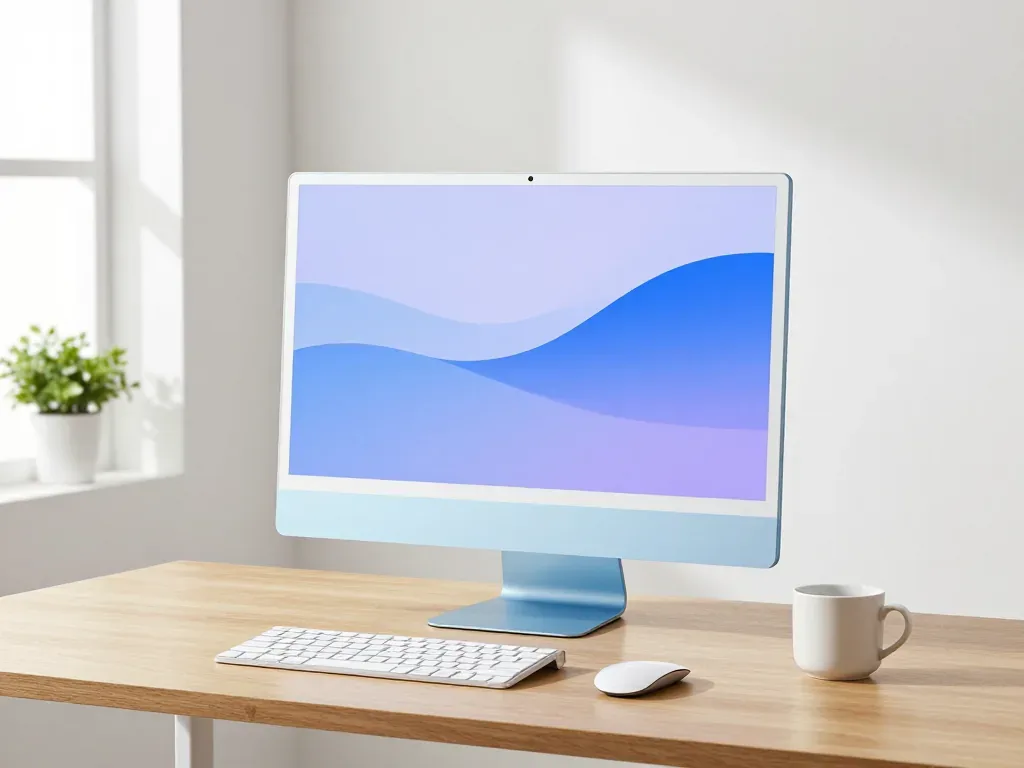
iMac тежелуі көбіне ескірген дискке байланысты; диагностика тегін, инженер ненің бұзылғанын көрсетеді.
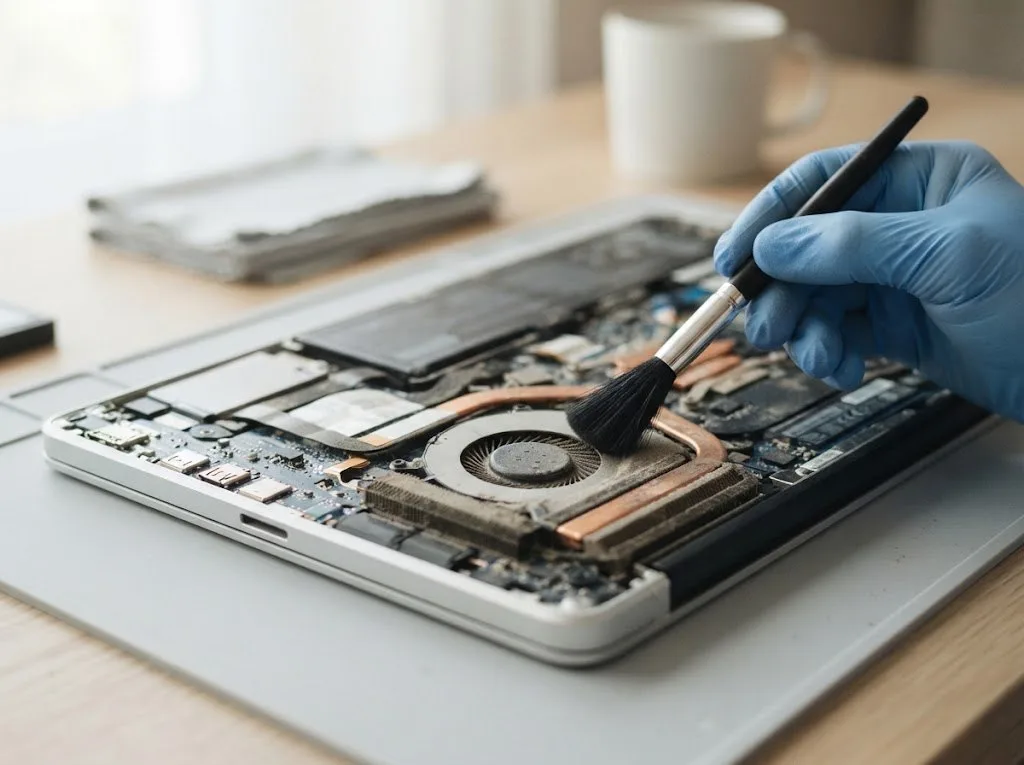
Себебін тегін диагностика арқылы анықтап, тазалау немесе жөндеу керегін шешуге болады.
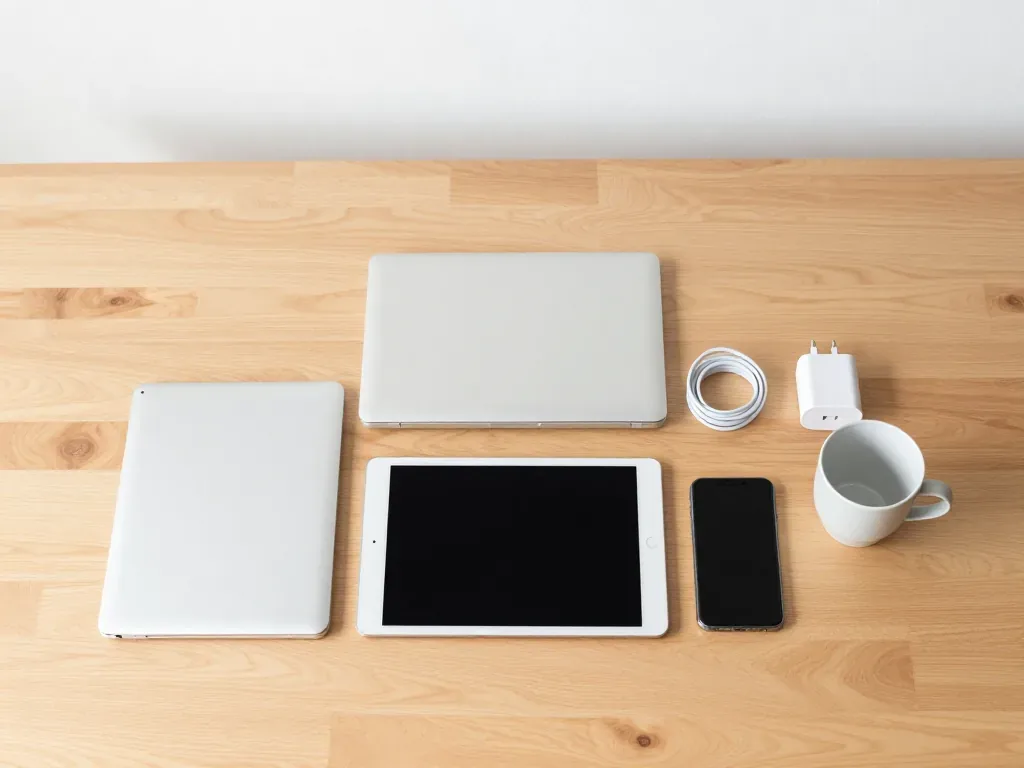
Жөндеуге дейін құрылғыны дұрыс дайындау уақытты үнемдейді және деректердің сақталуын қамтамасыз етеді.
 iPad
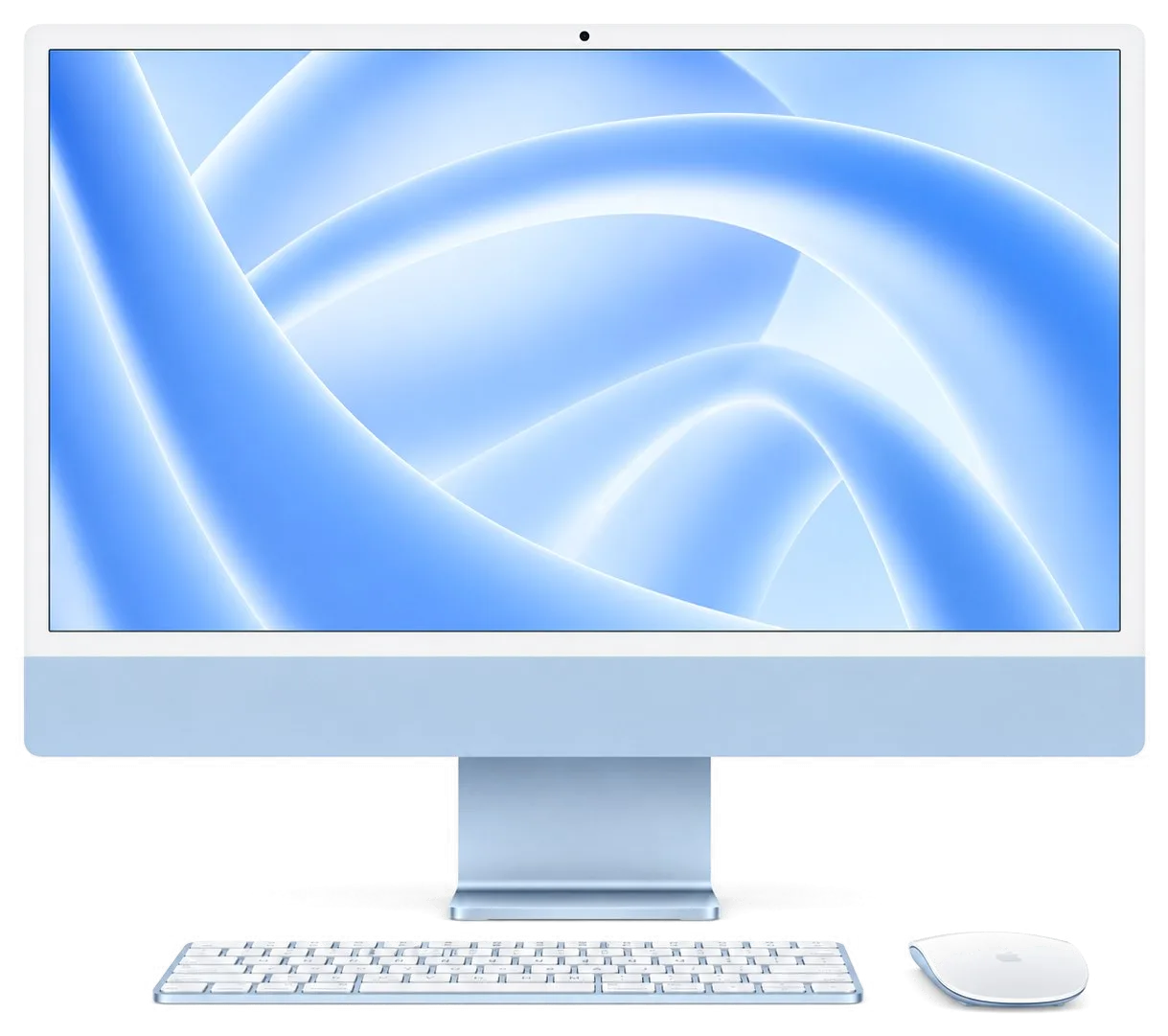 iMac
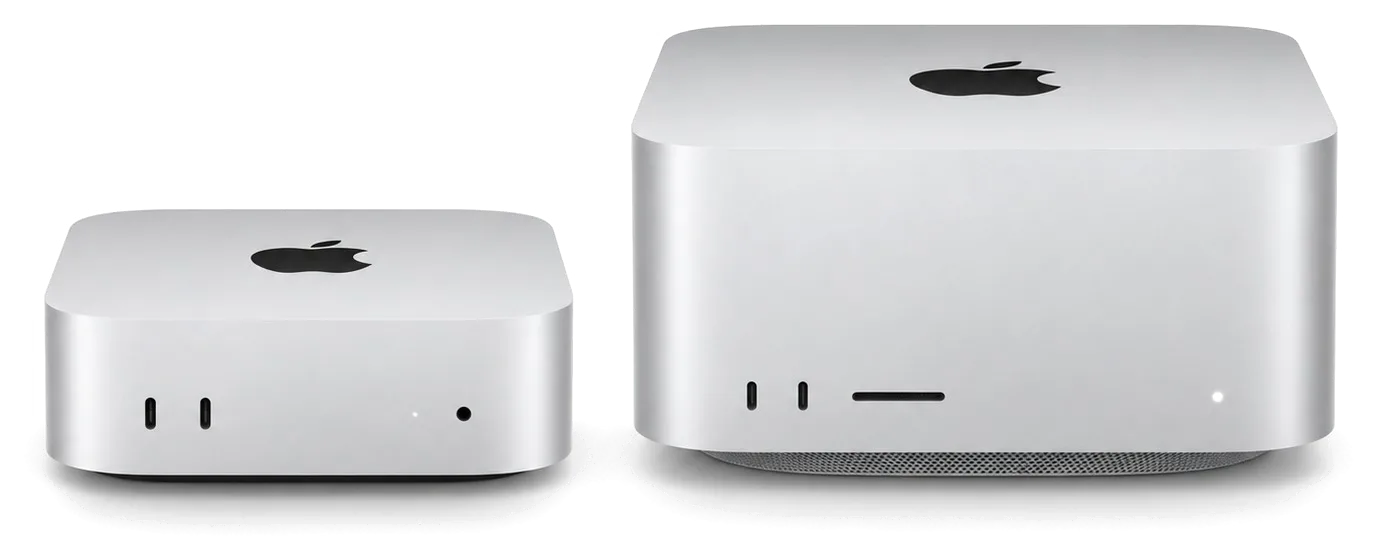 Mac mini және Studio
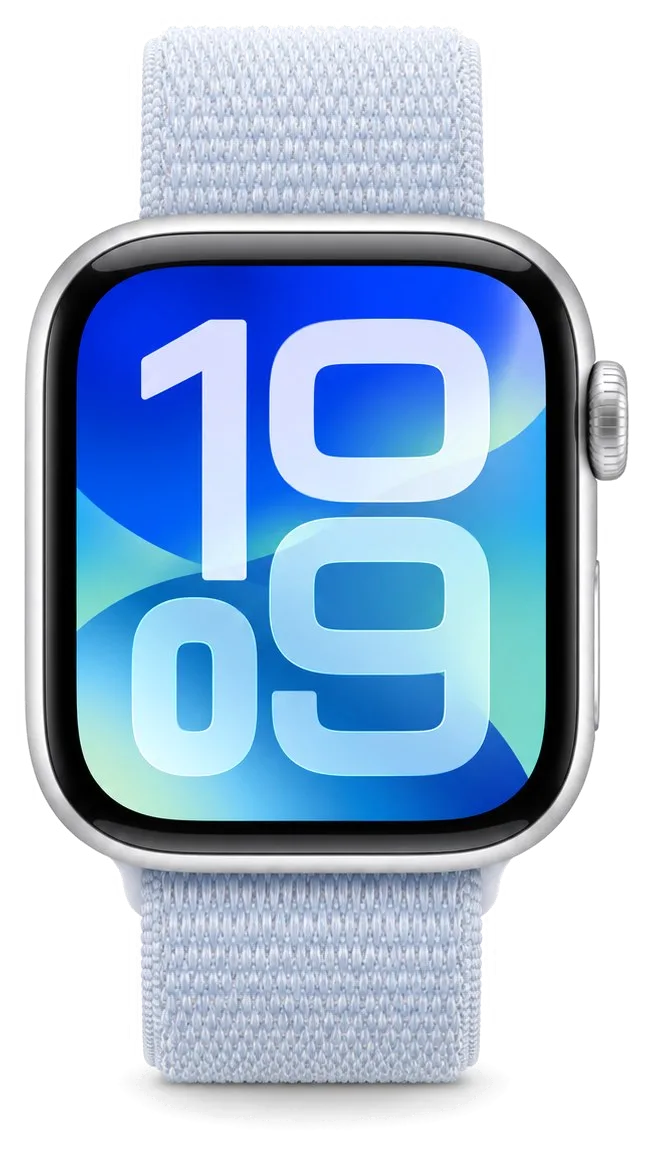 Apple Watch
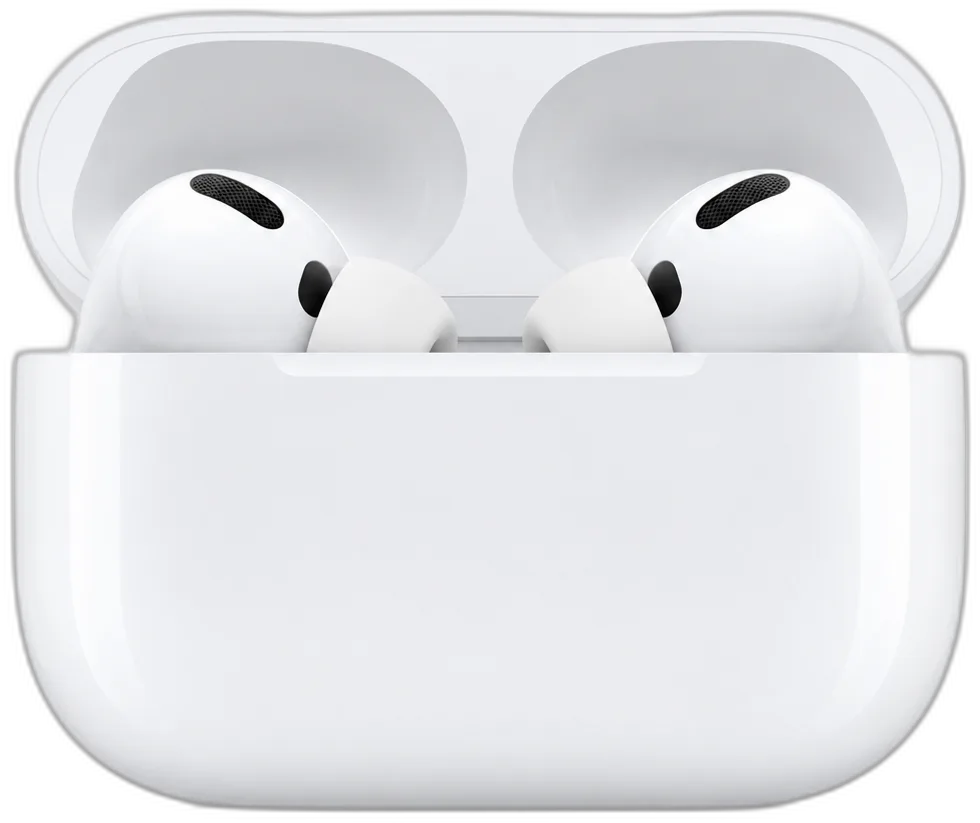 AirPods
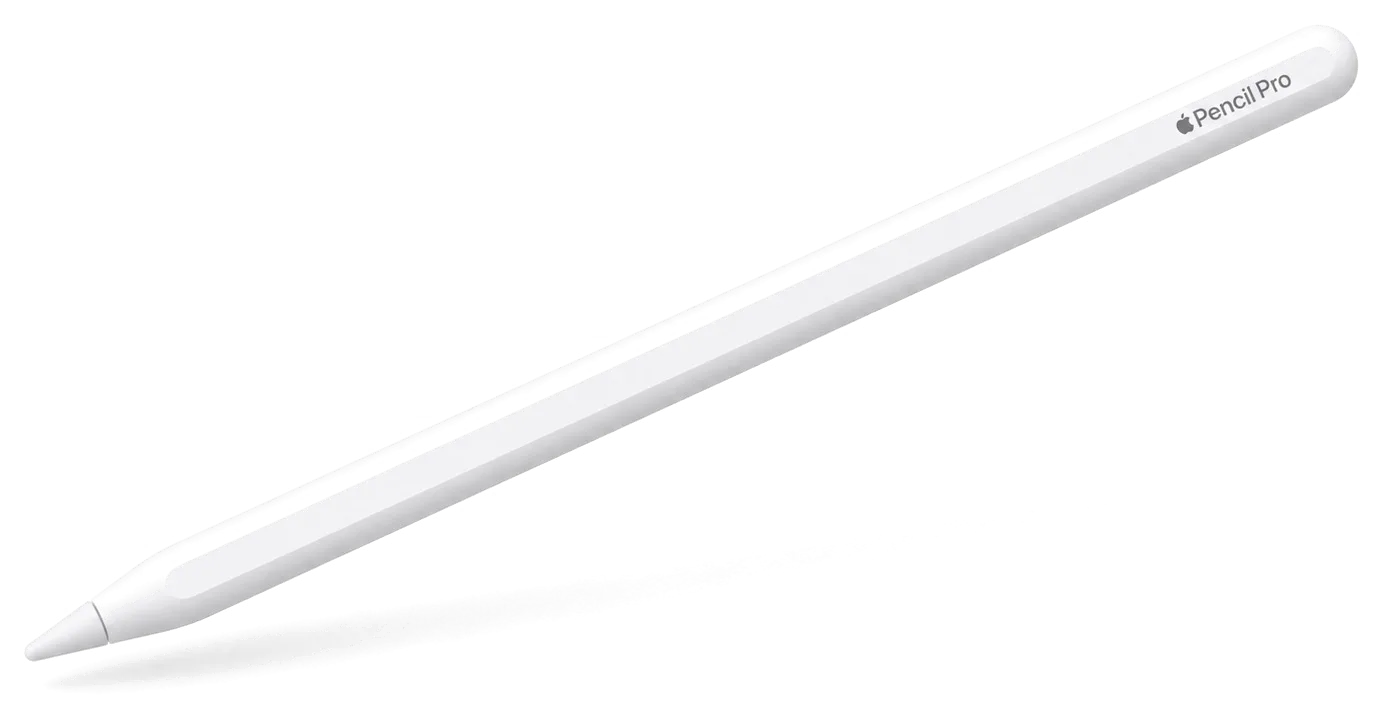 Apple Pencil
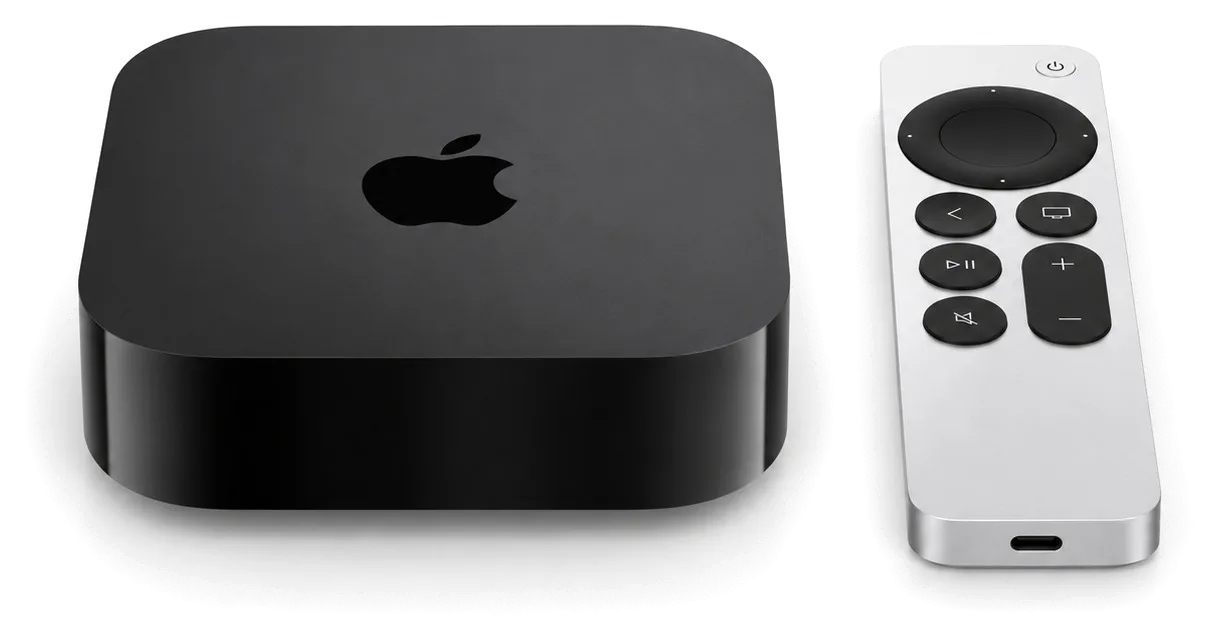 Apple TV
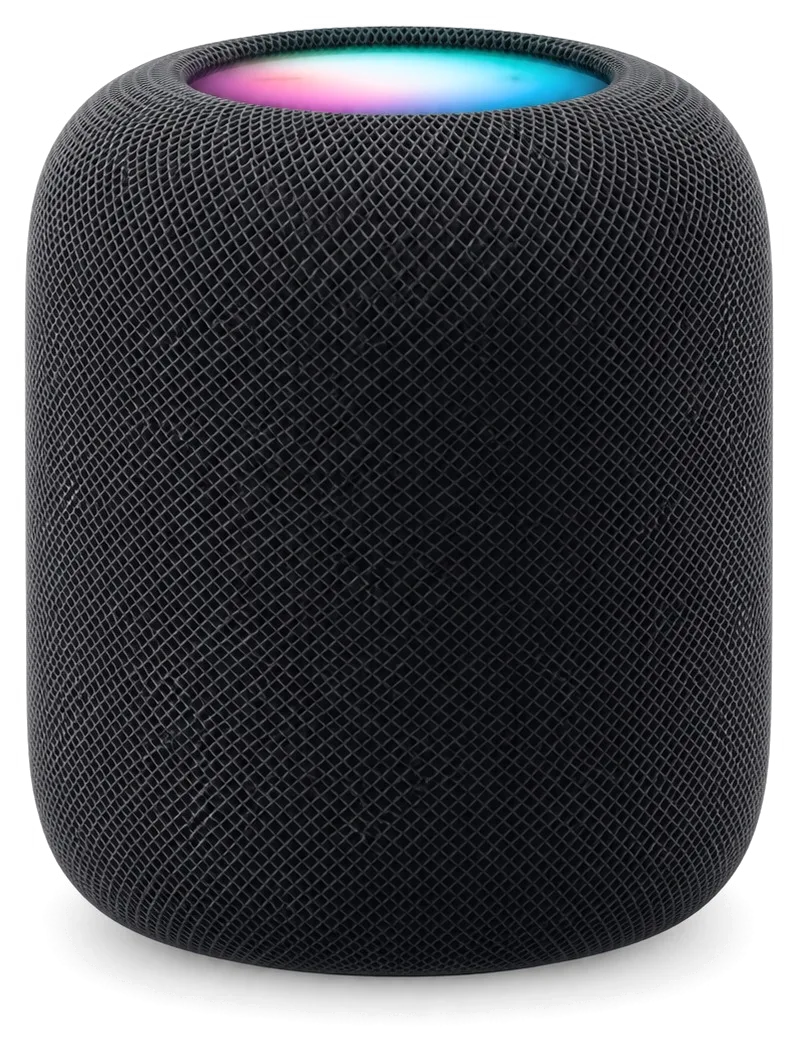 HomePod