ҚС Фото: Құдірет С.
Құдірет С.
iCloud құлпын ашу маманы
10жыл тәжірибе
4,37рейтинг, 100 пікір

Mac mini Intel қосылмайды, гуілдейді немесе жинақтауышты жоғалтады — себебін табамыз, түсіндіреміз және кепілдікті түбіртекке бекітеміз.
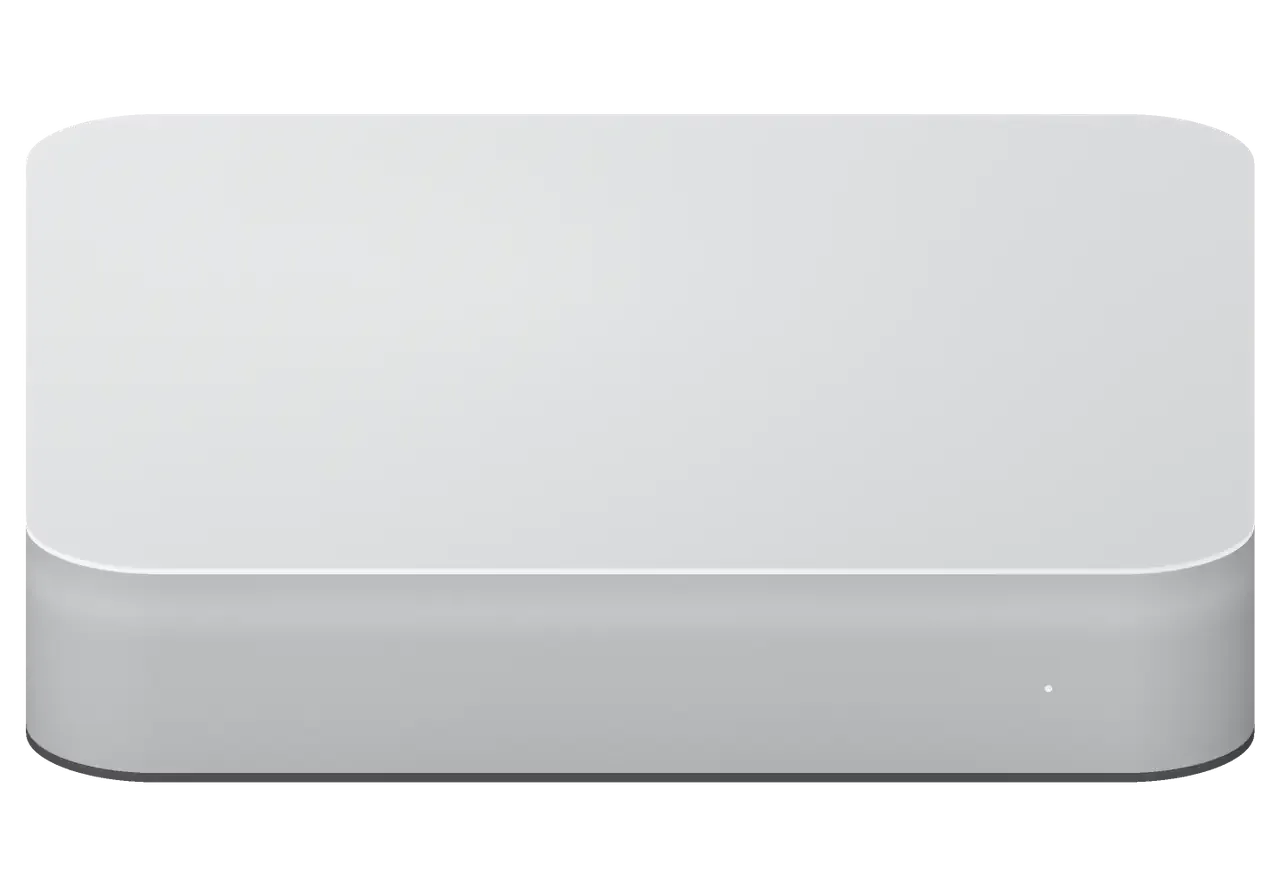
Ішкі қуат блогы мен желдеткіші бар шағын корпус жылдар бойы шаң жинайды, ал жинақтауыш пен жад күнделікті жұмыстан тозады.
Шам сөнді, кулер айналмайды — қуат модулін және плата жолдарын диагностикалаймыз.
Монтаж немесе жинақтау кезінде үзіледі: қуат қорғанысы іске қосылады.
Радиатор шаңға толы, ал тозған подшипник көрші бөлмеде де естіледі.
HDD немесе Fusion Drive жүйеден жоғалады, компьютер логотипте қатып қалады.
HDD-ден шерту мен сықыр естіледі: дискіні өшірген дұрыс, деректерді жоғалтпау үшін.
Жүйе бірнеше терезеде тежеледі: кейбір модельдерде жад тақталары ауыспалы.
Монитор жыпылықтайды немесе анықталмайды: кабельді, портты және бейне шығысын тексереміз.
Пернетақта мен флешкалар кернеу секіруінен немесе контроллер ақауынан анықталмайды.
Сыртқы диск немесе аудио интерфейс ағытпа арқылы қосылмайды.
Бос тұрғанда корпус ыстық: термопаста кеуіп, ауа шығысы бітелген.
macOS жұмыс үстеліне жетпейді: прошивканы, дискіні және қуатты талдаймыз.
Ылғал корпус ішіне кірді: қоспаңыз, кернеу астында тотығу күшейеді.
Төмендегі кестеде Mac mini Intel үшін жиі жұмыстардың бағдарлары келтірілген, соңғы соманы шебер диагностикадан кейін растайды.
| Жұмыс | Түпнұсқа | Аналог |
|---|---|---|
| Қуат блогын ауыстыру | 58 900 ₸ | 32 900 ₸ |
| Кулерін ауыстыру | 24 900 ₸ | 13 900 ₸ |
| USB-C / Thunderbolt порттарын ауыстыру | 37 900 ₸ | 20 900 ₸ |
| Басқа жұмыстар | Құны | |
| SSD орнатужинақтағышты орнату | 48 900 ₸бөлшегімен | |
| Жедел жадын ауыстыружад микросхемаларын орнату | 23 900 ₸бөлшегімен | |
| Шаңнан тазалаубөлшектеу және шаңнан тазалау | 17 900 ₸жұмыс үшін | |
| Аналық платасын жөндеумикроскоппен дәнекерлеу · 1–3 күн | 25 900 ₸жұмыс үшін | |
| Wi-Fi модулін жөндеубайланыс модулі · платада жөндеу | 33 900 ₸бөлшегімен | |
| MacOS орнатужүйені орнату, бөлшек ауыстырусыз | 10 900 ₸жұмыс үшін | |
Сұйықтық төгілгеннен кейін жұмыстарды тек корпусты ашқаннан кейін бағалаймыз, өйткені зақымдар іштен көрінеді.
Бұл нұсқада екі шешім де бар; қайсысы қолайлы — жұмыстың тоқтаусыз болуы қаншалықты маңызды екеніне байланысты.
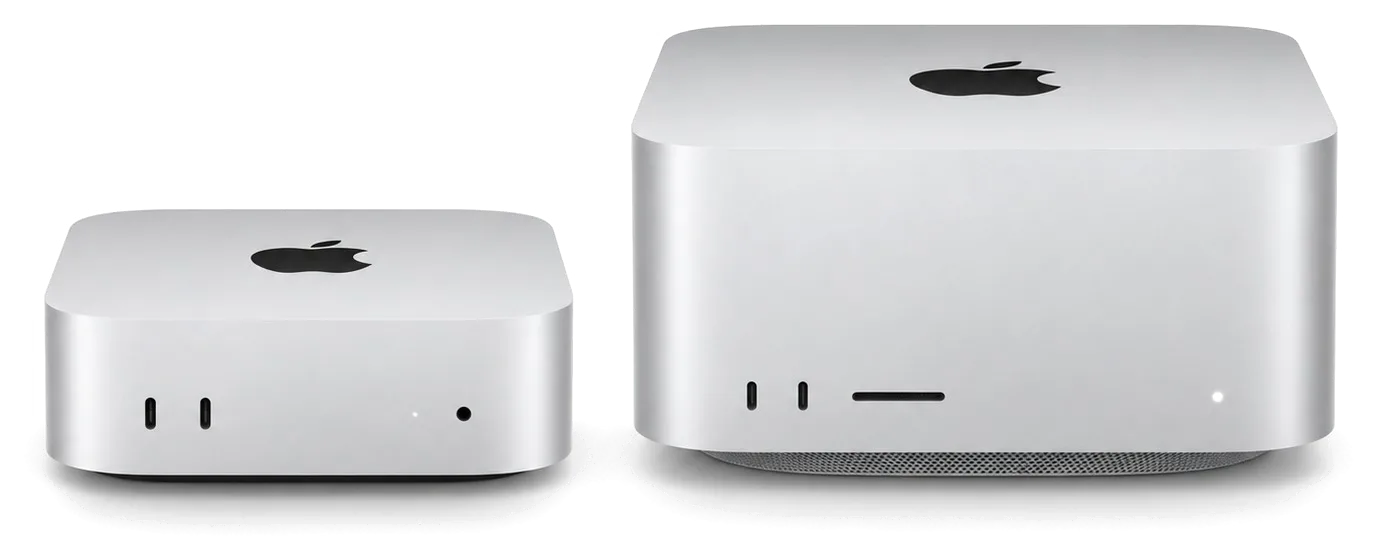
Астанада үстелдік Mac жиі кеңседе немесе үйде тұрады, ал иесіне ақау себебін тез түсіну және ұзақ уақыт машинасыз қалмау маңызды.
Тегін диагностика жүргізіп, ақаулықты атаймыз, содан кейін ғана жұмыс пен бөлшектер құнын талқылаймыз.
Орындалған жұмысқа 1 жылға дейін жауап береміз, сондықтан ақау қайталанса, сізбен бірге талапсыз шешеміз.
Apple техникасын он бір жыл жөндейміз және ішкі қуаты бар шағын үстелдік модельдердің құрылымын білеміз.
Корпусты рұқсаты бар шеберлер ашады, олар платамен, шлейфтермен және жинақтауыш бекітпелерімен ұқыпты жұмыс істейді.
Беру алдында 32 функцияны тексереміз, сондықтан компьютерді жұмыс істейтін порттармен, желімен және салқындатумен аласыз.
Жұмыс күндері 10-нан 19-ға дейін, демалыс және мереке күндері 11-ден 18-ге дейін қабылдаймыз, сондықтан келуді жұмыс күнімен ұштастыруға болады.
Әдетте бүкіл жол — хабарламадан беруге дейін — бір сағаттан аз уақыт алады, күрделі жөндеу — түбіртектегі мерзім бойынша.
Жөндеуге жазылуWhatsApp-қа ақаулықтың суретін жібересіз — бағасын және бос уақытты айтамыз. Немесе курьер шақырасыз.
Инженер құрылғыны көз алдыңызда тексереді және не бұзылғанын көрсетеді. Жөндеуден бас тартсаңыз да, 0 ₸.
Бағаны, бөлшекті (түпнұсқа немесе аналог), мерзімді және кепілдікті бекітеміз. Қол қоясыз — бастаймыз.
Орнатуға дейін жаңа бөлшекті зауыттық қаптамасында көрсетеміз. Сіз кофе мен Wi‑Fi бар күту аймағында күтесіз.
Іске қосу және жүктеме астында жұмыс, порттар, Wi‑Fi мен Bluetooth, дыбыс. Инженермен бірге тексересіз.
Түбіртекпен, кепілдік талонымен және ескі бөлшекпен бірге. Төлем — Kaspi, карта немесе қолма-қол ақша.
iPhone, Mac, iPad, Apple Watch және AirPods жөндеу шеберлері.
Фото: Құдірет С. Фото: Камран А.

«Жөндеу көңіліңізден шықпаса немесе наразылық болса — маған жеке жазыңыз, шешіп беремін».
Ақаулықтың фотосын жіберіңіз — инженер WhatsApp-та жауап беріп, бағасын және қашан келуге болатынын айтады.
Астанадағы iServices сервисінде Mac mini Intel жөндеу
iServices Астанада Mac mini Intel құрылғыларын жөндейді. Ішкі қуат блогын, HDD/Fusion Drive/SSD, желдеткішті және Thunderbolt/USB/HDMI порттарын тексереміз. Диагностика тегін және клиенттің көзінше 15 минутта өтеді, кепілдік 1 жылға дейін беріледі, ал инженер Mac mini жөндеу мерзімін диагностикадан кейін нақтылайды.
Mac mini Intel ішінде қуат блогы, желдеткіш, жады және сақтау құрылғысы бар. Қай бөлік ауысады, қайсысы аналық тақтаға бекітілген — соны білу жөндеу жоспарын анықтайды.
Бұл үлгінің корпусында қуат блогы кіріктірілген, сондықтан қосылмау себебін тексеру дәл осы блоктан басталады. Сыртқы адаптері жоқ нұсқада айнымалы ток кабелі тікелей корпусқа кіреді, ал кернеуді ішкі түрлендіргіш негізгі тақтаға бөледі. Желдеткіш корпустың артқы жағында орналасып, радиатор арқылы ауаны сорып шығарады; шаң жиналса, айналым азаяды да, процессор қызады. Егер mac mini intel жөндеу Астанада қажет болса, маман алдымен осы блоктың кернеуін тексереді. Қуат блогы ажыратылмайтын бөлік емес, бірақ оны тексермес бұрын кернеу тұрақтылығын өлшеп, порттардың күйін салыстыру керек, әйтпесе ақау қайталанып, жаңа түйін зақымдалуы мүмкін. Тәжірибеде қосылу жоқ жағдайдың көбі кіріктірілген блоктағы конденсатордың ісінуінен басталады, ал желдеткіш шаңы бұл үрдісті жылдамдатады.
| Сақтау түрі | Ауыстыру мүмкіндігі | Ерекшелігі |
|---|---|---|
| HDD | иә, SSD-ге ауысады | ескі үлгілерде жиі кездеседі |
| Fusion Drive | иә, бөлек SSD-ге бөлінеді | HDD мен SSD бірге жұмыс істейді |
| SSD (SATA) | иә, көлемі үлкейтіледі | деректерді көшіру қажет |
| Жады (RAM) | кейбір үлгілерде сменді | аналық тақтаға дәнекерленген нұсқалар бар |
Үлгілердің бір бөлігінде жедел жады слот арқылы ауысады, ал басқаларында чиптер қозғалмайтын түрде қондырылған. Ескірек ұрпақтарда екі SO-DIMM ұясы қолжетімді болып, иесі өзі көлемді көбейте алады; кейінгі нұсқаларда модульдер тікелей логикалық тақтаға дәнекерленген, сондықтан кеңейту жолы жабық. Слотты модельдерде жұп модуль бірдей жиілікте тұрса, жүйе тұрақтырақ істейді, ал әртүрлі көлемдегі жұп екі арна режимін шектеуі мүмкін. Кейбір жинақтарда екінші ұя бос қалып, кейін қосымша модуль орнатуға орын қалдырады, бірақ бұл мүмкіндік корпус ашылғанда ғана расталады. Жадыны көбейту жоспарыңыз болса, алдымен нақты үлгіні анықтау керек, өйткені дәнекерленген нұсқада бұл қадам мүмкін емес — онда тек диагностика мен ақаулы чипті ауыстыру қалады.
Қосылмау мен монитордың көрмеуі әртүрлі себептерден туындайды. Симптомды дұрыс сипаттау диагностиканы жылдамдатады және артық жұмысты болдырмайды, сондықтан әңгімені нақты белгілерден бастаған жөн.
Бізге әкелінбеген Mac mini Intel үлгісін алдымен ішкі қорек көзінен, одан кейін платадан тексереміз, себебі ақау көбіне осы екі түйінде жасырылады. Ішкі блок қажетті кернеуді бермесе, желдеткіш іске қосылмайды, ал алдыңғы жарық диоды мүлде жанбайды. Платадағы тұрақтандырғыштар бүлінсе, құрылғы розеткаға қосылса да қосылмайды. Инженер тегін диагностика кезінде тізбекті өлшеп, ақаулы буынды нақты көрсетеді — жөндетпесеңіз де, бұған 15 минут кетеді. Кейде кінәрат сыртқы желіде болады: кабельдің бүгілген тұсы, ұзартқыштың бос контактісі немесе розетканың өзі. Электр сымын және розетканы да тексерген жөн — ақау құрылғыда емес, сыртқы желіде болуы әбден мүмкін. Сондықтан тексеруді қарапайым дүниеден бастаған дұрыс, ал инженер қорытындыны түбіртекте тіркейді.
Монитор көрінбесе, себеп HDMI немесе Thunderbolt портында, кабельде немесе қосу режимінде болуы мүмкін. Thunderbolt арқылы қосылған дисплей сигнал таппаса, порттың контактілері тотыққан немесе кабель бүгілуден зақымдалған болуы ықтимал. HDMI шығысы белгілі бір ажыратымдылықта ғана бейне беретіні де кездеседі — параметрлерді тексеру қажет. Жиі мәселе монитордың кіріс көзі автоматты таңдауға қойылғанында жасырынады, сондықтан көзді қолмен таңдап көру пайдалы. Екінші дисплей қосқанда ғана ақау шықса, порттың өзін бөлек тексеру қажет. Бір монитормен жұмыс істеп, екіншісін қосқанда мәселе шықса, порттың өзін бөлек тексеру керек. Кабельді ауыстырып көру де жылдам шешім береді.
Ұйқы режимінен оянбау көбіне бағдарламалық параметрлерге немесе қорек беру тізбегіне байланысты. macOS жаңартуынан кейін басқару кестесі бұзылып, құрылғы терең ұйқыдан шықпай қалады. Тізбектегі конденсаторлардың тозуы да осы симптомды береді — құрылғы іске қосылады, бірақ сигнал бермейді. Бірқатар жағдайда SMC параметрлерін қайта орнату жеткілікті, ал кейде платаны микроскоп астында қарау қажет болады. Қорек тізбегінің тұрақсыздығы қосылу сәтінде ғана байқалады, сондықтан инженер оны жүктеме кезінде өлшейді. Бұл симптомды жеке қарау керек, өйткені ол әрдайым аппараттық ақауды білдірмейді — жүйені қайта орнату да жеткілікті болуы мүмкін, ал себебін дәл анықтау үшін тізбекті өлшеу қажет.
Плата — ең күрделі бөлік, сондықтан оны микроскоп астында тексереміз. Порттар мен қоректендіру тізбегі де осы кезеңде қаралады, ал ақау сипаты жөндеу мерзімін айқындайды.
Біз платаны микроскоп астында қарап, бүлінген компонентті табамыз, сосын қалпына келтіреміз. Микроскоп конденсатор, резистор және чип аяқтарындағы ұсақ жарықтарды, қарайған іздерді және нашар дәнекерленген түйісулерді байқауға мүмкіндік береді — көзге көрінбейтін ақау осылай анықталады. Әр элементті жеке өлшеп, тізбектің қай буыны үзілгенін табамыз, содан кейін ғана қалпына келтіруге кірісеміз. Платаны жөндеу 1–3 күнге созылады, өйткені әр компонентті жеке-жеке сараптау қажет. Жұмысқа дейін баға, бөлшек және кепілдік түбіртекте тіркеледі, ал жаңа бөлшекті зауыттық қаптамасында көрсетеміз. Осылайша платаны жөндеу — құрылғыны толық ауыстыруға қарағанда әлдеқайда тиімді шешім.
Порт істемесе, біз оның ішкі байланысын және платадағы түйісуін тексереміз. Thunderbolt, USB және HDMI ұяшықтары жиі шаң мен дымқылдан тотығып, түйісуі әлсірейді, кейде ішкі контактілері иіліп қалады. Диагностика кезінде порттың қорек беріп тұрғанын, деректерді тасымалдайтынын және бейне сигналын жіберетінін бөлек-бөлек тексереміз. Портты ауыстырмас бұрын кабель мен құрылғыны басқа ұяда сынап көру керек — ақау сыртқы жабдықта болуы мүмкін. Бұл қарапайым сараптау артық бөлшек шығынын болдырмайды және шынайы ақау орнын бірден көрсетеді. Көбінесе мәселе кабельде немесе мониторда жатады, сондықтан портты тегін диагностика кезінде клиенттің көзінше тексереміз.
Кернеу секірісінен кейін қорек блогы да, плата да бір мезгілде бүлінуі ықтимал, сондықтан екеуін де тексеру қажет. Желідегі асқын кернеу әуелі қорғаныс тізбегін, одан соң тұрақтандырғышты және платадағы қоректендіру буынын істен шығарады. Сыртқы белгісіздікке қарамастан, ішкі компоненттердің бір бөлігі ғана күйіп, қалғаны сақталуы мүмкін. Мұндай жағдайда құрылғыны қайта қосуға асықпаған дұрыс — қайталама зақым қаупі бар. Су тиген жағдайда диагностика кейде екі тәулікке созылады, өйткені тотығу іздері бірден көрінбейді. Асқын кернеуден кейін сыртқы қорек көзін де бірге әкеліңіз — ол да зақымдалған болуы мүмкін, ал қуат блогын тексермейінше платаны жөндеу аяқталмайды.
Деректерді сақтау — жөндеудің маңызды бөлігі. Накопительді ауыстырмас бұрын көшіру жоспарын жасаймыз, өйткені құрылғы қосылмаған күйде де ақпаратты аман алып қалуға болады.
Жөндеуге дейін деректерді көшіруді ұсынамыз, әсіресе накопитель ауыстырылатын болса. Time Machine сақтық көшірмесі болмаса, жөндеу алдында ақпаратты бөлек дискіге көшірген жөн — бұл ең сенімді жол. Ескі HDD-дегі қате секторлар жиі байқалмай жүреді, ал қуат берілгенде олардың саны артады, сондықтан көшіруді жөндеуге дейін жасаған дұрыс. Жөндеуге кіріспес бұрын инженер көшірменің дайын екенін растап, түбіртекте бекітеді. Сақтық көшірме жасалмаған жағдайда, алдымен деректерді бөлек дискіге аударып аламыз, содан кейін ғана бөлшекті алмастыруға кірісеміз. Бұл тәртіп құрылғы жүктелмей қалған жағдайда да ақпараттың сақталуына кепілдік береді. Шебер әр қадамды жұмыс басталмай тұрып түсіндіреді және келісімді түбіртекке жазады. Жөндеу барысында жаңа ақау табылса, алдымен оны сізбен келісеміз, содан кейін ғана жалғастырамыз.
Біз ескі HDD-ді SSD-ге ауыстырып, жүйені жаңадан орнатамыз, нәтижесінде жұмыс жылдамдығы артады. Қатты дискінің орнына орнатылатын SSD жүйенің іске қосылуын айтарлықтай қысқартады, әсіресе Fusion Drive бөлінген үлгілерде айырмашылық айқын сезіледі. Ауыстыру алдында нақты үлгінің SATA интерфейсін растау қажет, өйткені барлық нұсқа бірдей емес — кейбір жинақта SATA кабелі мен бекітпесі бөлек тапсырылады. Жаңа бөлшекті зауыттық қаптамасында көрсетіп, содан кейін ғана орнатамыз. Жүйені таза орнату кезінде барлық қосымша мен құжат қайтадан көшіріледі, сол себепті уақытты алдын ала жоспарлаған жөн. Дұрыс емес кабель жылдамдықты төмендететіндіктен, интерфейсті алдын ала тексеріп алу артық болмайды.
Жүйе қалпына келмесе, прошивканы екінші Mac арқылы DFU режимінде қалпына келтіруге болады. Бұл әдіс жүйе жүктелмей қалғанда немесе жаңарту үзілгенде көмектеседі: құрылғы кабелімен екінші компьютерге жалғанып, Apple Configurator арқылы firmware жаңадан жазылады. Процедура кезінде барлық деректер өшеді, сол себепті оны тек көшірме жасалған соң бастаған дұрыс. DFU әдісі нақты үлгіге байланысты, яғни алдымен құрылғының дәл нұсқасын анықтау қажет — Intel чипті үлгілерде тәртіп Thunderbolt порты мен қуат қосу ретіне тәуелді. macOS орнатушысы интернет арқылы жүктелетіндіктен, тұрақты желі қажет. Үлгі дәл анықталмаса, прошивка жазылмайды, осы қадамды өткізіп жіберуге болмайды.
Мерзім мен кепілдік — жөндеу таңдауындағы шешуші факторлар. Біз барлық шартты алдын ала түбіртекте бекітеміз, сондықтан келісім ауызша сөзде қалмайды.
Көптеген қарапайым жұмыс 1 сағаттан 1 күнге дейінгі аралықта бітеді, ал платаны жөндеуге 1–3 күн кетеді. Микроскоп астында қалпына келтіру қосымша уақыт талап етеді, өйткені әр контактіні бөлек тексереміз. Өтініштен бастап қайтаруға дейінгі бүкіл жол әдетте бір сағаттан аз уақытқа созылады. Бұзылған жерінің фотосын WhatsApp-қа жіберсеңіз, инженер 5 минутта жауап беріп, бағасын айтады. Кофе мен Wi-Fi күту аймағында қарастырылған, сондықтан жөндеуді сол жерде күтуге болады. Астанадағы шеберханада жұмыстың 72%-ы клиент күтіп отырғанда аяқталады — бұл уақытты үнемдейді. Диагностика клиенттің көзінше тегін жүргізіледі және 15 минут қана алады, жөндетпесеңіз де.
Біз 1 жылға дейін кепілдік береміз және оны түбіртекке жазып қоямыз. Жаңа бөлшекті салмас бұрын зауыттық қаптамасында көрсетеміз, ал түпнұсқа не аналог таңдауын клиент өзі шешеді. Бағасы, бөлшек, мерзім және кепілдік шарттары жөндеуге дейін құжатқа тіркеледі, оны рәсімдеу 2 минут қана алады. Бұл қағаз — жөндеу шартының жазбаша дәлелі, ауызша уәдеден гөрі сенімдірек. Кепілдік мерзімі ішінде сол ақау қайталанса, құрылғыны түбіртек бойынша қайта қабылдаймыз. Түпнұсқа бөлшекті клиенттердің 64%-ы таңдайды, дегенмен аналог нұсқасы да кепілдікпен беріледі. Құжатты жөндеуден кейін де сақтап қойыңыз — ол кепілдікке жүгінгенде бірінші сұралады.
Құрылғыны тапсырмас бұрын біз тапсырыс берушімен бірге 32 функцияны тексереміз, оның ішінде порттар мен монитор жалғауы бар. Тексеру шамамен 10 минутқа созылады және техника түбіртекпен, кепілдік талонымен қоса ескі бөлшекпен қайтарылады. Маман HDMI, Thunderbolt және USB порттарын, желдеткіш айналымын, желіге қосылуды және дыбыс шығысын бірге қарайды. Ескі бөлшекті өзіңізбен алып кетуге болады — ол ауыстырудың дәлелі ретінде қалады. Астанадағы клиенттер курьер шақырып, техниканы үйден де тапсыра алады. Тексеру кезінде ақау табылса, оны сол жерде көрсетіп, шешімін ұсынамыз. Құрылғыны алып кетер алдында әр функцияны өз көзіңізбен көріңіз — осылайша кейінгі дау-дамайдың алдын аласыз.
Mac mini Intel жөндеуі бірнеше нақты қадамнан тұрады: диагностика, бөлшекті таңдау, жұмыс және қайтару кезіндегі тексеру. Төменде осы жолдың негізгі тұжырымдарын жинақтадық.
Жауап таппадыңыз ба? WhatsApp-қа жазыңыз — боттың емес, инженердің жауабын аласыз.
Сұрақ қоюИә, көптеген модельдерде жинақтауыш ауыстырылады. Шебер үйлесімді SSD таңдап, деректерді көшіреді және жүйенің жаңа дискіні көретінін тексереді.
Көбінесе радиатордағы шаң мен кеуіп кеткен термопаста кінәлі. Тазалау және термопастаны ауыстыру тыныш жұмысты қалпына келтіреді, егер желдеткіш әлі жарамды болса.
Intel модельдерінің бірқатарында жад тақталары ауыспалы, көлемін ұлғайтуға болады. Нақты жауап корпустың нақты ревизиясына байланысты, оны диагностика береді.
Компьютерді өшіріңіз және оны қайта қоспаңыз. Шерту механиканың тозғанын білдіреді, деректерді дереу шебермен бірге көшірген дұрыс.
Секіру ішкі қуат блогын немесе платадағы тізбектерді зақымдауы мүмкін. Құрылғыны қайта қоспаңыз, оны тексеруге әкеліңіз.
Мерзім ақаулыққа және бөлшектің болуына байланысты. Диагностикадан кейін шебер нақты мерзімді атайды, ал қарапайым жұмыстарды сол күні орындауға тырысамыз.
Камран А. всё сделал при мне, за пятнадцать минут. Кулер не слышно, греется меньше)
На Mac mini (2014) компьютер начал запускаться только со второй попытки. По результатам диагностики проверели блок питания и стабильность загрузки.
Mac mini (2014) подвёл: связь по Wi-Fi периодически пропадала. Ребята проверили модуль связи и настройки.
У моего Mac mini Intel (2018) компьютер неожиданно отключался во время работы. В айсервис проверили питание и причину перезагрузок.

 iPad
 MacBook
 iMac
 Apple Watch
 AirPods
 Apple Pencil
 Apple TV
 HomePod