ҚС Фото: Құдірет С.
Құдірет С.
iCloud құлпын ашу маманы
10жыл тәжірибе
4,37рейтинг, 100 пікір

Ноутбук аяздан кейін қосылмайды немесе кофе төгілді — қасыңызда тегін тексереміз, құны мен мерзімін түбіртекте бекітеміз.
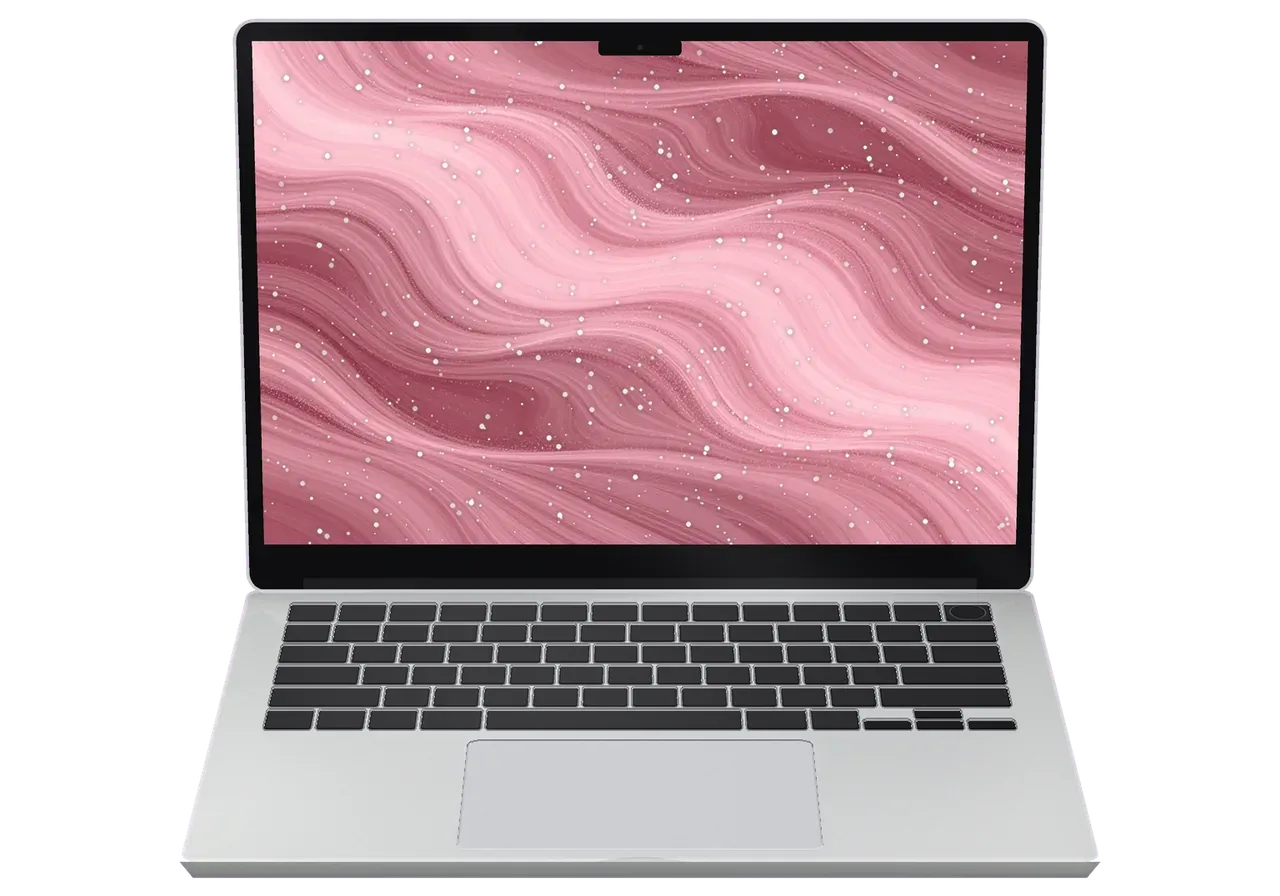
MacBook Air иелері конденсат, құлау, батарея, экран, пернетақта және порттар мәселелері бойынша жүгінеді. Міне, типтік жағдайлар.
Суықтан әкеліп қосқан — платада ылғал, экран өшеді немесе ноутбук іске қосылмайды.
Таңертең заряд толы, түске қарай қызыл аймақ: аккумулятор тозған немесе істен шыққан.
Сөмкеде қақпаққа бірдеңе басылған — экранда сәулелер пайда болып, қара дақтар шыққан.
Шай төгілгеннен кейін кейбір түймелер басылмайды немесе кешігіп тереді.
Панель көтерілген немесе басуға жауап бермейді — ықтимал себебі ісінген батарея.
Зарядтау қосылмайды, сыртқы диск анықталмайды — тотығу немесе ұяшық зақымдалуы.
Intel нұсқаларындағы Air желдеткіші шаңмен бітеліп, ноутбук гуілдеп, тежеледі.
Қуат түймесіне және зарядтауға реакция жоқ — платадағы қуат тізбегінде ақау.
Дыбыс бәсеңдеп, сытырлайды, әсіресе жоғары қаттылықта — динамиктерді ауыстыру қажет.
Топсалар босап, дисплей қажетті қалыпта бекітілмейді және жұмыс кезінде тербеледі.
Желі пайда болып, жоғалып кетеді, бірақ үйдегі басқа құрылғылар қалыпты жұмыс істейді.
USB-C немесе MagSafe 3 арқылы қосылу сурет бермейді, кабель мен адаптер тексерілген.
Кестеде MacBook Air бойынша негізгі жұмыстардың бастапқы бағалары көрсетілген. Соңғы соманы шебер ноутбукті қарап шыққаннан кейін атайды.
| Жұмыс | Түпнұсқа | Аналог |
|---|---|---|
| Матрицасын ауыстыру | 181 900 ₸ | 112 900 ₸ |
| Аккумуляторын ауыстыру | 56 900 ₸ | 32 900 ₸ |
| Пернетақтасын ауыстыру | 44 900 ₸ | 24 900 ₸ |
| Тачпадын ауыстыру | 49 900 ₸ | 27 900 ₸ |
| Матрица шлейфін ауыстыру | 37 900 ₸ | 27 900 ₸ |
| Зарядтау ұясын ауыстыру | 35 900 ₸ | 19 900 ₸ |
| Динамигін ауыстыру | 33 900 ₸ | 18 900 ₸ |
| Кулерін ауыстыру | 22 900 ₸ | 12 900 ₸ |
| Жарықтандыруын жөндеу | 364 900 ₸ | 225 900 ₸ |
| Басқа жұмыстар | Құны | |
| Аналық платасын жөндеумикроскоппен дәнекерлеу · 1–3 күн | 16 900 ₸жұмыс үшін | |
| SSD орнатужинақтағышты орнату | 31 900 ₸бөлшегімен | |
| Шаңнан тазалаубөлшектеу және шаңнан тазалау | 10 900 ₸жұмыс үшін | |
| Суға түскеннен кейін жөндеуплатаны тотығудан тазалау · диагностика 2 тәулікке дейін | 16 900 ₸жұмыс үшін | |
| Wi-Fi модулін жөндеубайланыс модулі · платада жөндеу | 41 900 ₸бөлшегімен | |
| MacOS орнатужүйені орнату, бөлшек ауыстырусыз | 10 900 ₸жұмыс үшін | |
Соңғы құны зақымдану сипатына және таңдалған қосалқы бөлшекке байланысты, сондықтан оны тек диагностикадан кейін растаймыз.
Қосалқы бөлшектердің екі нұсқасын төрт параметр бойынша салыстырып, тапсырмаларыңыз бен бюджетіңізге сәйкесін таңдаңыз.
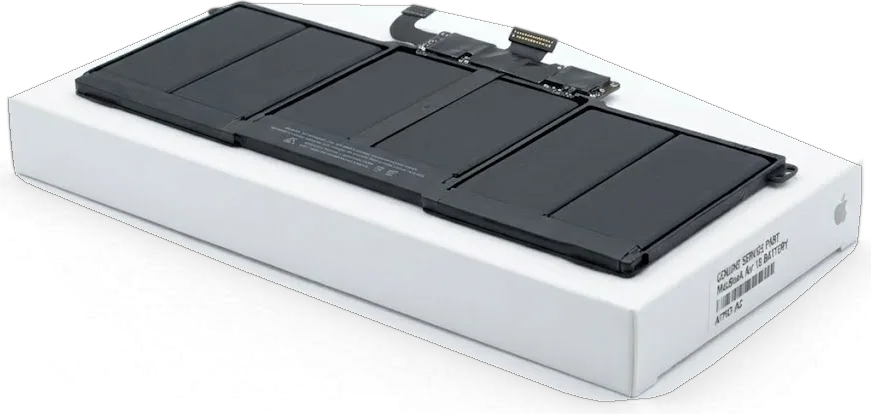
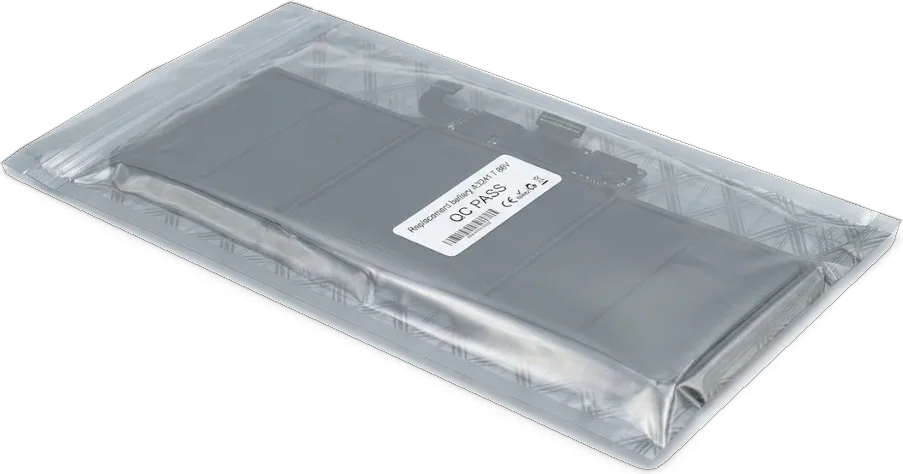
Астанадағы шеберхана түсінікті шарттарды, тәжірибелі шеберлерді және икемді жұмыс кестесін ұсынады.
Apple техникасымен он бір жыл жұмыс істеу барысында шеберлер ақау себебін тез тауып, дұрыс шешім ұсынуды үйренді.
Орындалған жұмыстарға 1 жылға дейін кепілдік береміз. Шарттар жөндеу басталғанға дейін талқыланып, сіз тыныш болыңыз.
MacBook Air жөндеуімен осы модельдің дәнекерлеу және құрастыру ерекшеліктерін білетін тәжірибелі мамандар айналысады.
Жұмыс басталғанға дейін нақты не бұзылғанын, бөлшектердің қандай нұсқалары бар екенін және соңғы сома неге байланысты екенін білесіз.
Шеберхана Астанада орналасқан, сондықтан ноутбукті басқа қалаға жіберіп, апталап күтудің қажеті жоқ.
Жұмыс күндері 10-нан 19-ға дейін, сенбі, жексенбі және мереке күндері 11-ден 18-ге дейін жұмыс істейміз.
Әдетте бүкіл жол — хабарламадан беруге дейін — бір сағаттан аз уақыт алады, күрделі жөндеу — түбіртектегі мерзім бойынша.
Жөндеуге жазылуWhatsApp-қа ақаулықтың суретін жібересіз — бағасын және бос уақытты айтамыз. Немесе курьер шақырасыз.
Инженер құрылғыны көз алдыңызда тексереді және не бұзылғанын көрсетеді. Жөндеуден бас тартсаңыз да, 0 ₸.
Бағаны, бөлшекті (түпнұсқа немесе аналог), мерзімді және кепілдікті бекітеміз. Қол қоясыз — бастаймыз.
Орнатуға дейін жаңа бөлшекті зауыттық қаптамасында көрсетеміз. Сіз кофе мен Wi‑Fi бар күту аймағында күтесіз.
Экран, пернетақта мен трекпад, камера, микрофондар, динамиктер, зарядтау, Wi‑Fi. Инженермен бірге тексересіз.
Түбіртекпен, кепілдік талонымен және ескі бөлшекпен бірге. Төлем — Kaspi, карта немесе қолма-қол ақша.
iPhone, Mac, iPad, Apple Watch және AirPods жөндеу шеберлері.
Фото: Құдірет С.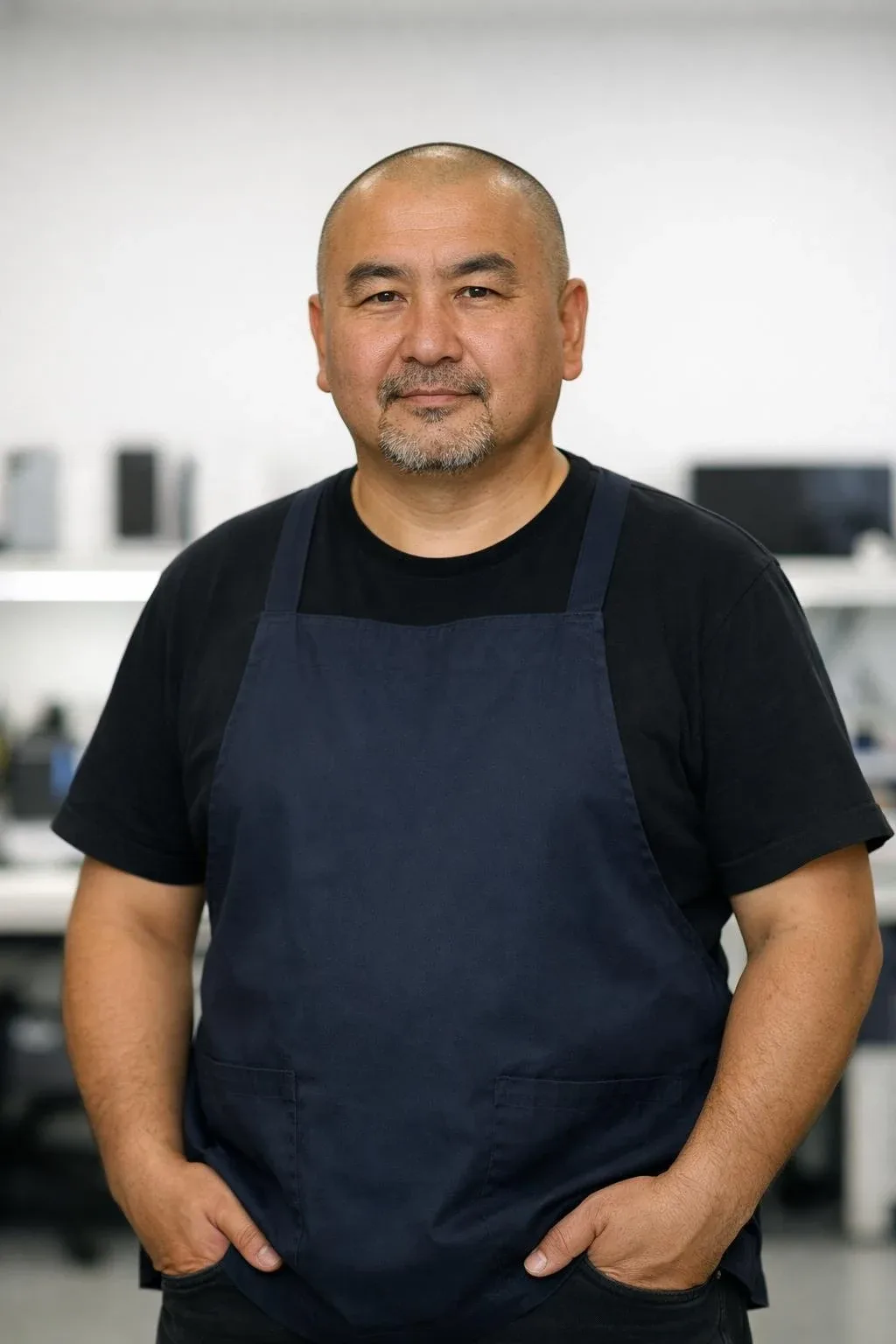 Фото: Камран А.

«Жөндеу көңіліңізден шықпаса немесе наразылық болса — маған жеке жазыңыз, шешіп беремін».
Ақаулықтың фотосын жіберіңіз — инженер WhatsApp-та жауап беріп, бағасын және қашан келуге болатынын айтады.
MacBook Air жөндеу Астанада байқап көруден басталады
iServices Астанада MacBook Air жөндеуін жасайды: инженер құрылғыны клиенттің көзінше 15 минутта тегін тексереді, содан кейін түбіртекте бөлшек, мерзім және кепілдік бекітіледі. MacBook және iPad құрылғыларын жөндеу бір сағаттан бір тәулікке дейін, ал плата жөндеуі 1–3 күнге созылады. Кепілдік 1 жылға дейін беріледі.
Air-дың ең жиі ақаулары — экран, батарея, клавиатура және зарядтау. Төменде қандай белгі қандай ақауға сәйкес келетінін және әр жағдайда не істейтінімізді көрсеттік.
Дисплейдегі жолақтар, тез бітетін аккумулятор және басылмайтын пернелер — Air-ға қатысты шағымдардың ең жиі үшеуі. Экрандағы көлденең сызықтар көбінесе матрицаның өзінен емес, оны қоректендіретін шлейфтің қысылуынан туындайды, ал қара дақ су тиген соң пайда болады. Аккумулятор цикл саны шектен асқанда сыйымдылығын жоғалтып, көлемі ұлғаяды — мұны корпустың астыңғы жағының дөңес болуынан байқауға болады. Клавиатурадағы ақау көбіне перне механизмінің тозуынан болады: әріп екі рет басылып, терген мәтін қатеге толады. Трекпад Force Touch басылмай қалса, себебі көбіне ұлғайған элементтің қысымы. Егер қорек көзі қақпақты көтеріп, трекпадты басып тұрса, оны дереу ауыстыру қажет — кеудесі кернеген элемент корпусты да, трекпадты да зақымдайды.
| Ақаулық | Белгісі | Не істейміз |
|---|---|---|
| Экран | Сызықтар, қара дақ, жарық жоқ | Матрицаны немесе шлейфті тексереміз |
| Батарея | Тез таусылады, көлемі ұлғайған | Элементті ауыстырамыз |
| Пернетақта | Перне басылмайды, екі рет тереді | Топкейсті немесе пернені ауыстырамыз |
| Зарядтау | Кабель танылмайды | Контроллер мен разъёмді тексеріп шығамыз |
| Плата | Мүлдем қосылмайды | Микроскоппен қараймыз |
| Қатты диск | Жүйе көтерілмейді | SSD жағдайын анықтаймыз |
Air-дардың көбінде қуат көзі цикл саны шектен асқанда ісінеді, ал корпус жұқа болғандықтан бұл тез байқалады. Жұқа алюминий қақпақ ұлғайған элементтің қысымын ұстап тұра алмайды, сондықтан дөңес пайда болғанша адамдар ақауды сирек байқайды. Трекпадтың астында орналасқан ұяшық кеңейген сайын оның басу механизміне тікелей әсер етеді, ал корпус бұрылыстары ашылып, қақпақ біркелкі жатпай қалады. Мұндай жағдай әдетте ұзақ белсенді қолданыстан кейін кездеседі. Ісінген батарея тек сыртқы пішінді бұзбайды: ішкі компоненттерге қысым түсіп, трекпадтың сезімталдығы төмендеуі мүмкін, ал ұзақ уақыт елемеу корпустың қосылыстарын әлсіретеді. Кеудесі кернеген қуат элементін пайдалану қауіпті: ол трекпадты басып, корпусты деформациялайды, сондықтан ауыстыруды кейінге қалдырмаған дұрыс. Қақпақтың дөңесін немесе трекпадтың қалыптан тыс басуын байқасаңыз, құрылғыны бірден өшіріп, қызмет көрсету орталығына тексеруге жіберіңіз.
Air-дың әр ұрпағы өзінше жөнделеді: ескі модельдерде жинақтаушы құрылғы мен батарея ауыспалы, жаңаларында жедел жады мен жинақтаушы платаға дәнекерленген. Бұл нені жөндеуге болатынын анықтайды.
Ескі Air-да жинақтаушы құрылғы мен батарея бөлек ауыстырылады, ал Apple Silicon модельдерінде жедел жады мен жинақтаушы платаға дәнекерленген, сондықтан оларды бөлек ауыстыру мүмкін емес. Intel процессорлы ұрпақта жинақтаушы стандартты M.2 ұясында тұрады, батарея екі жақтан бұрандамен бекітілген, ал пернетақта мен трекпад корпусқа бөлек модуль ретінде жиналған. Apple Silicon дәуірінде жедел жады процессор жанында, контроллерімен бірге логикалық тақтаға дәнекерленген — бұл корпусты жұқартып, қуатты үнемдейді. Сондықтан жаңа Air-да экран, батарея, пернетақта және порттар ауысады, ал жедел жады мен жинақтаушы көлемі өзгермейді. Жады көлемін кейін ұлғайту мүмкін болмайтынын сатып алу кезінде ескеру керек — жөндеу кезінде бұл шешілмейді.
| Ұрпақ | Қуаттау | Пернетақта |
|---|---|---|
| Ескі Air (MagSafe) | MagSafe 1/2 | Ножничная |
| Air Retina | USB-C | «Бабочка» немесе ножничная |
| Air M1 | USB-C | Ножничная |
| Air M2 және 15" | MagSafe 3, USB-C | Ножничная |
Бізге келетін сұрақтардың бірі — жедел жады мен жинақтаушыны ұлғайтуға бола ма; жауап модельге байланысты, өйткені ескі Air-да жинақтаушы ауыспалы, жаңаларында екеуі де тақтаға дәнекерленген. Intel ұрпағында жинақтаушыны үлкенірек модульге ауыстыруға болады, бірақ жедел жады сол тақтада дәнекерленген күйінде қалады. Apple Silicon модельдерінде екеуі бірге бекітілген, сондықтан көлемді ұлғайту тек ақаулы чипті ауыстыру арқылы мүмкін — ол күрделі құрылымдық жұмыс. Біз мұндай жағдайда алдымен нақты қажеттілікті анықтаймыз және құрылғыны ашуға тұрарлық па, соны бағалаймыз. Егер көлем жетпей жатса, жаңа модельде сыртқы диск немесе бұлттық сақтау — жалғыз ақылға қонымды жол.
Жөндеу қадамдары қарапайым: сурет жібересіз, инженер WhatsApp-та бағаны айтады, квитанция толтырылады, содан кейін жұмыс басталады. Әр кезеңде не болатынын төменде жаздық.
Ақаулы жердің суретін WhatsApp-қа салсаңыз, шебер 5 минут ішінде хабарласып, болжамды бағасын айтады, ал түбіртек 2 минутта дайындалады. Содан кейін маман құрылғыны иесінің көзінше тегін тексереді — бұл 15 минутқа созылады, жөндеуден бас тартсаңыз да. Жаңа бөлшекті орнатпас бұрын оны зауыттық қаптамасымен көрсетеміз, күту аймағында кофе мен Wi-Fi бар. Түбіртекте баға, бөлшек түрі, мерзім және кепілдік жазылады — бұл жұмысқа кіріспес бұрын келісілген шартты дәлелдейді. Ескі бөлшекті де қайтарамыз, сондықтан ауыстырылған бөлшекті өзіңіз салыстыра аласыз. Кепілдік мерзімі 1 жылға дейін беріледі, ал төлемді Kaspi, карта немесе қолма-қол жасауға болады. Бұл тәртіп алдын ала белгілі болғандықтан, күтпеген қосымша шығын туындамайды. Астанада MacBook Air жөндеу керек болған жағдайда, бұл қадамдардың барлығы бірдей ретпен орындалады.
Бізде жөндеу жұмыстарының көпшілігі клиент күтіп отырған кезде 1 сағаттан 1 тәулікке дейін бітеді, ал күрделірек жағдайда 1 күнге дейін, плата жөндеу 1–3 күнге созылады. Нақты уақыт түбіртекте жазылады, сондықтан күту ұзақтығын алдын ала білесіз. Жөндеулердің 72%-ы күту аймағында аяқталады, сондықтан көбіне ноутбукты сол күні алып кетесіз. Уақытыңыз жоқ болса, курьер шақыруға болады — ол құрылғыны алып кетіп, жөндеуден кейін қайтарады. Қабылдау апта ішінде 10:00–19:00, демалыс күндері 11:00–18:00 аралығында жүргізіледі. Мерзімді біле тұрып жоспар құрған ыңғайлы — күнделікті ісіңізді күтуге байланысты өзгертудің қажеті жоқ.
Бөлшек таңдау — баға мен сапа арасындағы теңгерім. Біз екі нұсқаны да ұсынамыз және қайсысын таңдауға болатынын түсіндіреміз, шешімді клиент қабылдайды.
Түпнұсқа бөлшек зауыттық сипаттамаға дәл сәйкес келеді, аналог сол параметрлерге жақын, бірақ бағасы төменірек болады. Дисплей мен аккумулятор күнделікті жүктемеге түсетін бөліктер, сондықтан оларда сәйкестік айырмасы айқын сезіледі: жарықтық, түс берілісі және заряд ұстау уақыты бірден байқалады. Пернетақта, топса, динамик немесе корпус элементтерінде балама жиі жеткілікті — бұл жерде басты рөлді геометрия мен бекітпе дәлдігі атқарады. Біз құнын, түрін, мерзімді және кепілдікті жұмысқа дейін квитанцияда бекітеміз, сондықтан кейін қосымша шарт шықпайды. Экран мен батареяда түпнұсқаны таңдаған жөн — бұл бөліктер күнделікті жүктемеге түседі, ал ұсақ элементтерде аналог жиі жеткілікті.
| Параметр | Түпнұсқа | Аналог |
|---|---|---|
| Сәйкестік | Зауыттық сипаттамаға дәл | Параметрлері жақын |
| Баға деңгейі | Жоғары | Төменірек |
| Кепілдік | 1 жылға дейін | 6 ай |
| Таңдау жиілігі | Клиенттердің 64%-ы | Қалған бөлігі |
Орнатуды бастамас бұрын біз зауыттық қаптаманы ашып көрсетеміз — осылайша тапсырыс беруші қандай бөлшек алынатынын өз көзімен көреді. Бұл шара сенімді нығайтады: адам өзі көргендіктен, кейін «маған басқа бөлшек қойылды» деген күмән туындамайды. Қаптаманы ашу орнату алдында, инженердің көз алдында жүргізіледі — пломба мен сериялық нөмір сол мезетте тексеріледі. Пломбаның бүтіндігі мен нөмірдің сәйкестігі — бөлшектің түпнұсқалығын растайтын негізгі дәлел, сондықтан бұл тексеруді елемеуге болмайды. Жөндеу аяқталған соң құрылғы квитанциямен, кепілдік талонымен қатар және ескі бөлшегімен қоса қайтарылады. Бұрынғы элементтің өзі де қайтарылады — бұл ауыстырудың шынымен жасалғанын дәлелдейді және ешқандай күмән қалдырмайды. Практикалық кеңес: қабылдау кезінде сериялық нөмірді квитанциядағы жазбамен салыстырып, ескі бөлшекті өзіңізбен бірге алып кетіңіз.
Су тигенде немесе ноутбук қосылмағанда алғашқы минуттар шешуші. Төменде не істеу керектігін және нені істеуге болмайтынын жаздық.
Су тигенде бірден өшіріп, қуаттаудан ажыратыңыз және қуаттамаңыз — коррозия платаға қуат берілгенше дамиды. Сұйықтық логикалық платаға жеткенде металл жолдарды тотықтырады, ал тотығу бірнеше сағатта тереңдей түседі. MagSafe немесе USB-C кабелін суырып, құрылғыны кепкенше қоспаңыз. Егер Air қосылып тұрса, оны қалыпты түрде өшіріңіз, бірақ қайта қосып көрмеңіз. Кептіру үшін шаш фені немесе күн астында ұстау қарсы — ылғал тереңге кіреді, ал коррозия қайтымсыз болады. Сұйықтық платаға жетсе, коррозияны кеш байқау жөндеу құнын да, мерзімін де ұлғайтады. Ең дұрысы — құрылғыны еңкейтіп, суын ағызып, құрғақ жерде ұстап, бірден маманға апару. Жақын сервиске дейін жеткізу мүмкін болмаса, ноутбукты сөмкеге салмай, ашық күйде қалдырыңыз — ауа айналасында болғаны ылғалдың таралуын бәсеңдетеді.
Қосылмаған Air-да біз ең алдымен қуаттау разъёмін, контроллерді және батареяны тексереміз, өйткені себеп осы үшеуінің бірінде жиі жасырылады. Диагностиканы инженер клиенттің көзінше тегін жасайды — 15 минут ішінде қай түйіннің істен шыққанын көрсетеді. Қуаттау разъёмі шаңнан немесе иілуден зақымдалса, ноутбук ток қабылдамайды. Батарея ісінген жағдайда ол қуатты ұстамайды, кейде корпусты да қысады. Кейде мәселе батареяда емес, қуаттау контроллерінде болады — оны тек микроскоппен көруге болады. Біз 11 жыл ішінде 46 000-нан астам жөндеу жасадық, сондықтан себепті болжаммен емес, өлшеумен анықтаймыз. Жөндетпесеңіз де, тексеру тегін қалады, ал нәтижені инженер түсіндіреді.
Платаларды біз микроскоп арқылы қалпына келтіреміз, ал су тиген жағдайда тексеру кейде екі күнге дейін ұзаруы мүмкін. Логикалық платадағы ақау көбінесе дереу байқалмайды: коррозия чиптердің астында, жіңішке жолдарда жасырынып жатады. Микроскоппен біз тотыққан контактілерді, үзілген жолдарды және қуат контроллерінің іздерін анықтаймыз. Платаны жөндеу 1–3 күнге созылады, себебі әр қабатты кезең-кезеңімен тексереміз. Су тиген платада зақым бірден байқалмайды — сондықтан тексеруді асықтырмау қажет, әйтпесе ақау қайталануы мүмкін. Жөндеу алдында баға, уақыт және кепілдік түбіртекте жазылады, ал жаңа бөлшекті зауыттық қаптамасында көрсетеміз. Жұмысқа 1 жылға дейін кепілдік береміз, ал құрылғыны ескі бөлшекпен бірге қайтарамыз.
MacBook Air жөндеуінде дұрыс шешім қабылдау үшін маңызды бес тұжырымды бір жерге жинадық: ұрпақ ерекшелігі, су тигендегі алғашқы қадам, бөлшек таңдау, мерзім және жұмысты бірге бағалау.
Жауап таппадыңыз ба? WhatsApp-қа жазыңыз — боттың емес, инженердің жауабын аласыз.
Сұрақ қоюБолмайды. Ноутбукке жарты сағат-бір сағат ішінде бөлме температурасына дейін жылынуға мүмкіндік беріңіз. Әйтпесе ішінде конденсат пайда болып, қысқа тұйықталуға әкелуі мүмкін.
Камера мен антенналарды қоса, қақпағымен жиналған бүкіл модуль ауыстырылады. Орнатқаннан кейін шебер кескінді, жарықтандыруды, камера мен Wi-Fi жұмысын тексереді.
MacBook Air-де Force Touch тачпады бар, онда шерту дірілмен имитацияланады. Егер ол жауап бермесе немесе көтерілсе, батарея ісінген болуы мүмкін — диагностика қажет.
Аналог штаттық режимде жұмыс істейді, бірақ сыйымдылығы мен қызмет мерзімі түпнұсқадан төмен болуы мүмкін. Күнделікті тапсырмаларға жарайды, максималды автономия үшін түпнұсқаны таңдаған дұрыс.
Суықта литий-ионды аккумулятор сыйымдылығын жоғалтып, заряд пайызы тезірек төмендейді. Жылы жерде көрсеткіш қалпына келеді. Егер батарея бөлмеде де тез отырса, ол тозған.
Иә, егер матрица бүтін болса. Шлейфтің зақымдалғанын қақпақты еңкейткенде кескіннің жыпылықтауы немесе жоғалуы көрсетеді. Шебер тексеріп, шлейфті ауыстыруды ұсынады.
С MacBook Air 13″ (2015) вышла неприятность: на экране появились полосы. В сервисе проверили подключение и дисплей изображение восстановили.
У моего MacBook Air 13″ (M5, 2026) клавиатура начала пропускать нажатия. После обращения проверили клавиатуру и устранили проблему с клавишами.
Проблема была такая: периодически пропадал звук — и непонятно, что делать. По результатам диагностики проверили аудиотракт и восстановили звук.
С MacBook Air 15″ (M2 2023) вышла неприятность: после попадания жидкости устройство вело себя непредсказуемо. После обращения осмотрели плату и устранили обнаруженную неисправность в iservice.
Нужна была именно диогностика, а не совет сразу покупать новое. MacBook Air 13″ Retina (2019) подвёл: аккумулятор быстро садился; в сервисе проверили состояние батареи и решили вопрос с автономностью.
У моего MacBook Air 13″ Retina (2018) после попадания жидкости устройство вело себя непредсказуемо. В итоге осмотрели плату и устранили обнаруженную неисправность.
На MacBook Air 13″ (M4 2025) на экране появились полосы. Ребята проверили подключение и дисплей, изображение восстановили.
У моего MacBook Air 15″ (M2, 2023) после сна появлялся чёрный экран. После обращения разобрались с запуском и изображением.
На MacBook Air 13″ Retina (2018) аккумулятор быстро садился. Ребята проверили состояние батареи и решили вапрос с автономностью.
У моего MacBook Air 13″ (M2 2022) аккумулятор быстро садился. После обращения проверили состояние батареи и решили вапрос с автономностью.
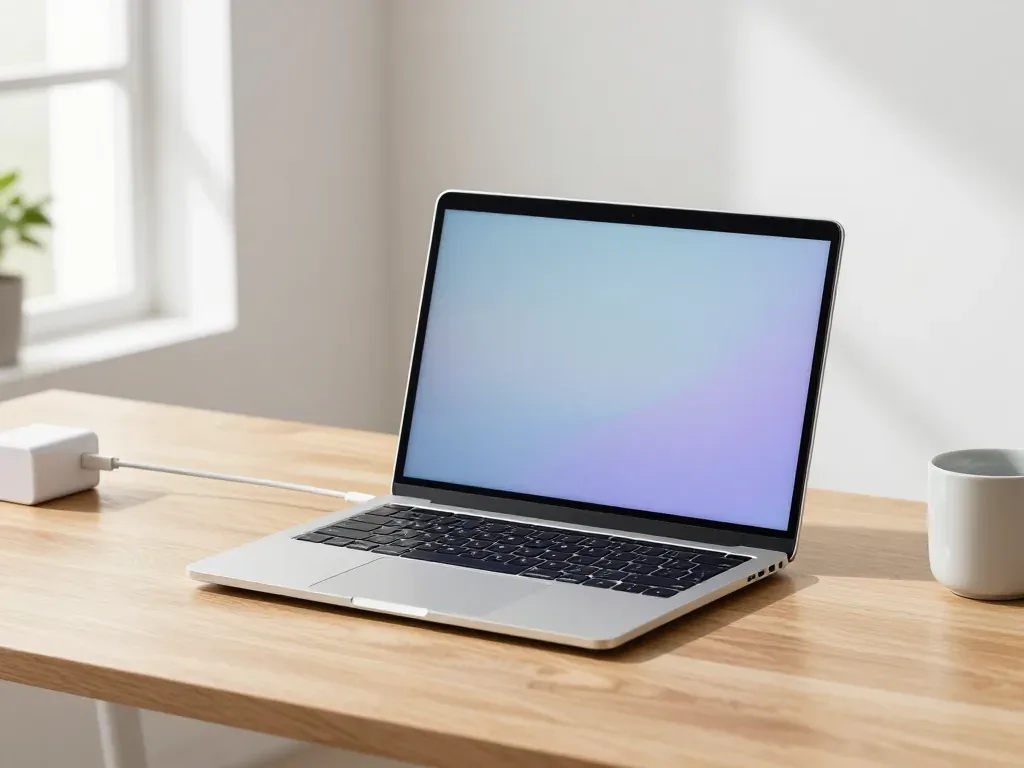
Батарея қуаттылығы төмендеп, заряд ұстамай қалса, аккумуляторды ауыстыру уақыты келді деп айтуға болады. Нақты шешімді тегін диагностика көрсетеді.
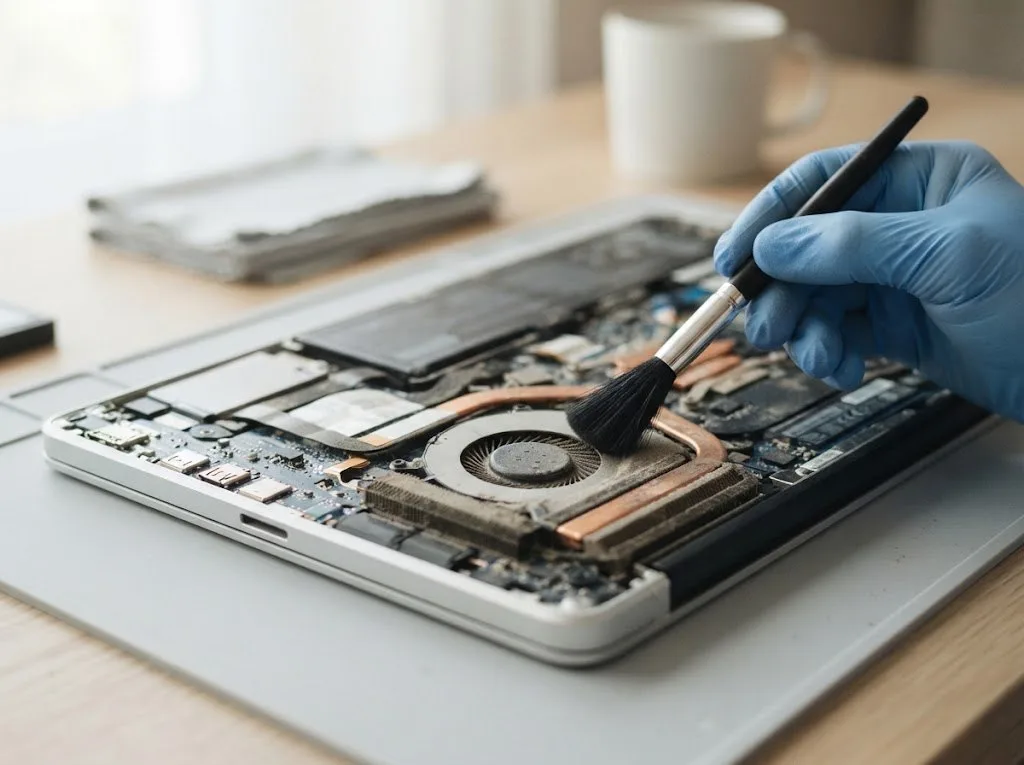
Себебін тегін диагностика арқылы анықтап, тазалау немесе жөндеу керегін шешуге болады.

Дереу өшіріп, қуаттағышқа қоспаңыз және құрылғыны сервиске апарыңыз: тегін диагностика зақымды көрсетеді.
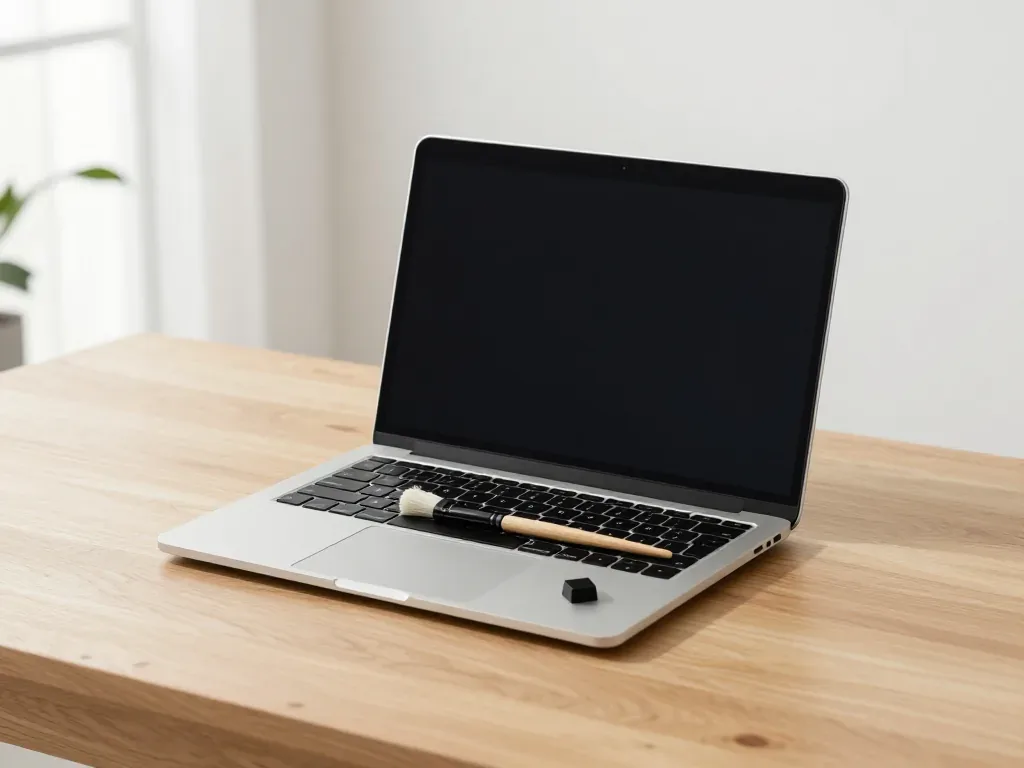
Жабысу көбіне перне астына шаң немесе сұйықтық түскенде болады; шешімі — тазалау немесе механизмді ауыстыру.
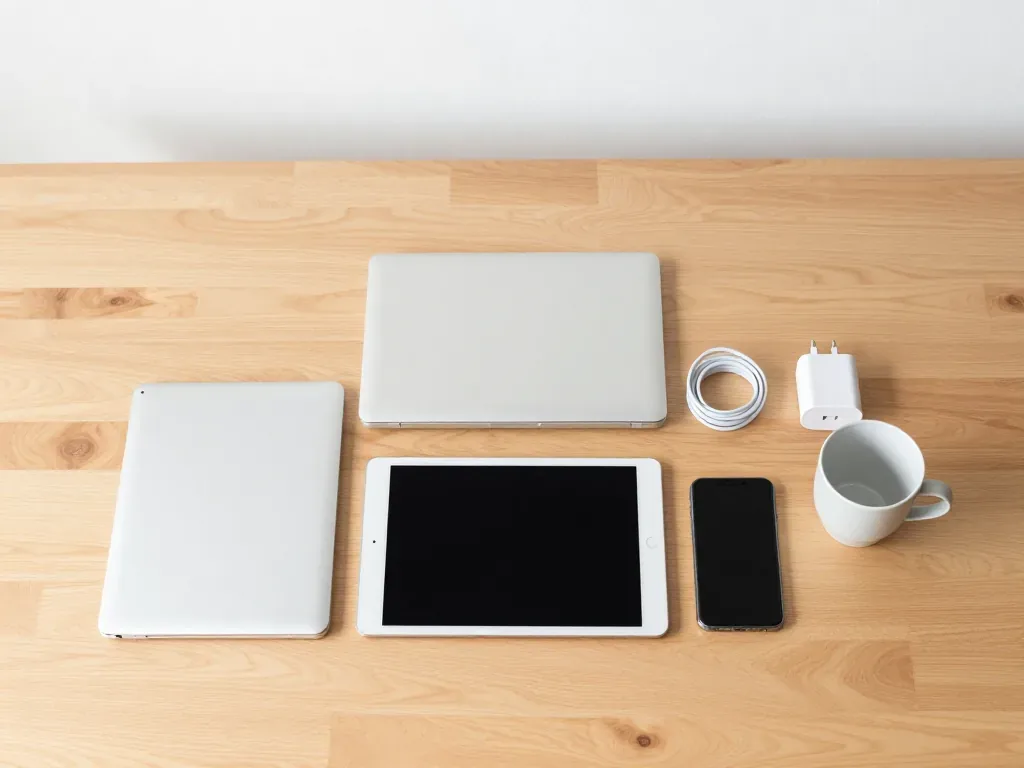
Жөндеуге дейін құрылғыны дұрыс дайындау уақытты үнемдейді және деректердің сақталуын қамтамасыз етеді.

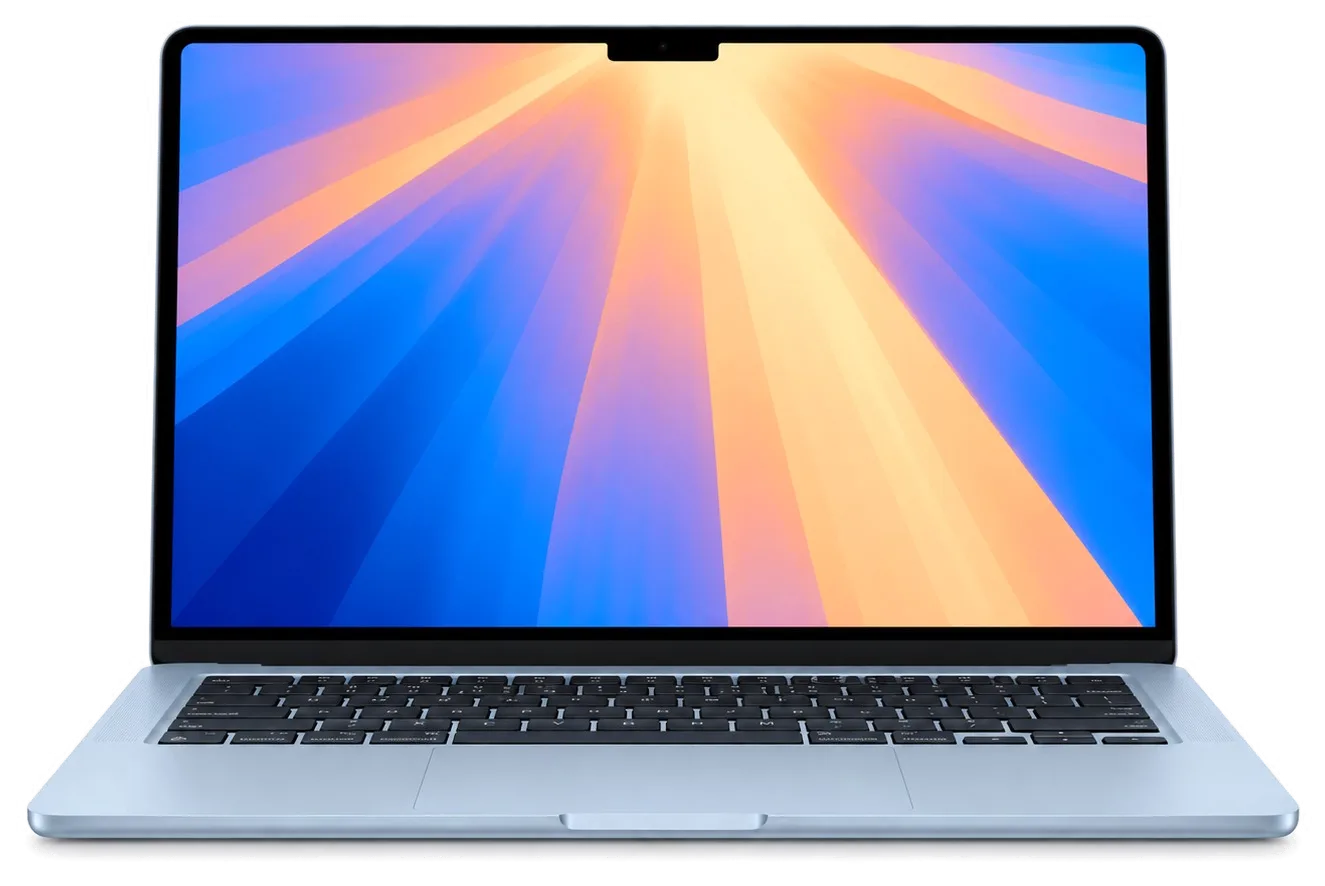
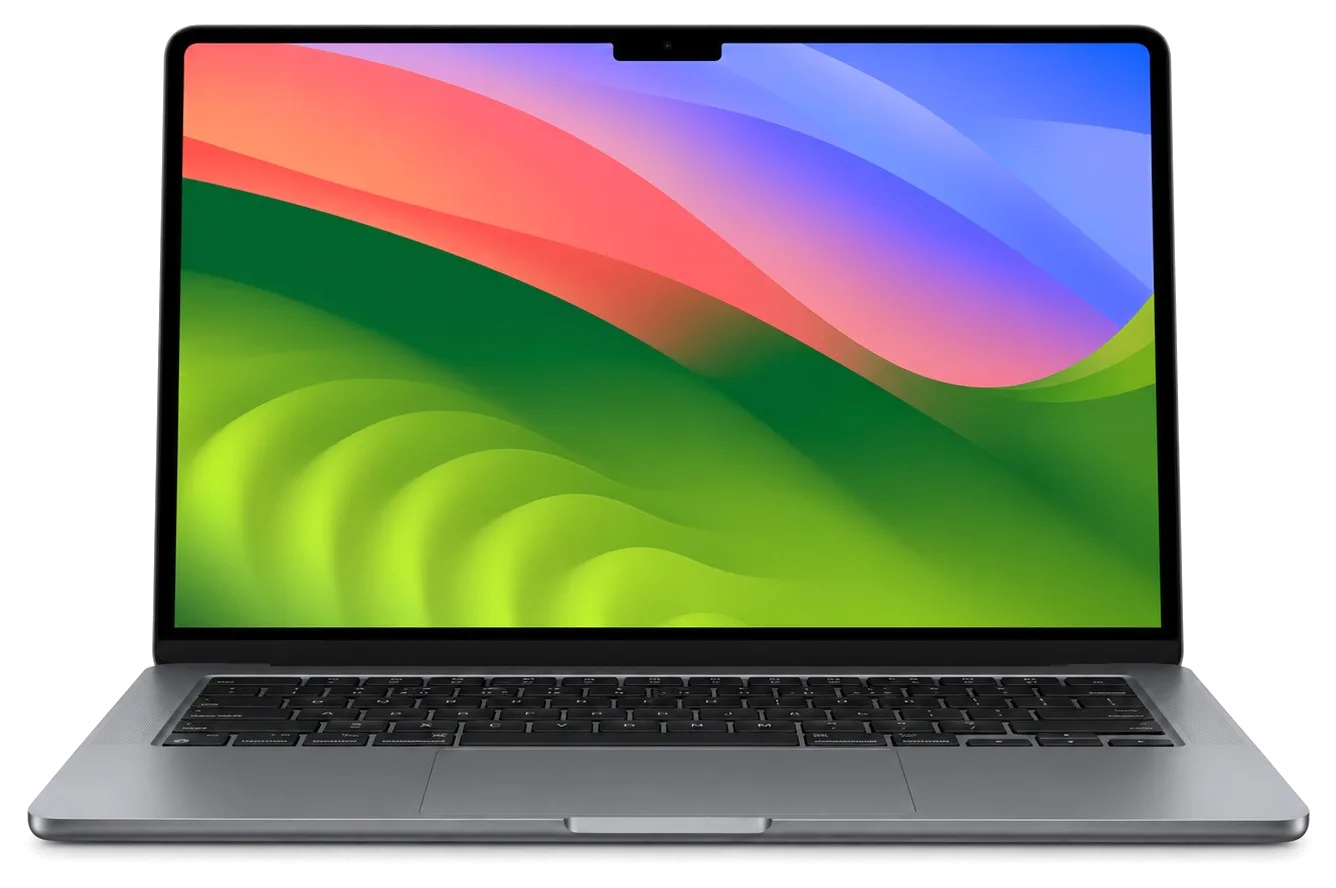
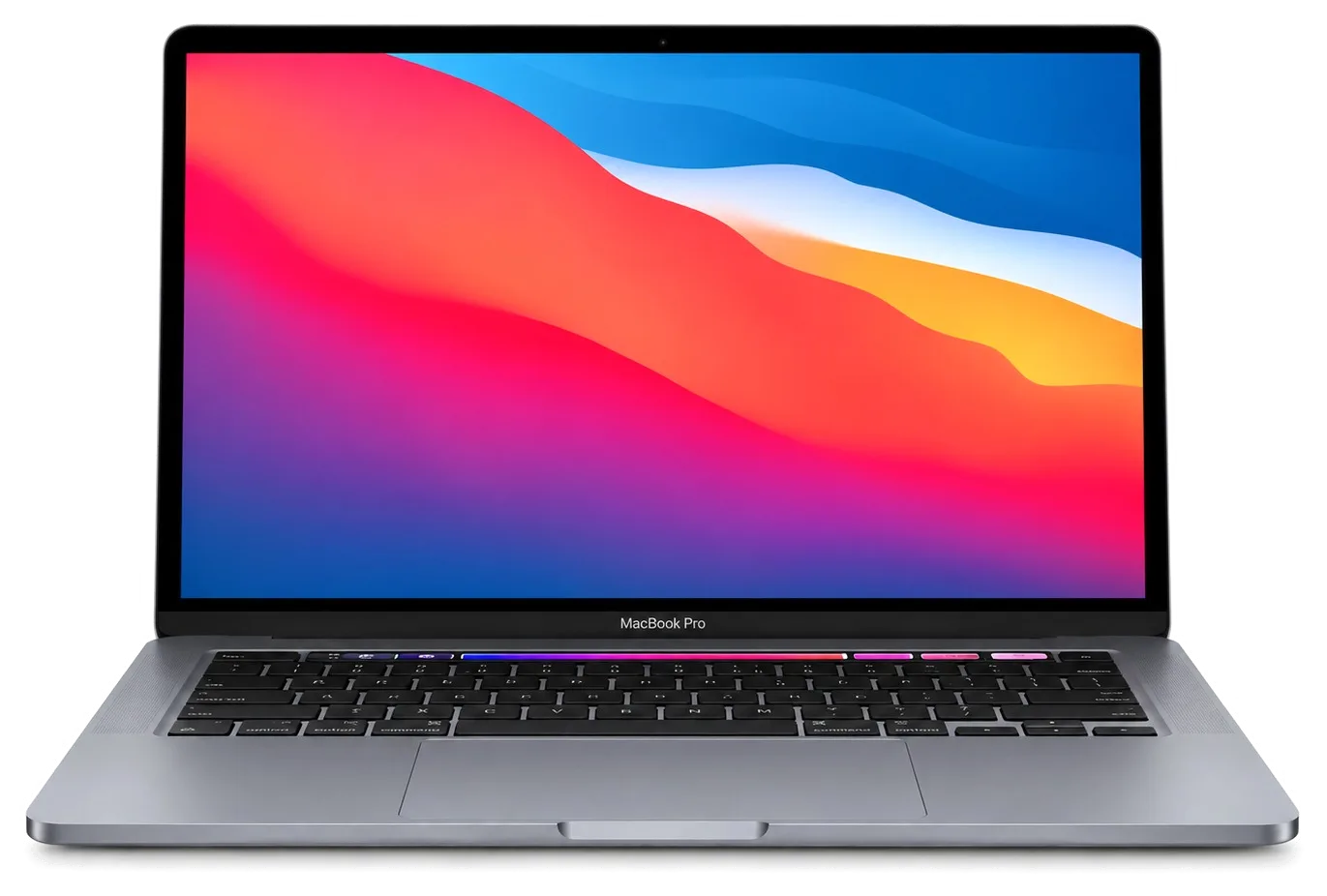
 iPad
 iMac
 Mac mini және Studio
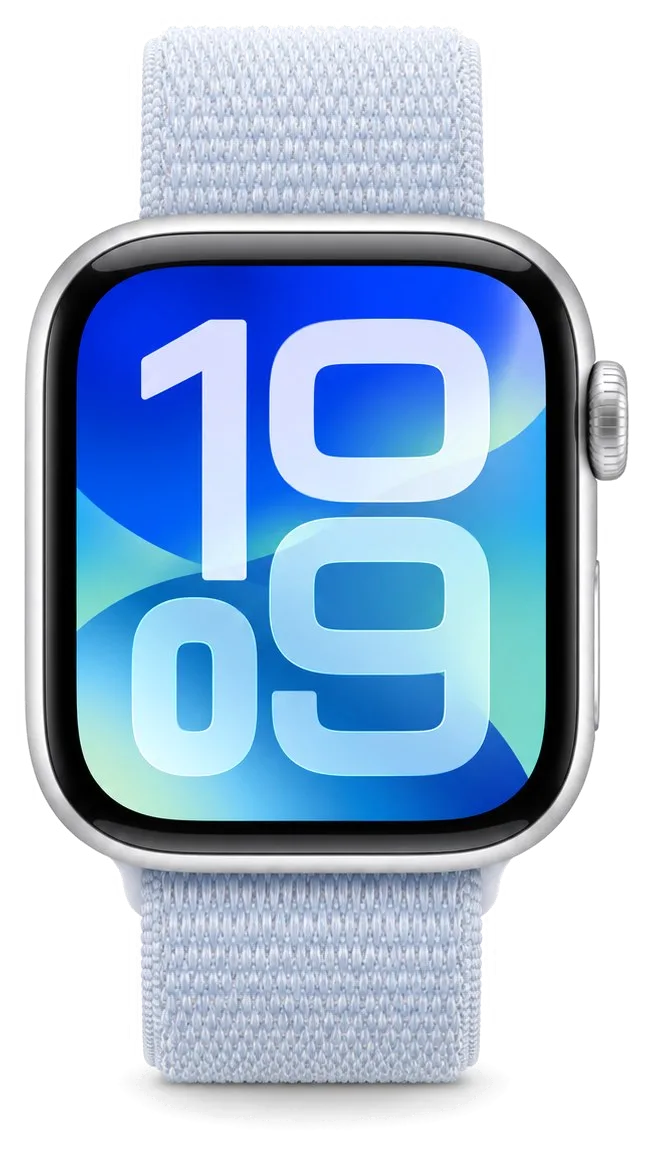 Apple Watch
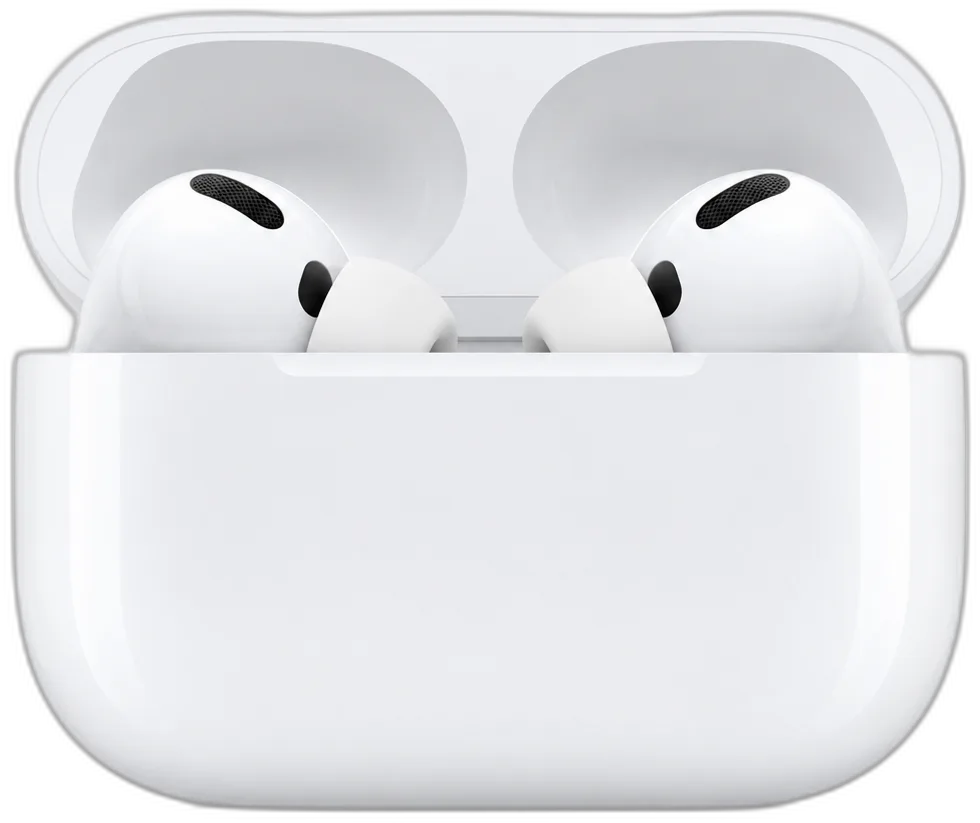 AirPods
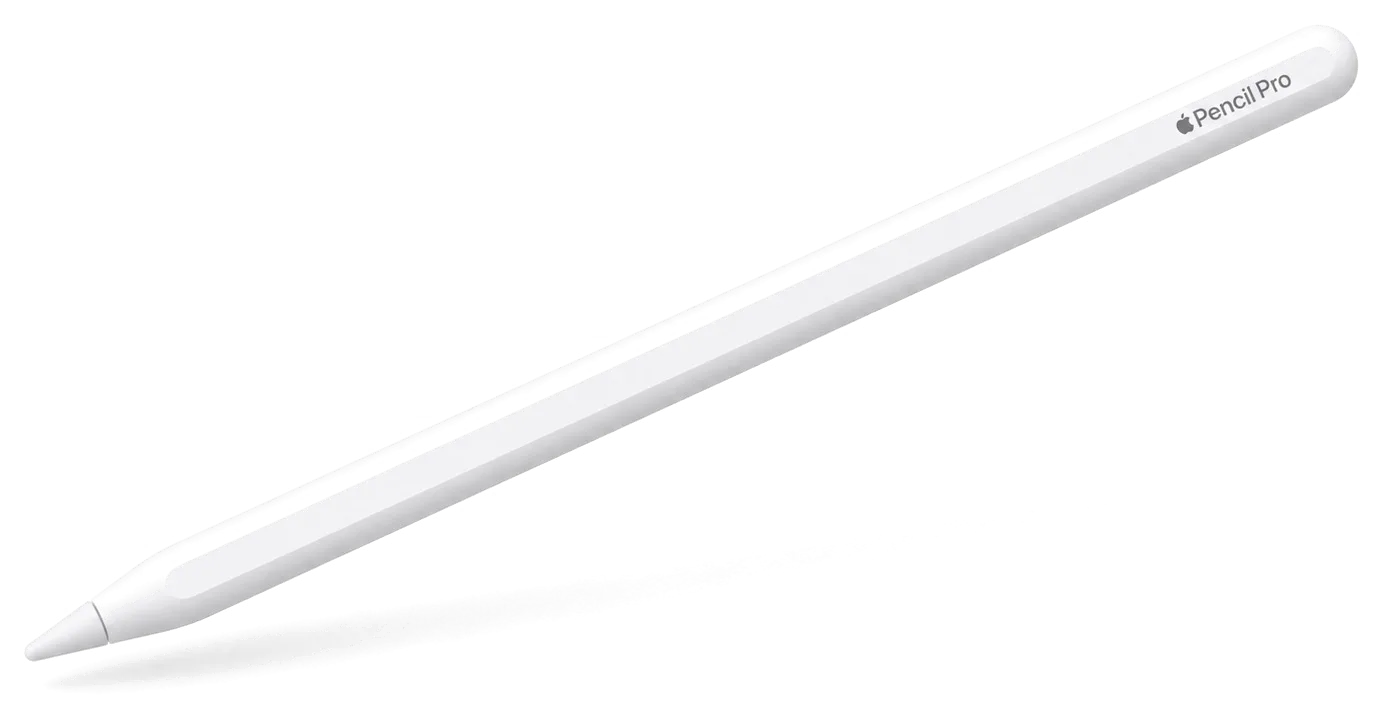 Apple Pencil
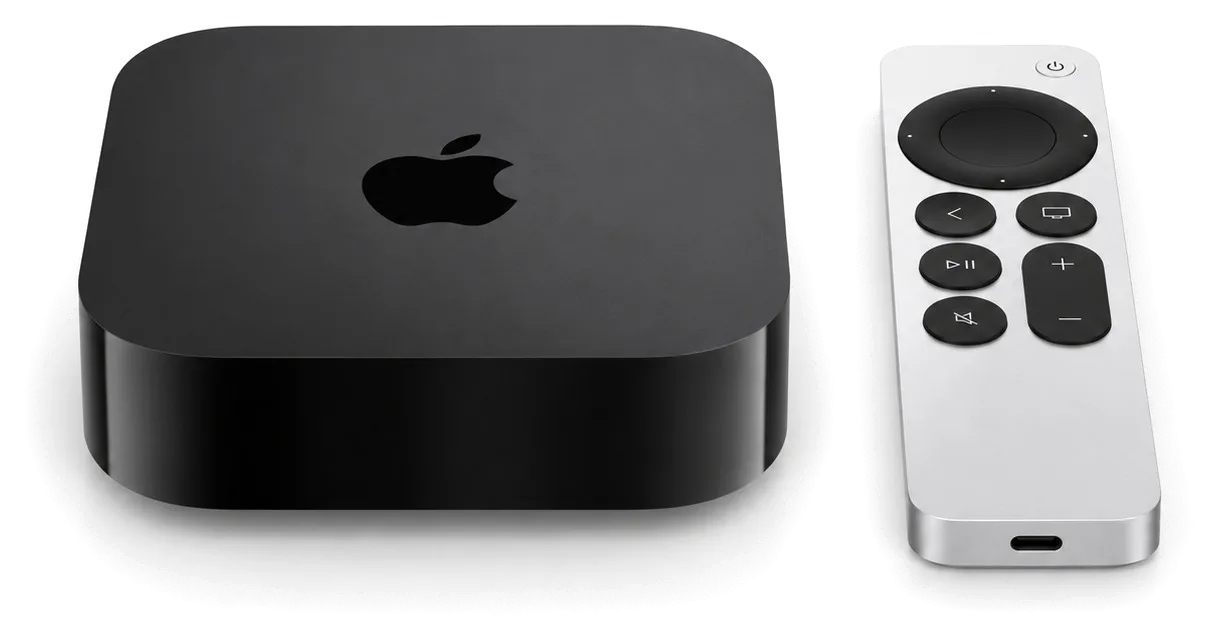 Apple TV
 HomePod