ҚС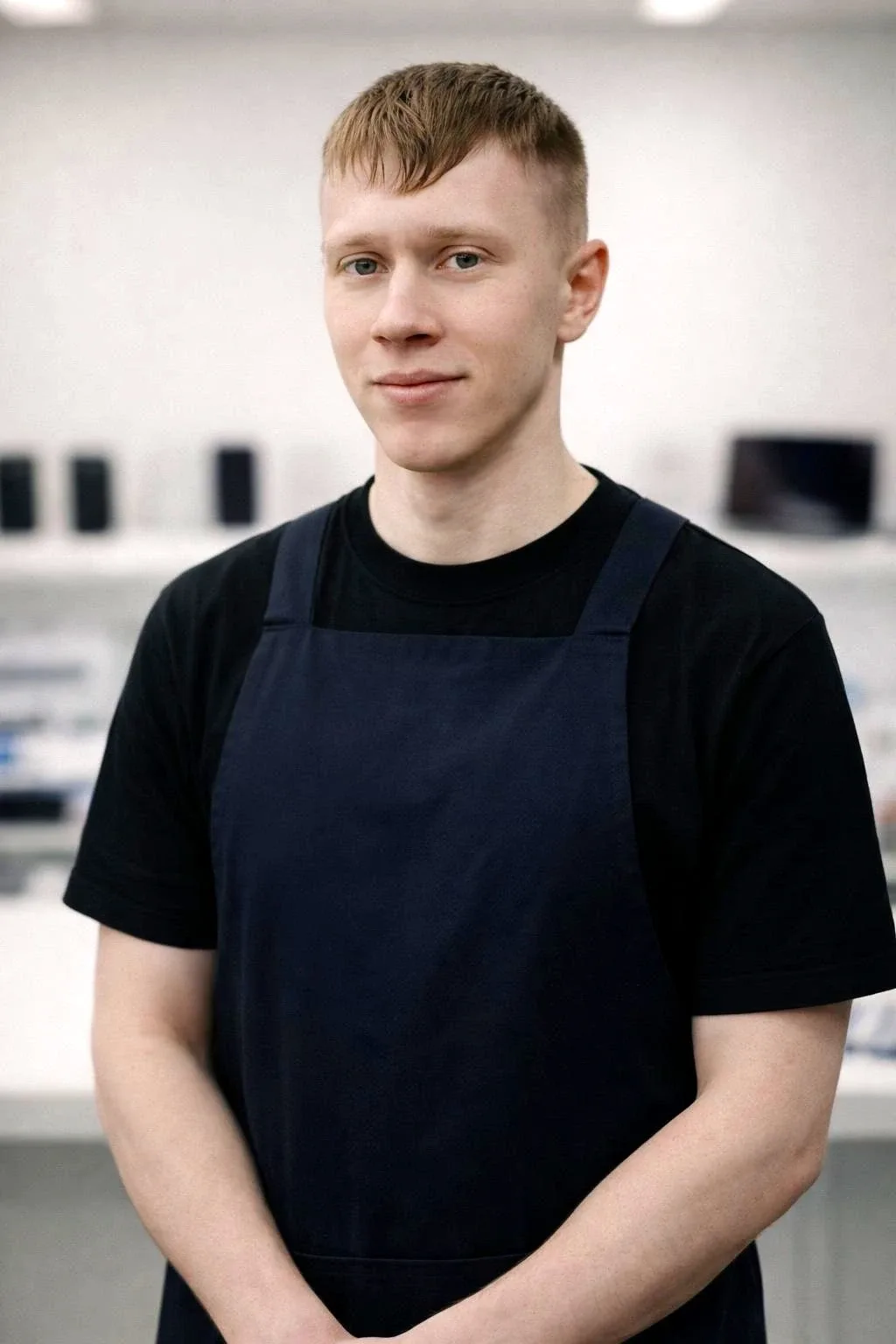 Фото: Құдірет С.
Құдірет С.
iCloud құлпын ашу маманы
10жыл тәжірибе
4,37рейтинг, 100 пікір

MacBook Pro A2251 аязда өшіп қалса немесе су тисе — ақаулықты тегін табамыз, ал бағаны жұмыс басталғанға дейін квитанцияға жазамыз.
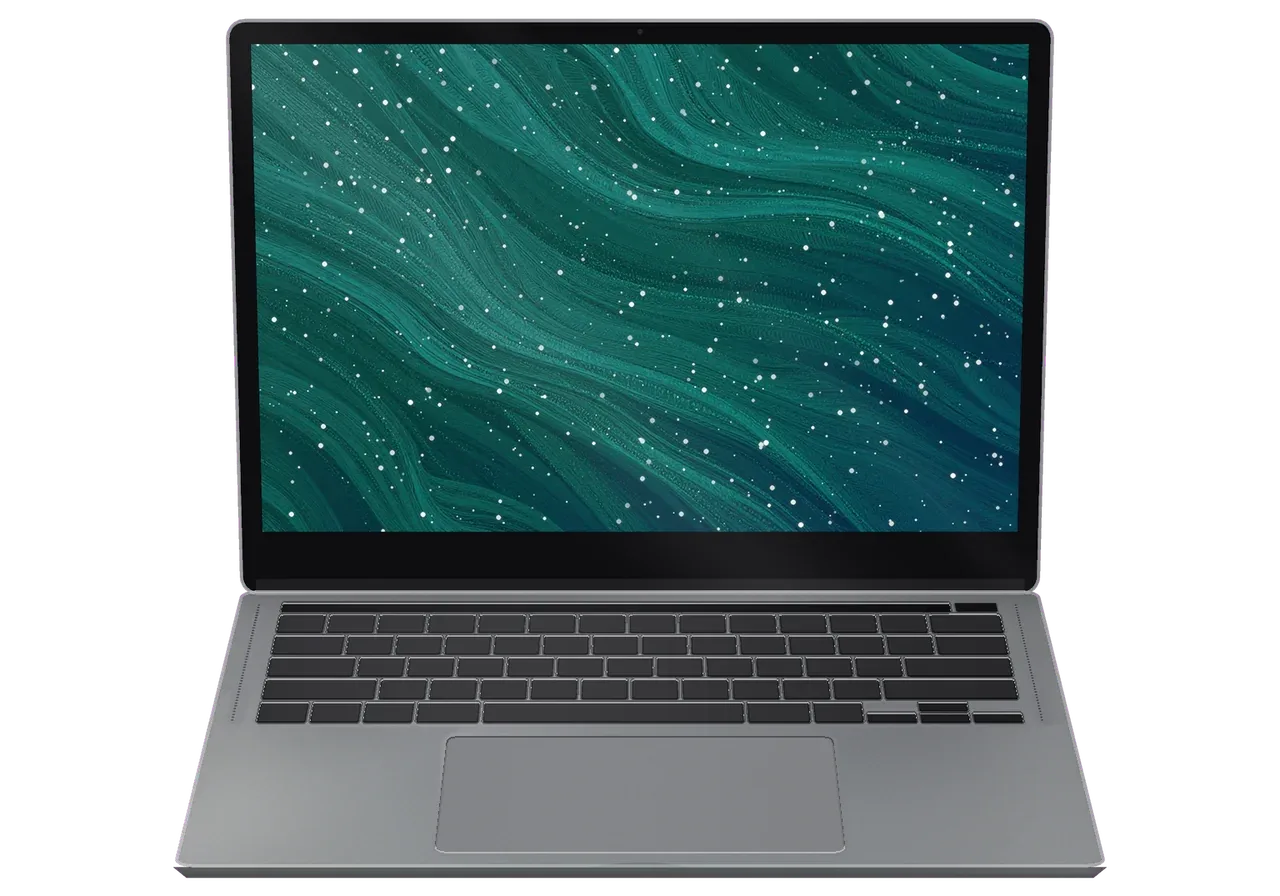
Астанадағы қыс ноутбукке конденсатпен және отырған батареямен соққы береді, ал жыл бойы порттарда қоқыс, статика және пернелердің жабысуы жиналады.
Көшеден кейін заряд секіріп түседі, ноутбук ортасына жетпей өшеді.
Аяздан жылыға кіргенде платада тамшы пайда болып, қуатта ақау шығады.
Тығыз рюкзактағы пауэрбанк қақпақты қысып, матрицада өрмек пайда болады.
Жылыту ауасы құрғақ, кабель қосқанда ұшқын шығып, қайта жүктеледі.
Сенсорлық панель сөніп, батырмаларды кешігіп көрсетеді.
Қалталардағы құм мен түк ұяның зарядтау кабелін ұстауына кедергі келтіреді.
Қиқым мен дымқыл саусақтар қайшы тәрізді механизмді бөгейді.
Радиатор шаңға толып, Intel процессоры шулап, жиілігін түсіреді.
Төменгі қақпақ майысып, тачпад көтеріліп, ноутбук үстелде теңселеді.
Орташа дыбыс деңгейінде діріл пайда болып, бас дыбысы қарлығады.
Экранды кеңірек ашса, бейне жоғалады — шлейф зақымдалады.
Ноутбук логотипте қатып қалады немесе сұрақ белгісі бар қалтаны көрсетеді.
Кестеде MacBook Pro A2251 жұмыстары «бастап» бағасымен берілген; нақты соманы шебер ноутбукті қарап шыққан соң айтады.
| Жұмыс | Түпнұсқа | Аналог |
|---|---|---|
| Матрицасын ауыстыру | 364 900 ₸ | 225 900 ₸ |
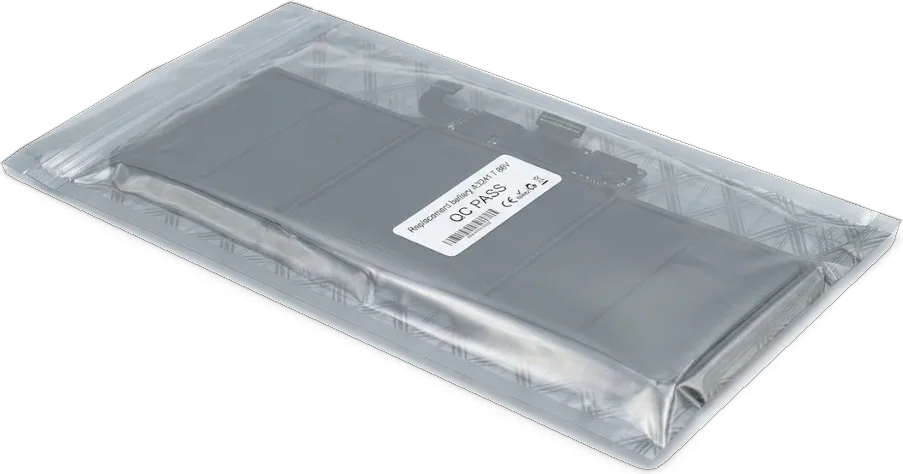
| Аккумуляторын ауыстыру | 120 900 ₸ | 69 900 ₸ |
| Пернетақтасын ауыстыру | 94 900 ₸ | 52 900 ₸ |
| Зарядтау ұясын ауыстыру | 35 900 ₸ | 19 900 ₸ |
| Динамигін ауыстыру | 49 900 ₸ | 27 900 ₸ |
| Кулерін ауыстыру | 26 900 ₸ | 14 900 ₸ |
| Жарықтандыруын жөндеу | 364 900 ₸ | 225 900 ₸ |
| Басқа жұмыстар | Құны | |
| Аналық платасын жөндеумикроскоппен дәнекерлеу · 1–3 күн | 16 900 ₸жұмыс үшін | |
| Сұйықтықтан кейін тазалауплатаны тотығудан тазалау · диагностика 2 тәулікке дейін | 16 900 ₸жұмыс үшін | |
| Шаңнан тазалаубөлшектеу және шаңнан тазалау | 10 900 ₸жұмыс үшін | |
| Wi-Fi модулін жөндеубайланыс модулі · платада жөндеу | 41 900 ₸бөлшегімен | |
| MacOS орнатужүйені орнату, бөлшек ауыстырусыз | 10 900 ₸жұмыс үшін | |
Түпкілікті сома қарау нәтижесіне және таңдалған бөлшекке байланысты; жөндеуді бастамас бұрын шебер оны келіседі.
A2251 үшін шешім ноутбуктің сізбен қаншалықты жиі жүретініне және жұмыста қаншалықты маңызды екеніне байланысты.
Жөндеу күн тәртібіне сәйкес келуі керек: сома айтылмай тұрып диагностика жасаймыз, бөлшектердің айырмасын ашық түсіндіреміз.
Біз Apple техникасын он бір жыл жөндейміз және ноутбукті қыста пайдалану жылы бөлмедегіден несімен ерекшеленетінін білеміз.
Бағаны қарап шыққан соң білесіз: алдымен аяз, ылғал немесе тозу кінәлі екенін анықтап, сосын нені ауыстыруды шешеміз.
Жұмыс нәтижесіне кепілдік мерзімі 1 жылға дейін беріледі; оның шарттарын шебер жөндеуге кіріспес бұрын түсіндіреді.
Платаларды жууды және нәзік шлейфтерді ауыстыруды білетін тәжірибелі мамандар ноутбукпен жұмыс істейді.
Түпнұсқа батарея мен аналогтың айырмасын түсіндіреміз және бюджетіңізге сай нұсқаны таңдауға мүмкіндік береміз.
Жұмыс күндері сағат 10:00-ден 19:00-ге дейін, ал демалыс пен мереке күндері 11:00-ден 18:00-ге дейін қабылдаймыз.
Әдетте бүкіл жол — хабарламадан беруге дейін — бір сағаттан аз уақыт алады, күрделі жөндеу — түбіртектегі мерзім бойынша.
Жөндеуге жазылуWhatsApp-қа ақаулықтың суретін жібересіз — бағасын және бос уақытты айтамыз. Немесе курьер шақырасыз.
Инженер құрылғыны көз алдыңызда тексереді және не бұзылғанын көрсетеді. Жөндеуден бас тартсаңыз да, 0 ₸.
Бағаны, бөлшекті (түпнұсқа немесе аналог), мерзімді және кепілдікті бекітеміз. Қол қоясыз — бастаймыз.
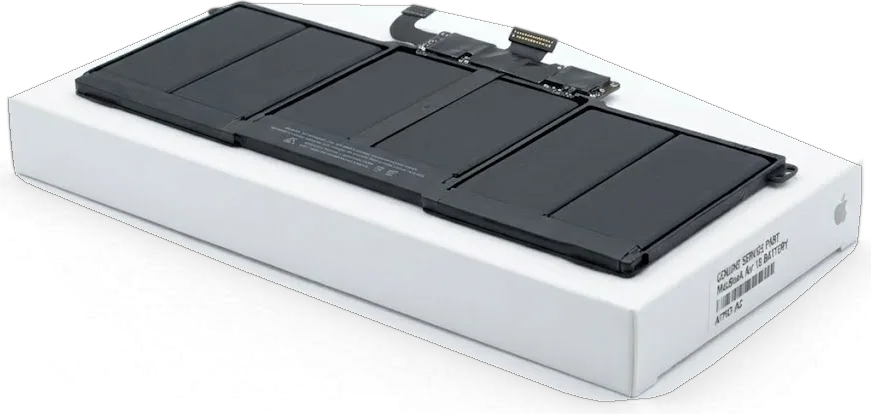
Орнатуға дейін жаңа бөлшекті зауыттық қаптамасында көрсетеміз. Сіз кофе мен Wi‑Fi бар күту аймағында күтесіз.
Экран, пернетақта мен трекпад, камера, микрофондар, динамиктер, зарядтау, Wi‑Fi. Инженермен бірге тексересіз.
Түбіртекпен, кепілдік талонымен және ескі бөлшекпен бірге. Төлем — Kaspi, карта немесе қолма-қол ақша.
iPhone, Mac, iPad, Apple Watch және AirPods жөндеу шеберлері.
Фото: Құдірет С. Фото: Камран А.

«Жөндеу көңіліңізден шықпаса немесе наразылық болса — маған жеке жазыңыз, шешіп беремін».
Ақаулықтың фотосын жіберіңіз — инженер WhatsApp-та жауап беріп, бағасын және қашан келуге болатынын айтады.
Астанада MacBook Pro A2251 жөндеуі қолма-қол орындалады
iServices Астанада MacBook Pro A2251 жөндеуін өз шеберханасында, делдалсыз жасайды. Инженер құрылғыны көз алдыңызда 15 минутта тегін тексереді, бөлшекті зауыттық қаптамасында көрсетеді, баға мен мерзімді түбіртекте бекітеді. MacBook жөндеуінің нақты мерзімін диагностикадан кейін атаймыз, кепілдік 1 жылға дейін беріледі.
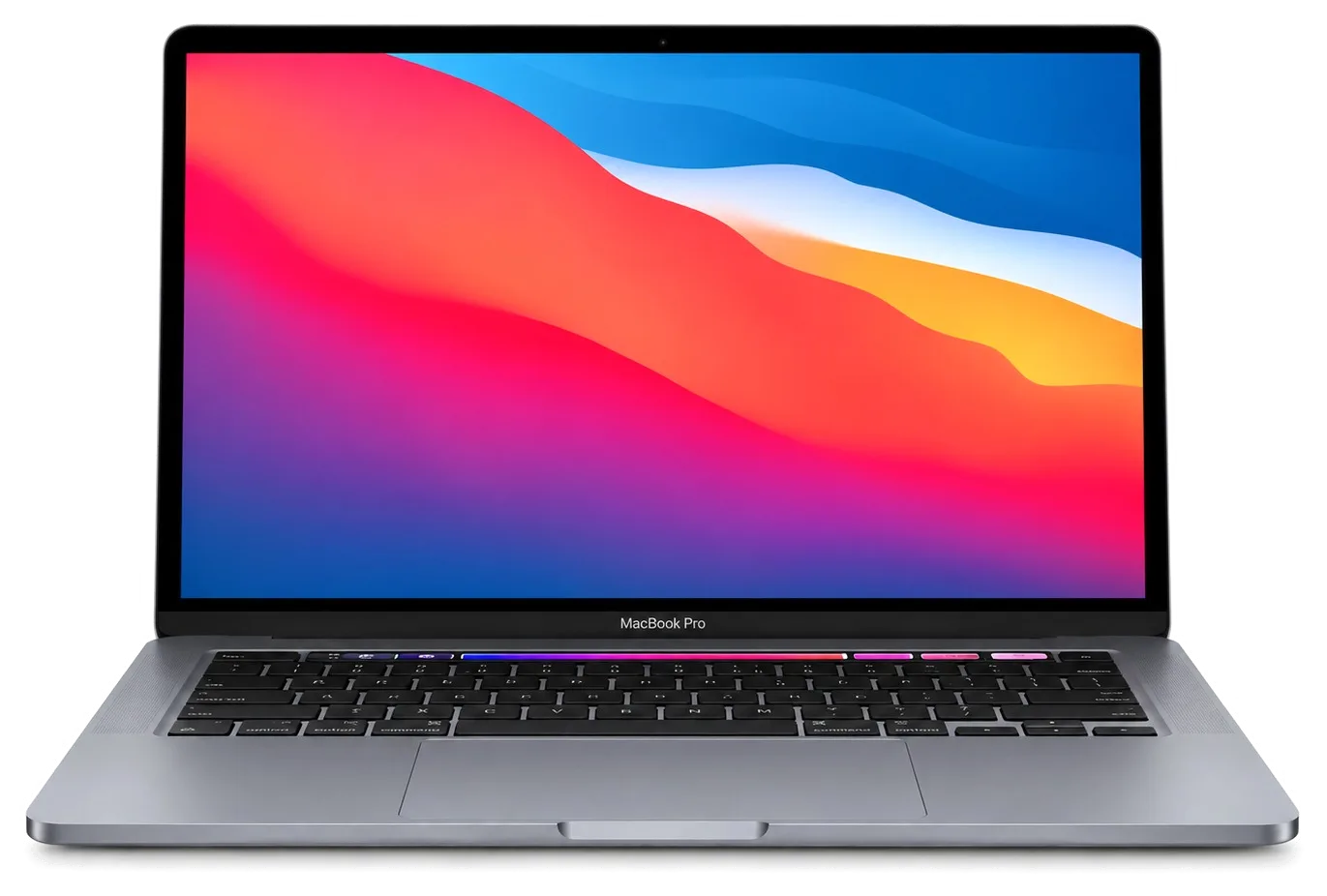
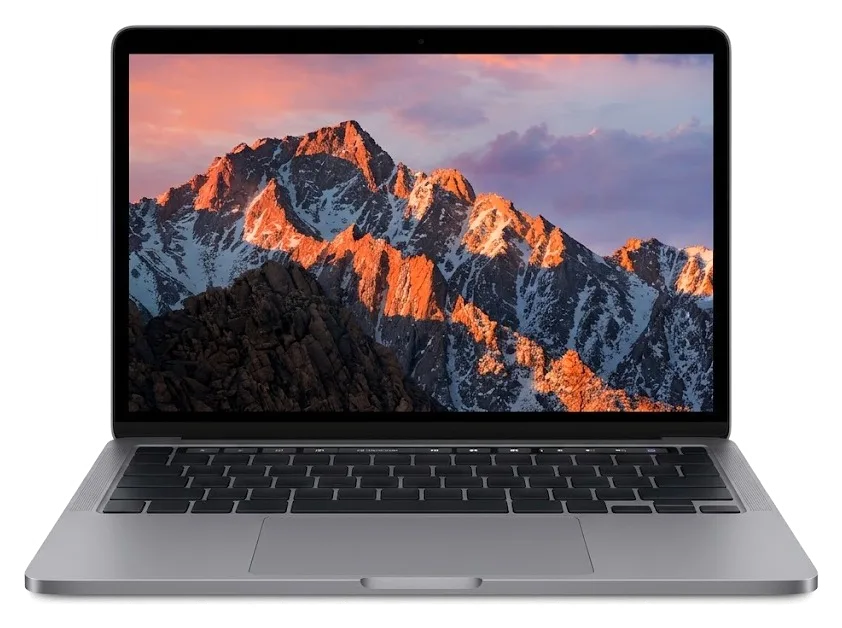
A2251 — 13 дюймді Pro, Intel платформасында, T2 чипімен. Бұл корпуста қандай ақау жиірек кездесетінін және оны қалай тануға болатынын қысқаша қарастырамыз.
Бұл модельде ең жиі шағым — дисплей шлейфінің тозуы, аккумулятордың ісінуі және пернетақтаның басылуы. Дисплей шлейфі топса маңында бүгіліп, жоғарғы жақта жолақ немесе көлеңке береді, ал матрица бүтін болып қалады. Аккумулятор цикл саны өскенде ісіп, корпустың астынан трекпад Force Touch-қа қысым жасайды. Пернетақтада «көбелек» механизмі шаң мен ұсақ қиыршықтан қатып, перне жауап бермей қалады — әдетте бір-екі пернеден басталады, кейін көршілеріне тарайды. Бұл үш ақау бір-бірімен шатаспайды: әрқайсысының белгісі айқын, сондықтан қай түйінге назар аудару керегін бірінші тексерісте-ақ болжауға болады. Ісінген элемент трекпад қозғалысын қатайтады — бұл корпустың ішінен басқан белгі, оны көзбен байқамауға болады, ал қақпақ ашылып кетер алдында ауыстыру қажет.
Қосылмау себебі әрдайым қуат көзінде емес — көбіне контроллер питания немесе USB-C разъёмдары кінәлі. Разъёмға кабельді айналдырып кіргізіп көріңіз: бір жағында ғана заряд кетсе, порттың ішкі контактісі бүлінген. Индикатор мүлде жанбаса, адаптерді, кабельді және портты кезекпен тексереміз — тек осыдан кейін платаға көшеміз. T2 чипі зарядтау тізбегін басқарады, сондықтан оның қатесі де қосылуды бөгейді. Сұйықтық платаға тисе, коррозия контактілерді біртіндеп жейді — заряд бір күні жоғалып, кейін мүлде қосылмауы мүмкін, ал белгісі ұзақ уақыт көрінбейді. Зарядтағышты ауыстырып көру — ең жылдам тексеріс: егер екінші адаптерде де индикатор жанбаса, ақау ноутбуктің ішінде.
| Белгі | Ықтимал себеп | Не тексереміз | Жұмыс түрі |
|---|---|---|---|
| Экранда жолақ | Шлейф тозуы | Бейне шығысы, монитор | Шлейф немесе матрица |
| Трекпад қатты | Аккумулятор ісінген | Корпус асты, цикл саны | Аккумулятор ауыстыру |
| Перне басылмайды | «Көбелек» механизмі | Әр перненің жауабы | Топкейс немесе перне |
| Қосылмайды | Контроллер питания | Адаптер, разъём, плата | Плата жөндеу |
| Заряд кетпейді | Разъём немесе батарея | Кабель, порт, индикатор | Разъём немесе батарея |
A2251 — Intel дәуіріндегі соңғы 13 дюймді Pro қатарынан. Оның құрылысы қандай мүмкіндік пен шектеу әкелетінін, қай түйіннің модульдік, қайсысының платаға тәуелді екенін түсіндіреміз.
Модельді анықтайтын негізгі белгі — төменгі қақпақтағы A нөмірі, A2251 жағдайында дәл осы жазу. Ол төрт таңбадан тұрады және корпустың ішкі жағында, топсаға жақын жерде басылады. Жазу өшіп қалса, құрылғының ішіндегі сериялық нөмір арқылы тексеруге болады, ал жүйелік ақпарат бөліміндегі үлгі коды қосымша дәлел болады. «Pro 13» деген атау бірнеше буынды қамтиды, ал қосалқы бөлшек тек A нөмірі бойынша сәйкестендіріледі. Бір қарағанда ұқсас екі корпусқа әртүрлі пернетақта мен экран кабельдері орнатылуы мүмкін, кейде тіпті бұранда ұяларының орналасуы да өзгеше болады. Сондықтан жазуды суретке түсіріп жіберу ең сенімді жол: инженер қажетті бөлшекті бірден нақтылап, артық күтусіз жауап қайтарады.
A2251 үлгісінде SSD мен жедел жады платаға дәнекерленгендіктен, олар жеке бөлшек ретінде ауыстырылмайды. Т2 чипі осы екі компонентке тікелей байланысқан, ол сақтау құрылғысын шифрлайды және жүйелік қауіпсіздікті ұстайды. Батарея, экран, пернетақта, желдеткіш, динамик — бұлар модульдік бөлшектер, оларды бөлек алуға болады. Көлем жетіспесе, бұлттық сақтау немесе сыртқы SSD таңдауға болады. Платаға араласу қажет болса, ол тек микроскоппен жүргізілетін жұмыс: қосылыс нүктелері өте ұсақ, қате тиген қысқыш көршілес чипті зақымдауы мүмкін. Жөндеу алдында қай түйін шынымен бұзылғанын тексеру керек — кейде ақау жадыда емес, қоректендіру тізбегінде жатады, ал бұны тек өлшеу арқылы анықтайды.
| Буын | Пернетақта | Зарядтау | Жады мен SSD |
|---|---|---|---|
| A1706/A1707 | «Көбелек» | USB-C | Дәнекерленген |
| A1989/A1990 | «Көбелек» | USB-C | Дәнекерленген |
| A2251 | Қайшы тәрізді | USB-C | Дәнекерленген |
| A2338 (M1/M2) | Қайшы тәрізді | USB-C | Дәнекерленген |
Өтініштен бастап қайтаруға дейінгі жолды кезең-кезеңімен көрсетеміз — әр қадамда не болатынын алдын ала білесіз, сондықтан күтпеген жағдай туындамайды.
Бұзылған жердің фотосын WhatsApp-қа жібересіз, инженер 5 минутта жауап беріп, болжамды бағаны айтады. Фото бойынша ақау анық болса, шамамен қанша тұратынын сол кезде білесіз, ал күмәнді жағдайда шеберханада тексеру қажет екенін айтады. Содан соң құрылғыны әкелесіз немесе курьер шақырасыз — қала бойынша көлік қызметі жұмыс істейді. Шеберханада инженер құрылғыны көз алдыңызда ашады: платаны, салқындатқыш жүйені, батареяны және қосқыштарды қарайды. Мұндай тексеру 15 минутқа созылады және жөндетпесеңіз де тегін. Нәтижесінде бағаны көзбен көріп, шешімді салмақтап қабылдайсыз — асығыс келісімге отырмайсыз, ал күмәніңіз болса, екінші маманның пікірін сұрауға уақыт табасыз. MacBook Pro A2251 жөндеу Астанада осылай басталады: алдымен фото бойынша баға, содан кейін шеберханада тексеру.
Баға, бөлшек (түпнұсқа немесе аналог), мерзім және кепілдік жөндеуге дейін түбіртекте бекітіледі. Бұл құжат екі минутта дайындалады — одан кейін жұмыс басталады, ал қол қойғанға дейін шарттарды өзгертуге болады. Клиенттердің 64%-ы түпнұсқа бөлшекті таңдайды, қалғаны аналогпен шешім қабылдайды; екі нұсқаның айырмашылығын, қызмет мерзімін және кепілдік шартын инженер түбіртек толтырылғанша түсіндіреді. Детальді ауыстырмас бұрын оны зауыттық қаптамасымен көрсетеміз — қандай бөлшек орнатылатынын алдын ала білесіз. Жұмыс кезінде күту аймағында отырасыз: кофе, Wi-Fi және орындық бар. MacBook және iPad жөндеуі бір сағаттан бір тәулікке дейін жалғасуы мүмкін, нақты уақытты инженер диагностикадан соң хабарлайды; жұмыстардың 72%-ы клиент күтіп тұрғанда бітеді.
Дұрыс емес бірінші қадам ақауды тереңдетуі мүмкін — су тигеннен кейінгі алғашқы минуттарда нені істеу керегін және қосылмай тұрған ноутбукке қалай қарайтынымызды айтамыз.
Су тисе, ноутбукті бірден өшіріп, зарядтағыштан ажырату керек — қуат берілгенше коррозия тез дамиды. Сұйықтық логикалық платаға жеткенде контактілер арасында тотығу пайда болады, ал қуат көзі бұл процесті сағат емес, минут ішінде күшейтеді. Содан соң құрылғыны қисайтып, қосылымдардан суды ағызып, бетін құрғақ шүберекпен сүртіңіз. Пернетақта мен порттарға тиген ылғал ішке қарай өтеді, сондықтан оны сыртқа қарай сүрту керек, ішке басуға болмайды. Кептіру үшін шаш фенін қолдануға болмайды: ыстық ауа ылғалды тереңірек итереді, ал платадағы зақым көзге көрінбейді. Ең дұрысы — құрылғыны қоспай, тексеруге әкелу; қосудың әр әрекеті жаңа тұйықталу қаупін арттырады.
Су тиген жағдайда диагностика кейде тәуліктен екі тәулікке дейін созылуы мүмкін, өйткені коррозия микроскоппен қабат-қабат зерттеледі. Ылғал платаның астына, чип аяқтарының арасына кіріп, сыртынан мүлдем байқалмайтын тотығу қалдырады — сондықтан алдымен ультразвуктық тазалау жасаймыз, содан соң ғана зақым шекарасын анықтаймыз. Клиенттің көзінше тегін диагностика 15 минут алады, ал су тиген жағдайда тексеру ұзағырақ болады, өйткені ылғал әр қабатта әрқалай таралады. Платаны дереу ауыстыруға асықпаймыз — көп жағдайда тазалау мен микроскоппен жөндеу жеткілікті. Су тиген ноутбук тазалаудан кейін қайта қосылуы мүмкін, бірақ әрі қарайғы шешім тек тексеруден кейін қабылданады. Сол себепті су тиген құрылғыны бірден «қайтаруға жарамсыз» деп үкім шығармай, тексеруге әкеліңіз.
Батарея ісінгенде ноутбукті пайдалануды тоқтатып, зарядтамау керек — ол трекпад пен корпусты басып, қосымша зақым әкеледі. Аккумулятор ұлғайғанда ішіндегі газ элементті кернеп, корпустың төменгі қақпағын көтереді, ал трекпад басылмай қалады немесе өздігінен басылып кетеді. Зарядтауды жалғастыру элементтің одан әрі ісуіне әкеледі, ал цикл саны көп батареяда бұл процесс тезірек жүреді. Ісінген батареяны өз бетімен бұрап шығару қауіпті: зақымдалған элемент өрт қаупін тудыруы мүмкін, оны шеберханада ауыстырған дұрыс. Құрылғыны салқын жерде, қуат көзінен ажыратып ұстаған жөн, ал корпусты бұрап ашудың қажеті жоқ — ісінген элемент сыртқа шыққанда зақымдалуы оңай.
Қандай бөлшек тұратыны, жөндеу қанша уақыт алатыны және кепілдік қалай жұмыс істейтіні — осы үшеуі көпшіліктің басты сұрағы.
Клиенттердің 64%-ы түпнұсқа бөлшекті таңдайды, қалғаны аналогты саналы түрде алады. Түпнұсқа — зауыттық сипаттамаға дәл сәйкес келетін құрамдас, ол True Tone мен жарықтықтың зауыттық диапазонын сақтайды; аналог көбіне дисплей жинағында немесе батареяда кездеседі және күнделікті пайдалануға жарайды, бірақ кейбір өлшемдері төменірек болады. Жаңа құрамдасты орнатар алдында зауыттық қаптамасымен көрсетеміз — қай нұсқа таңдалғанын өз көзіңізбен көресіз. Таңдау бағаға ғана емес, құрылғыны қанша уақыт пайдалануды жоспарлағаныңызға байланысты: күнделікті ауыр жүктемемен істейтін адамға түпнұсқа ұзақ мерзімде тиімдірек шығады, ал қосалқы құрылғы үшін аналог та жеткілікті. Шешімді түбіртекке дейін бекітеміз, сондықтан кейін қай нұсқа қойылғаны туралы дау тумайды. Экран мен батареяда айырмашылық бірден байқалады, ал ұсақ шлейфтерде ол онша сезілмейді.
| Жұмыс түрі | Мерзім | Күтіп қалуға бола ма |
|---|---|---|
| Аккумулятор ауыстыру | 1 сағаттан бастап | Көбіне |
| Экран немесе шлейф | 1 сағаттан бастап | Көбіне |
| Толық жол (өтініш–қайтару) | Бір сағат пен бір тәулік аралығында | Көбіне |
| Плата жөндеу | 1–3 күн | Жоқ |
Кепілдік мерзімі 1 жылға дейін беріледі; құрылғы ескі бөлшекпен, кепілдік талонымен және түбіртекпен қайтарылады. Жөндеуден кейін инженермен бірге 32 функцияны тексересіз — True Tone, камералар, микрофондар, динамиктер, зарядтау және желі, бұл шамамен 10 минут алады. Тексеру кезінде бірдеңе күмәнді көрінсе, сол жерде анықтаймыз, кейінге қалдырмаймыз. Тапсыру барысында құжаттағы мерзім мен шартты қайта салыстырып шығуға болады — егер жұмыс кешіксе, инженер себебін алдын ала айтады. Бұрынғы құрамдасты сақтап беру — ауыстыру шынымен жасалғанын растайтын қарапайым әрі айқын дәлел, оны кейін салыстыру үшін өзіңізде қалдыруға болады. Кепілдік талонында қамтитын жағдайлар мен мерзім жазылады, сондықтан күмән туса, сол қағазға сүйенуге болады.
Төмендегі тізім — A2251 жөндеуіне дайындалу үшін есте ұстайтын негізгі тұжырымдар. Әр пункт шешім қабылдау кезінде дұрыс бағыт сілтейді.
Жауап таппадыңыз ба? WhatsApp-қа жазыңыз — боттың емес, инженердің жауабын аласыз.
Сұрақ қоюТачпад басылмаса, діріл бермесе немесе курсор өздігінен жылжыса және бұл параметрлерді тексергеннен кейін де сақталса, ауыстыру қажет болуы мүмкін. Алдымен шебер ісінген батарея не шлейф кінәлі емес екенін тексереді. Тачпад бөлек ауыстырылады, корпусты ауыстырудың қажеті жоқ.
Иә, ілгектері сынбаса, қалпақшаны абайлап орнына басып салуға болады. Сынған болса, жеке қалпақша ауыстырылады, бүкіл пернетақтаны ауыстырудың қажеті жоқ. Күшпен баспаңыз: Magic Keyboard механизмі нәзік.
Алдымен Mac-ты өшіріп-қосыңыз, себебі жолақ жиі бағдарламалық ақаудан сөнеді. Көмектеспесе, ноутбукті қалпына келтіру режимінде іске қосып, Touch Bar жанатынын қараңыз. Онда да жанбаса, шебер оның шлейфі мен платасын тексереді.
Процессордың қызуы бөлме температурасына емес, жүктемеге және ішкі тазалыққа байланысты. A2251-дегі Intel процессоры қызуға бейім, ал шаң мен кепкен термопаста желдеткіштерді үнемі жоғары айналымда ұстайды. Шаңнан тазалау шуды айтарлықтай азайтады.
Иә, диагностика тегін: инженер ноутбукті сіздің көзіңізше тексеріп, не бұзылғанын көрсетеді. Содан кейін баға мен мерзім түбіртекте бекітіледі.
Ауыстыруға болады, бірақ жаңа датчикте саусақ ізін тану жұмыс істемеуі мүмкін, өйткені ол T2 чипімен жұптасқан. Сондықтан алдымен саусақ ізін жаңадан тіркеп көріңіз: ескі ізді өшіріп, батырманы құрғатып, қайта сканерлеңіз. Тану бәрібір істемесе, шебер ескі датчик пен оның кабелін қалпына келтіруге тырысады.
Жұмыстан кейін баруға болатын жер керек еді. Алдымен интернеттен қарадым, кейін осында келдім. Қайта жүгінуден тартынбаймын
Телефонмен кеңестім, кейін апардым. Диагностика тегін болды. Келесіде де осында келемін)
Техника рабочая, терять её надолго нельзя. Скептически относился, пока не забрал. Проблема — залили водой. Перезвонили на следующий день, уточнили детали. Внешне не видно, что разбирали.
Искал, где есть оригинальные запчасти, а не «как оригинал». Сдал MacBook Pro A2251 мастеру. Проблема — не включается. Камран А. не пропал после ремонта, помог с настройкой. Работает, даже лучше прежнего)
Принёс с мороза, открыл — не включается. После ремонта — как новое. Дома включил, всё на месте.
Техника рабочая, терять её надолго нельзя. Утром открыла крышку, а там — не включается. Камран А. разрулил всё быстро. Сказали, что перезвонят, и правда перезвонили. Пришлось ставить: плата. Ни разу не пожалела
Камран А. сам позванил и сказал, что готово. Ответили в WhatsApp, потом созвонились. Работает, даже лучше прежнего
Сдала MacBook Pro A2251 мастеру. Проблема — шумит кулер. Приняли, объяснили, что и почему. Обошлось заменой: клавиатура. Квитанцию потеряли, пришлось восстанавливать. Не разочаровалась. Вернули — проверила, всё ок.
Скептически относилась, пока не забрала. Проблема — вздулась батарея. Экран яркий, батарея держит.
На MacBook Pro 13″ Intel (2020, 4 порта) аккумулятор быстро садился. В севрисе проверили состояние батареи и решили вопрос с автономностью.
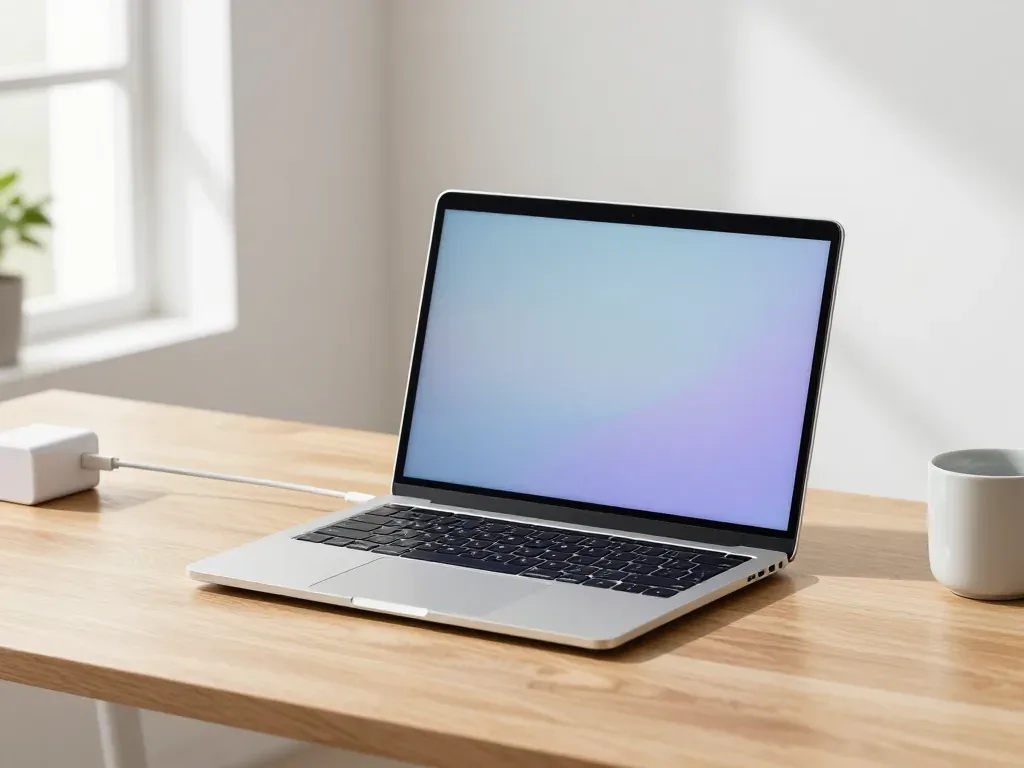
Батарея қуаттылығы төмендеп, заряд ұстамай қалса, аккумуляторды ауыстыру уақыты келді деп айтуға болады. Нақты шешімді тегін диагностика көрсетеді.
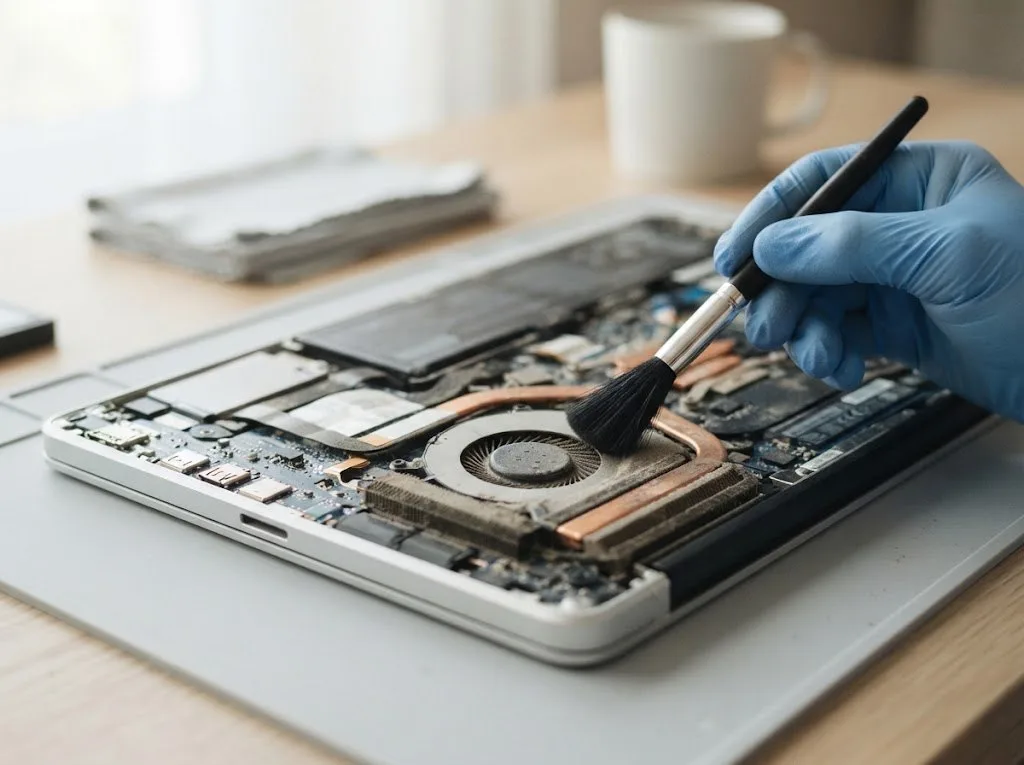
Себебін тегін диагностика арқылы анықтап, тазалау немесе жөндеу керегін шешуге болады.

Дереу өшіріп, қуаттағышқа қоспаңыз және құрылғыны сервиске апарыңыз: тегін диагностика зақымды көрсетеді.
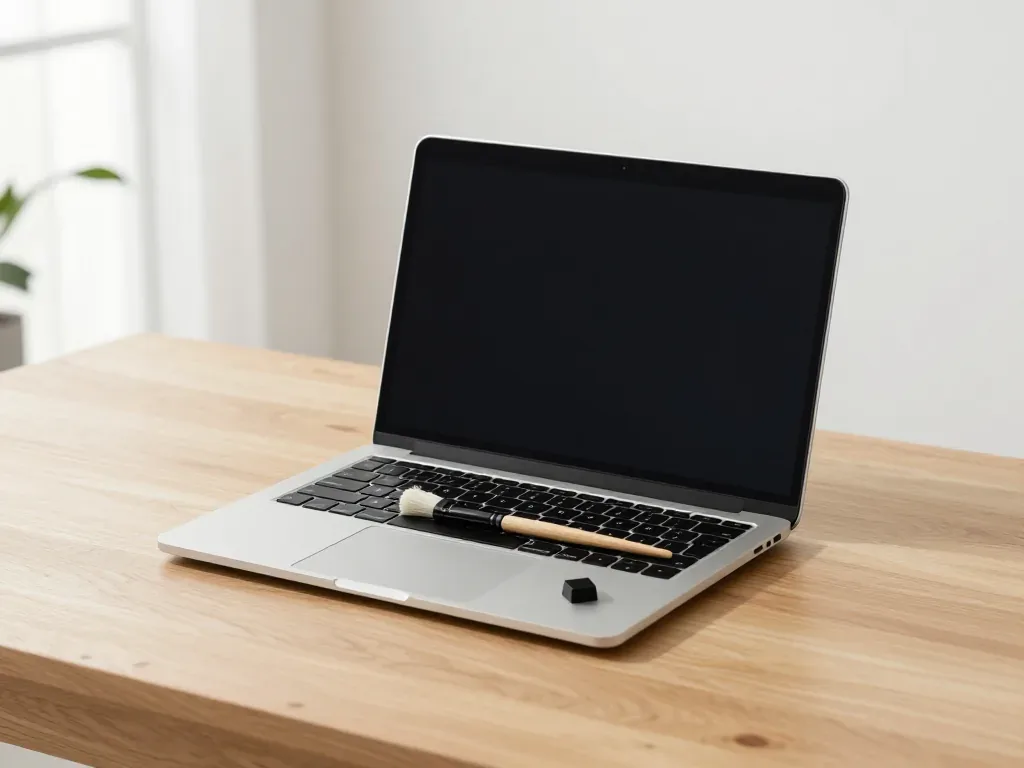
Жабысу көбіне перне астына шаң немесе сұйықтық түскенде болады; шешімі — тазалау немесе механизмді ауыстыру.
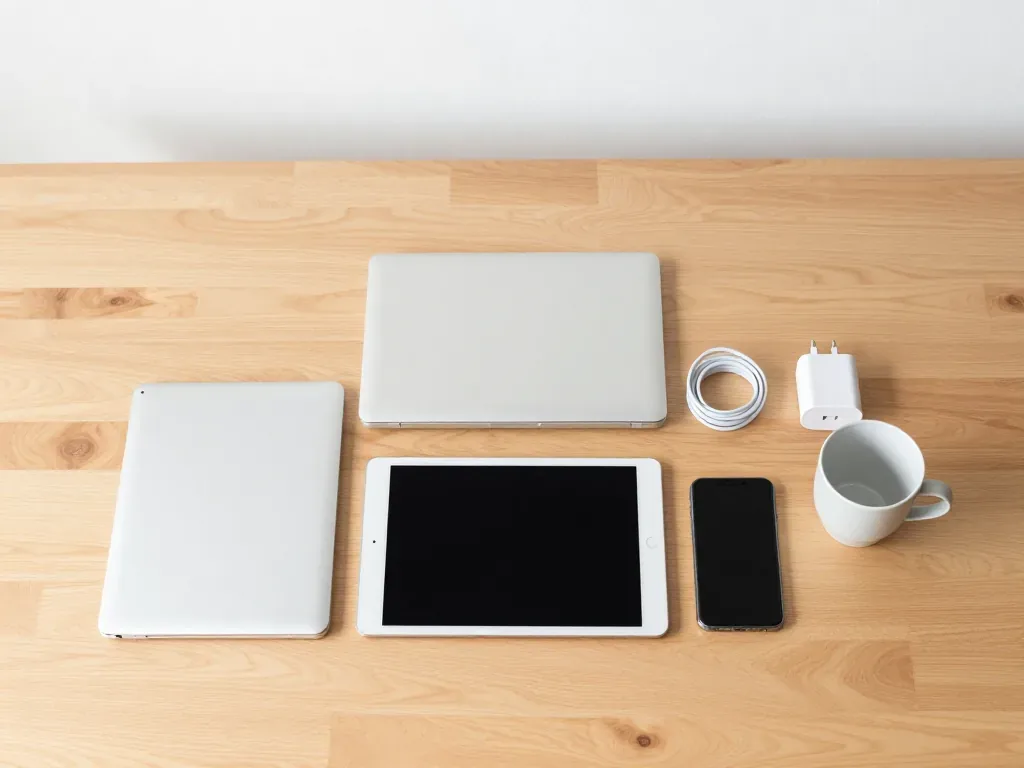
Жөндеуге дейін құрылғыны дұрыс дайындау уақытты үнемдейді және деректердің сақталуын қамтамасыз етеді.

 iPad
 iMac
 Mac mini және Studio
 Apple Watch
 AirPods
 Apple Pencil
 Apple TV
 HomePod