СБ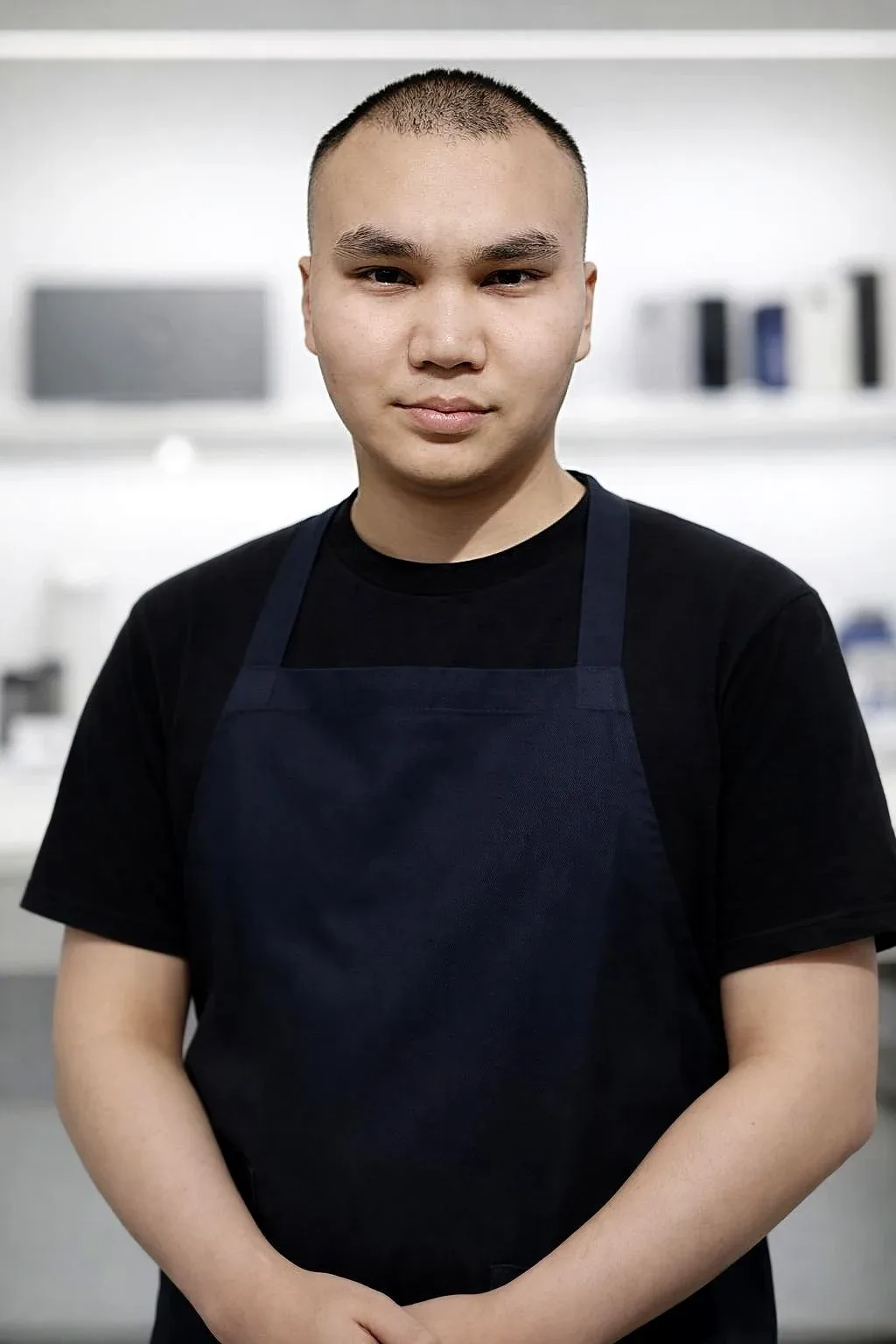 Фото: Сыбанбаев Биржан
Сыбанбаев Биржан
прошивка маманы
7жыл тәжірибе
4,75рейтинг, 74 пікір

Жұмыс бағдарламалары үшін Windows керек болса — модель рұқсат етсе, оны MacBook-қа орнатамыз, бағасын жұмыс басталғанға дейін айтамыз.
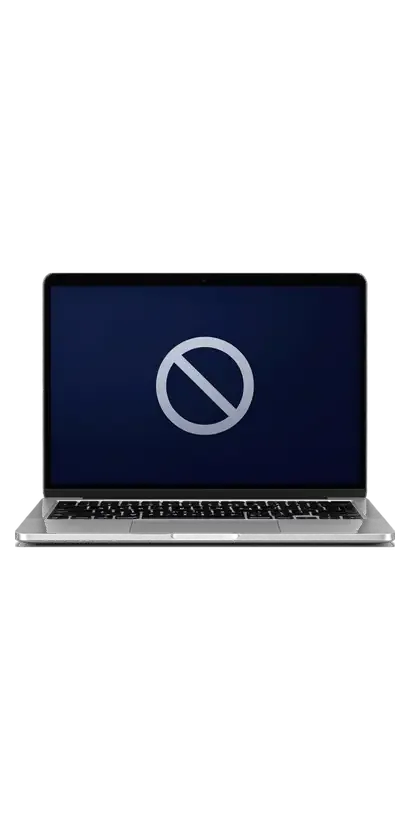
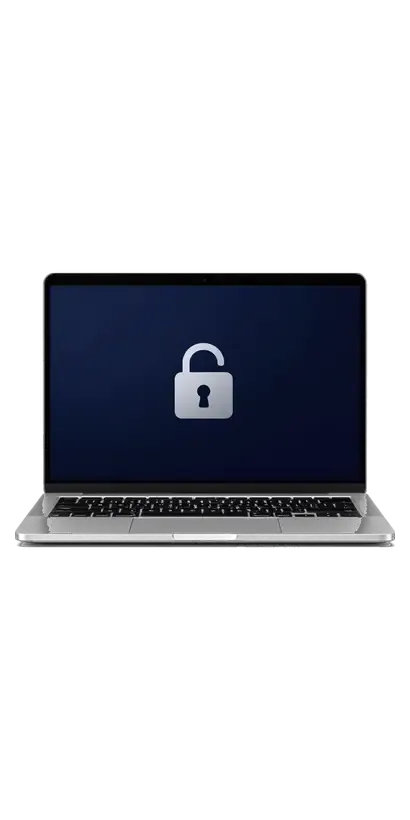
Mac Windows-сыз қиналатын жағдайлар: тек Windows-қа арналған бағдарлама, жұмыс талаптары, ойындар немесе екі жүйе қатар.
Бухгалтерлік бағдарлама, сызу жүйесі не ойынның macOS нұсқасы жоқ, ал Windows-сыз істей алмайсыз.
Корпоративтік жүйелер мен банк клиенттері жұмыста тек Windows ортасында ашылады.
Кейбір ойындар тек Windows-қа шығады, ал қуатты графикалық чипі бар Mac оларды көтере алады.
Бір істі macOS-та, екіншісін Windows-та істеген ыңғайлы, сондықтан жиі ауысуға тура келеді.
Баға модельге және таңдалған жолға байланысты, төменде жұмыс бойынша бағдар берілген.
| Жұмыс | Не кіреді | Құны |
|---|---|---|
| MacBook macOS орнату | жүйені орнату, бөлшек ауыстырусыз | 10 900 ₸жұмыс үшін |
| iMac macOS орнату | жүйені орнату, бөлшек ауыстырусыз | 13 900 ₸жұмыс үшін |
| Mac mini macOS орнату | жүйені орнату, бөлшек ауыстырусыз | 10 900 ₸жұмыс үшін |
| Mac Studio macOS орнату | жүйені орнату, бөлшек ауыстырусыз | 12 900 ₸жұмыс үшін |
| Mac Pro macOS орнату | жүйені орнату, бөлшек ауыстырусыз | 12 900 ₸жұмыс үшін |
| MacBook SSD орнату | жинақтағышты орнату | 19 900 ₸бөлшегімен |
| iMac SSD орнату | жинақтағышты орнату | 43 900 ₸бөлшегімен |
| Mac mini SSD орнату | жинақтағышты орнату | 10 900 ₸бөлшегімен |
| Mac Studio SSD орнату | жинақтағышты орнату | 39 900 ₸бөлшегімен |
| Mac Pro SSD орнату | жинақтағышты орнату | 39 900 ₸бөлшегімен |
| iMac жедел жадын ауыстыру | жад микросхемаларын орнату | 15 900 ₸бөлшегімен |
| Mac mini жедел жадын ауыстыру | жад микросхемаларын орнату | 23 900 ₸бөлшегімен |
| Mac Pro жедел жадын ауыстыру | жад микросхемаларын орнату | 16 900 ₸бөлшегімен |
Қорытындыны модельді тексергеннен кейін айтамыз, өйткені қай жол мүмкін екені соған байланысты.
Windows орнату қандай қадамдардан тұрады: модельді тексеру мен диск бөлуден драйверлерге және жүктеуді тексеруге дейін.
Ноутбукте қандай процессор тұрғанын қарап, Boot Camp па, әлде виртуалды машина ма, соны шешеміз.
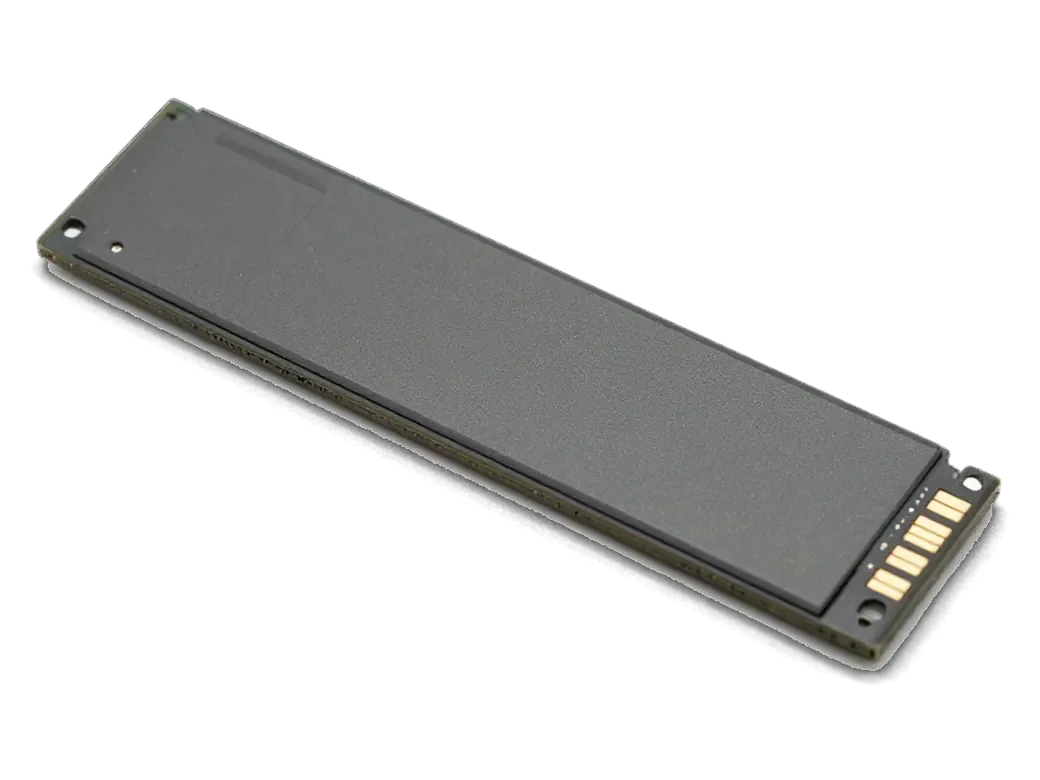
Жинақтауышта орын жеткілікті екеніне көз жеткізіп, Windows үшін жеке бөлім бөлеміз.
Орнатушыны іске қосып, бөлімді таңдаймыз да, файлдардың көшірілуін күтеміз.
Бейне, дыбыс, Wi-Fi, тачпад пен камераның драйверлер жинағын қосамыз, сонда бәрі істейді.
Қосқанда macOS пен Windows арасында қалай ауысатыны тексеріледі.
Жаңартулар орнатылатынына, желі қосылатынына және құрылғының қызбайтынына көз жеткіземіз.
Модель орнатуға жарамаса, басқа жолды ұсынамыз.
Менің моделімнің бағасыЕкі тәсіл бір мәселені шешеді, бірақ жылдамдығымен, ыңғайлылығымен және сіздің моделіңізбен үйлесімімен ерекшеленеді.
Windows орнатуды шеберге неге тапсырған жөн: үлгіңіздің үйлесімділігі туралы адал жауап, шешім өзіңізде қалады.
Apple ноутбуктерімен он бір жыл жұмыс істегендіктен, нақты модельге қай тәсіл сай келетінін тез анықтаймыз.
Орындалған жұмысқа кепілдік 1 жылға дейін беріледі, шарттарын құрылғыны қабылдағанда түсіндіреміз.
Дискіні бөліп, жүйені тәжірибелі маман орнатады және қауіптер туралы алдын ала ескертеді.
Mac-ыңыз Boot Camp-қа жарамаса, ашық айтып, пайдасыз орнату орнына басқа жолды ұсынамыз.
Нұсқалардың айырмасын түсіндіріп, жұмысты тек сіздің келісіміңізден кейін бастаймыз.
Құрылғыны екі қалада бірдей ережемен қабылдаймыз, жұмыс кестесі екі филиалға ортақ.
Әдетте бүкіл жол — хабарламадан беруге дейін — бір сағаттан аз уақыт алады, күрделі жөндеу — түбіртектегі мерзім бойынша.
Жөндеуге жазылуWhatsApp-қа ақаулықтың суретін жібересіз — бағасын және бос уақытты айтамыз. Немесе курьер шақырасыз.
Инженер құрылғыны көз алдыңызда тексереді және не бұзылғанын көрсетеді. Жөндеуден бас тартсаңыз да, 0 ₸.
Бағаны, бөлшекті (түпнұсқа немесе аналог), мерзімді және кепілдікті бекітеміз. Қол қоясыз — бастаймыз.
Орнатуға дейін жаңа бөлшекті зауыттық қаптамасында көрсетеміз. Сіз кофе мен Wi‑Fi бар күту аймағында күтесіз.
Экран, пернетақта мен трекпад, камера, микрофондар, динамиктер, зарядтау, Wi‑Fi. Инженермен бірге тексересіз.
Түбіртекпен, кепілдік талонымен және ескі бөлшекпен бірге. Төлем — Kaspi, карта немесе қолма-қол ақша.
iPhone, Mac, iPad, Apple Watch және AirPods жөндеу шеберлері.
Фото: Сыбанбаев Биржан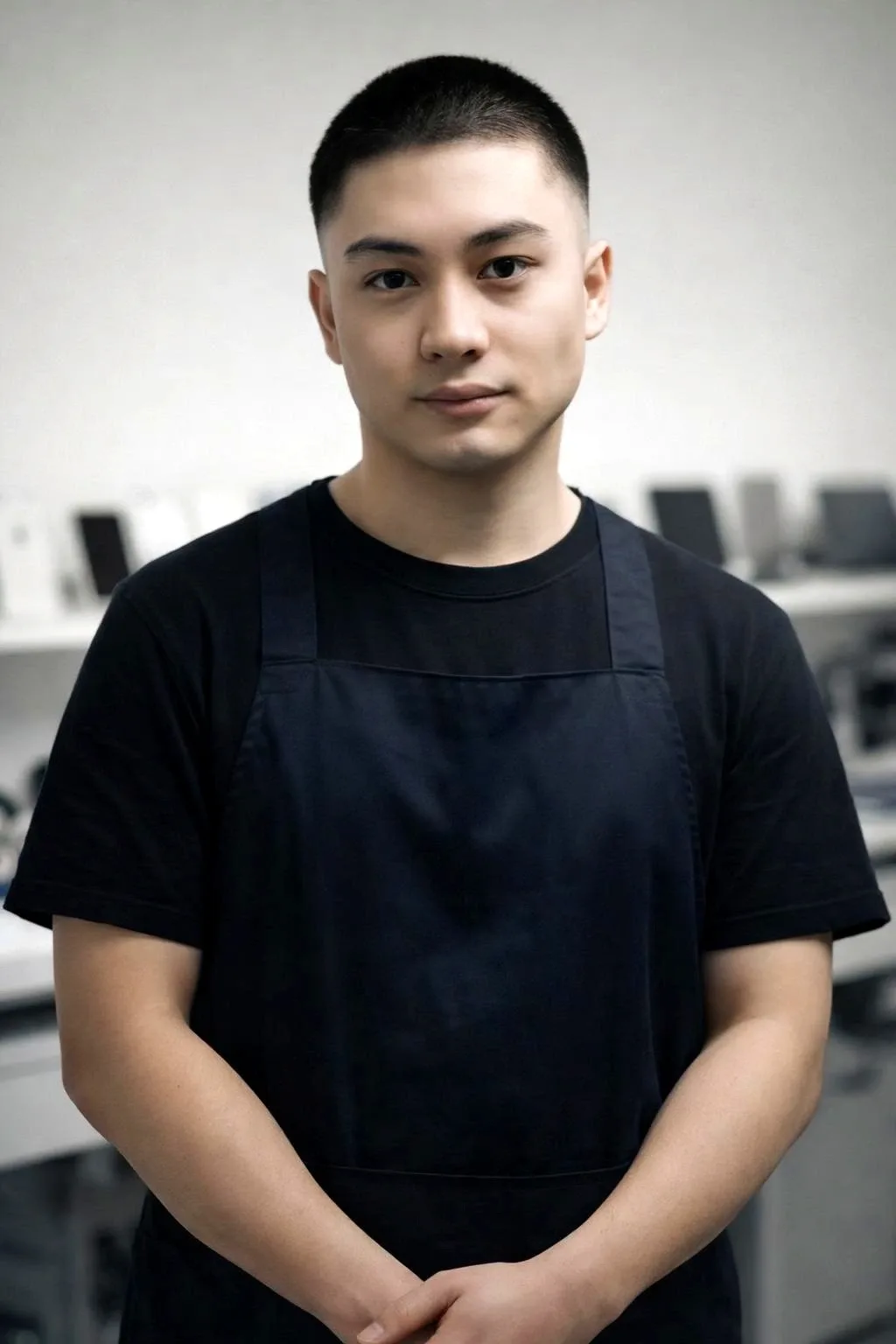 Фото: Мухпилов Наиль
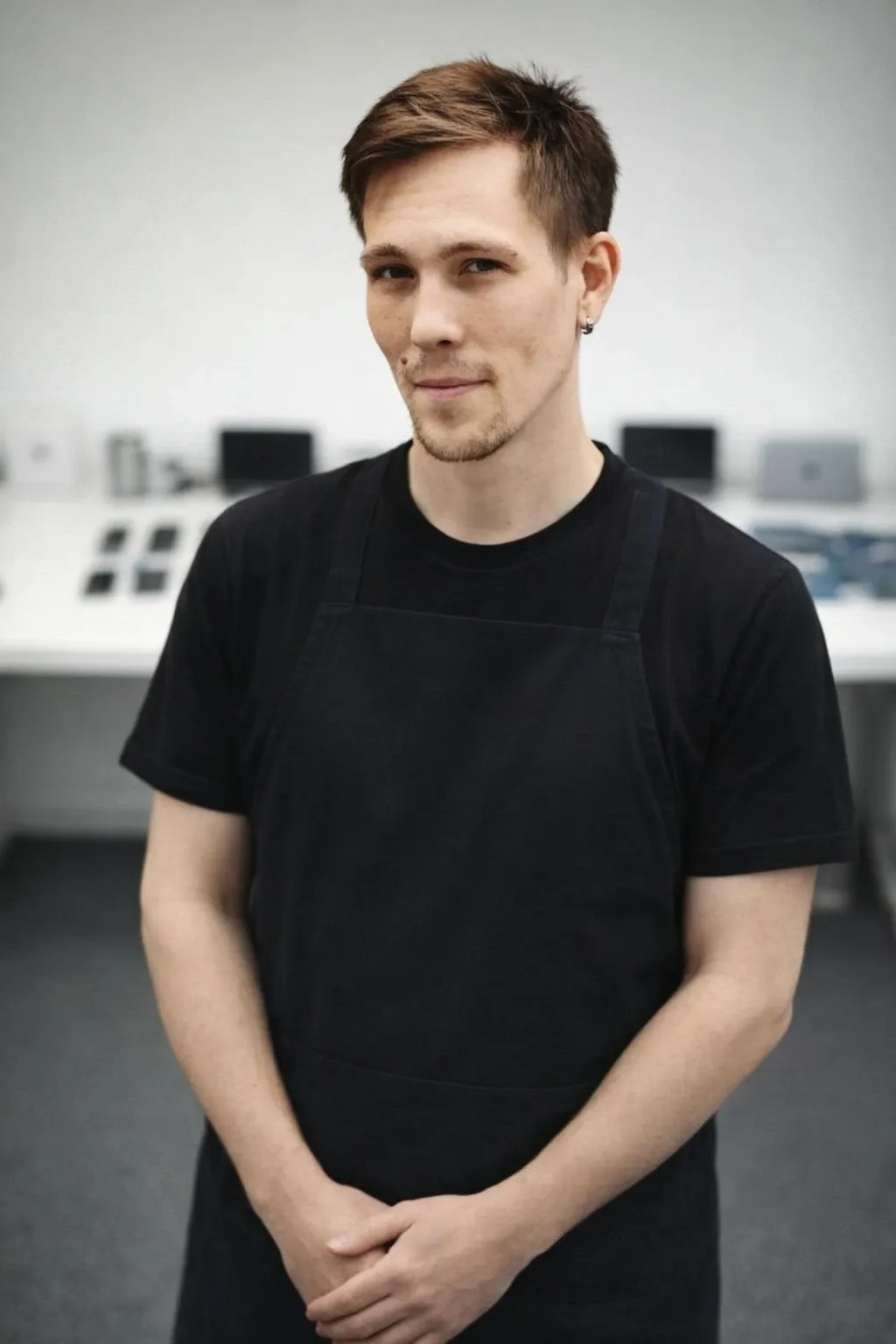 Фото: Молчанов Ринат
 Фото: Шокан А
 Фото: Денис Гущин
 Фото: Дуйсебаев Аждар
Windows орынды қажет етеді, ал қолдау көрсетілетін модельде жинақтауышты ұлғайтуға болады.
02Жүктемеде ноутбук көбірек қызады, сондықтан салқындатуды тазалаған пайдалы.
03Windows батареяны байқалатындай тез сарқады, тозғанын ауыстырған жөн.
04Дискіні өзгертпес бұрын Time Machine арқылы маңызды файлдарды сақтауды еске саламыз.
05Пернелер жабысса, оларды сол келуде тексеруге болады.
06Ноутбукке сұйық төгілген болса, жаңа жүйе алдында платаны қараймыз.
«Жөндеу көңіліңізден шықпаса немесе наразылық болса — маған жеке жазыңыз, шешіп беремін».
Экранның фотосын және MacBook моделін жіберіңіз. Инженер WhatsApp-та жауап беріп, бағасын және бүгін бос уақытын айтады.
MacBook-қа Windows орнату Алматыда iServices шеберханасында
iServices Алматыда MacBook-қа Windows орнатуды жасайды: Intel үлгілерінде Boot Camp арқылы, Apple Silicon чиптерінде виртуалды машина арқылы. Диагностика тегін әрі клиенттің көзінше 15 минутта өтеді, баға мен мерзім түбіртекте бекітіледі. Кепілдік 1 жылға дейін беріледі.
Клиент нақты бір бағдарламамен келеді — 1С, бухгалтерия, инженерлік софт немесе ойын. Сондықтан алдымен міндетті анықтаймыз, содан кейін ғана орнату тәсілін таңдаймыз.
Windows Mac-та 1С, бухгалтерия бағдарламалары, инженерлік және есеп софты, сондай-ақ Windows үшін ғана жазылған ойындар үшін қажет болады. Қазақстандағы кәсіпорындардың қаржы бөлімі әлі күнге 1С-тің Windows нұсқасына сүйенеді, ал салық және есеп беру модульдері көбіне осы платформада тұрақты істейді. Инженерлер мен жобалаушылар AutoCAD, SolidWorks сияқты ауыр қосымшаларды ашады, бухгалтерлер макросқа негізделген Excel файлдарымен жұмыс істейді, ал дизайнерлер кейде тек Windowsқа арналған баспа дайындау құралдарын қолданады. Ойын жағында да сол — Steam каталогының басым бөлігі Windows 10 мен Windows 11 үшін жиналған, ал кейбір кәсіби бейне өңдеу плагиндері тек осы жүйеде ғана іске қосылады. Егер қосымша бір ғана операциялық жүйе үшін жазылса, оны macOS-та эмуляциясыз іске қосу мүмкін емес — сондықтан алдымен бағдарлама талаптарын тексеру керек.
Античит қорғанысы бар ойындар, аппараттық драйверлерге тәуелді утилиталар және Apple Silicon-дағы виртуалды машинада x86 эмуляциясымен ғана жүретін ескі қосымшалар шектеулі жұмыс істейді. Античит виртуалды ортаны таниды да, ойынды іске қоспайды немесе аккаунтты бұғаттайды, сондықтан онлайн-ойындардың бұл тобы виртуалды машинада мүлдем ашылмайды. Принтер, сканер, арнайы контроллер үшін жазылған драйверлер ARM ортасында жартылай ғана жүреді, ал кейбір құрылғылар мүлдем танылмайды. Ескі x86 бағдарламалары эмуляция арқылы ашылады, бірақ жылдамдығы төмендейді және графикаға тәуелді функциялары істен шығады. Жүйеге терең кіретін кейбір антивирустар мен шифрлау құралдары сондай ортада орнатылмайды. Бұл шектеулерді орнатуға дейін тексеру керек — кейін бағдарлама ауыстыру қымбатқа түседі.
Бірінші қадам — чипті дәл анықтау. Содан кейін екі жолдың қайсысы сіздің үлгіге сәйкес келетінін таңдаймыз: бұл шешім орнату жоспарын түгелдей өзгертеді.
| Үлгі | Қолжетімді тәсіл | Ерекшелігі |
|---|---|---|
| Mac (Intel) | Boot Camp немесе виртуалды орта | Екінші жүйе бөлек бөлімде, жүктелу кезінде таңдалады |
| Mac (Apple Silicon M1 және жаңарақ) | Тек виртуалды орта | ARM нұсқасы, macOS-пен қатар жұмыс істейді |
| Ескі Mac (Intel) | Boot Camp | SSD орны мен жады талаптарын тексеру керек |
Boot Camp Windows-ты бөлек бөлімге орнатып, жүктелу кезінде таңдау береді, ал виртуалды машина оны macOS терезесінде қатар іске қосады. Біздің шеберханада Intel үлгілеріне екі жол да қолжетімді, ал Apple Silicon-да Parallels Desktop, VMware Fusion немесе UTM сияқты құралдар ғана жарамды. Егер MacBook-қа Windows орнату Алматыда қажет болса, маман үлгіңізге сай жолды таңдауға көмектеседі. Бірінші әдіс толық өнімділікті береді — процессор мен графика тікелей Windows-қа беріледі, бірақ жүйелер арасында ауысу үшін қайта жүктеу керек. Екіншісі екі жүйені бір экранда ұстайды, алайда SSD үлесі мен оперативті жады бөлінгендіктен, ауыр бағдарламалар баяулауы мүмкін. Виртуалды ортада жад пен SSD үлесін бөлу маңызды — жеткіліксіз ресурс жүйені тежейді, сондықтан орнату алдында қандай міндеттер шешілетінін нақтылап алыңыз.
Орнатуға дейін дискідегі бос орын, жедел жад және лицензия тексеріледі. Деректеріңізге тимейтін жолды таңдап, әр қадамды алдын ала келісеміз.
Boot Camp үшін SSD-де бос орын қажет, ал виртуалды машина үшін жедел жад та маңызды — біз диагностика кезінде екеуін де тексереміз. Windows 10 мен Windows 11 әдетте кемінде 64 ГБ бөлімді талап етеді, ал виртуалды машина дискідегі бейне файл ретінде 40–60 ГБ алады. Жедел жад 8 ГБ болса, екі жүйе қатар ашылғанда виртуалды машина қатты баяулайды; 16 ГБ нұсқада ауысу айтарлықтай жеңіл өтеді. Apple дискісінің толып кетуі жүйенің тежелуіне жиі себеп болады. Жад аз болса, мұндай машина баяулайды, ал бос орынды алдын ала бөлу кейінгі қайта бөлуден әлдеқайда қарапайым — орнату алдында кемінде 80 ГБ босатып қоюды ұсынамыз. Сондай-ақ маңызды деректердің сақтық көшірмесін бөлімдерді өзгертпес бұрын жасап қойған жөн.
Орнату біткен соң драйверлер, пернетақта, трекпад және екі жүйенің арасындағы ауысу бапталады. Бұл кезең құрылғының күнделікті жұмысқа дайындығын анықтайды.
Boot Camp драйверлері трекпад, пернетақта, дыбыс шығысы және желіні Windows-та іске қосады, ал біз қазақ және орыс раскладкаларын қосамыз. Драйверлер жинағы Apple-дың қолдау бөлімінен жүктеледі және үлгіге қарай әртүрлі болады — ескі Intel MacBook-та ол DVD немесе жергілікті файл түрінде келеді, жаңа буын модельдерінде орнату кезінде автоматты түрде тартылады. Раскладканы Windows параметрлеріндегі «Тіл және аймақ» терезесінен қосамыз: қазақ әріптері үшін стандартты Қазақстан нұсқасын таңдап, ауыстыру пернесін орнатамыз. Курсордың қозғалысы мен айналдыру бағытын да сол жерден түзетеміз, өйткені Windows кейде оны керісінше қабылдайды. Драйверсіз аталған құрылғылар мен аудио жұмыс істемеуі мүмкін — оны орнату соңында бірге тексеру керек.
Boot Camp орнатылған соң жүктелу кезінде Option пернесін басып, macOS пен Windows арасында таңдауға болады, ал виртуалды машина macOS терезесінде қатар жүреді. Тұрақты жүйені Windows параметрлеріндегі «Іске қосу дискісі» бөлімінен де таңдауға болады — сонда компьютер әр жолы өзі қажетті жүйемен ашылады. Тексеру кезінде біз аудио шығысын, микрофон, камера, Wi-Fi, Bluetooth және зарядтау жұмысын ретімен қараймыз, пернетақтаның барлық пернелерін, соның ішінде жарықтық реттегішін де басып көреміз. Соңғы қадам — қайта жүктеу мен жүйе таңдауын клиенттің өзі қайталап көруі. Ауысуды орнату соңында бірге тексереміз — кейін өз бетінше ашу қиындық туғызбауы үшін.
Жұмыс уақыты, кепілдік міндеттемесі және төлем тәртібі жөндеуге дейін түбіртекте жазылады, сондықтан клиент құрылғыны тапсырмас бұрын барлық шартты біледі.
Бізде MacBook пен iPad жұмыстары 1 сағаттан 1 күнге дейін созылады, ал баға, бөлшек, уақыт және кепілдік жөндеуге дейін түбіртекте бекітіледі. Жаңа бөлшекті орнатпас бұрын оны зауыттық қаптамасында көрсетеміз, ал кепілдік мерзімі 1 жылға дейін беріледі. Жөндеуден кейін құрылғы түбіртекпен, кепілдік талонымен және ескі бөлшекпен қайтарылады, сондықтан әр қадам құжатпен расталады. Клиенттердің 64 пайызы түпнұсқа бөлшекті таңдайды, қалғаны аналогты салыстырып көріп шешеді. Плата жөндеу 1–3 күнге созылады, себебі мұндай жұмыс микроскоп астында орындалады. Түбіртектегі уақыт — кейін қосымша шығынсыз кепілдікке жүгінудің негізі, сондықтан қағазды сақтап қойған жөн.
Windows-ты MacBook-қа орнату алдында чип түрін, бағдарлама талаптарын және деректер көшірмесін анықтау керек — осы үш қадам шешімді жеделдетеді.
Жауап таппадыңыз ба? WhatsApp-қа жазыңыз — боттың емес, инженердің жауабын аласыз.
Сұрақ қоюIntel процессорлы MacBook-та Boot Camp Ассистенті Windows-қа арналған қолдау бағдарламаларын өзі жүктеп береді, оларда пернетақта, тачпад, Wi‑Fi және дыбыс драйверлері бар. Оларсыз тачпад қимылдары мен пернетақта жарығы жұмыс істемеуі мүмкін, сондықтан орнатудан кейін бірінші осы пакет орнатылады.
Иә. Жүйені және оның белсендірілуін бөлек алады, ал біз орнату мен баптауға көмектесеміз. Бәрін алдын ала дайындаған дұрыс.
Тапсырмаларға байланысты. Кеңсе жұмысына шағын бөлім жеткілікті, ойындар мен ауыр бағдарламаларға айтарлықтай көп керек. Шебер жинақтауыш көлеміне қарай өлшемін таңдайды.
Дұрыс орнатқанда macOS-тағы деректер зақымданбайды, өйткені Windows бөлек бөлімге не виртуалды машинаға қойылады. Дегенмен дискімен кез келген жұмыс аз да болса қауіп тудырады. Сондықтан алдында Time Machine не iCloud арқылы сақтық көшірме жасаңыз.
Мерзім модельге, тәсілге және жинақтауыштың жылдамдығына байланысты, сондықтан оны тексергеннен кейін айтамыз. Нақты уақытты алдын ала уәде ете алмаймыз.
Иә. Бөлімді утилита арқылы жойып, босаған орынды macOS-қа қайтарады. Диск құрылымын бүлдірмеу үшін мұны шеберге тапсырған жөн.
Орындалған жұмысқа кепілдік мерзімі 1 жылға дейін беріледі. Толық шарттарды құрылғыны тапсырғанда талқылаймыз.
Нужно было срочно увеличить память на рабочем ноутбуке, поставить быстрый накопитель побольше. Сделали всё очень быстро, перенесли всю мою систему со всеми программами без потерь. Скорость работы выросла в разы, супер.
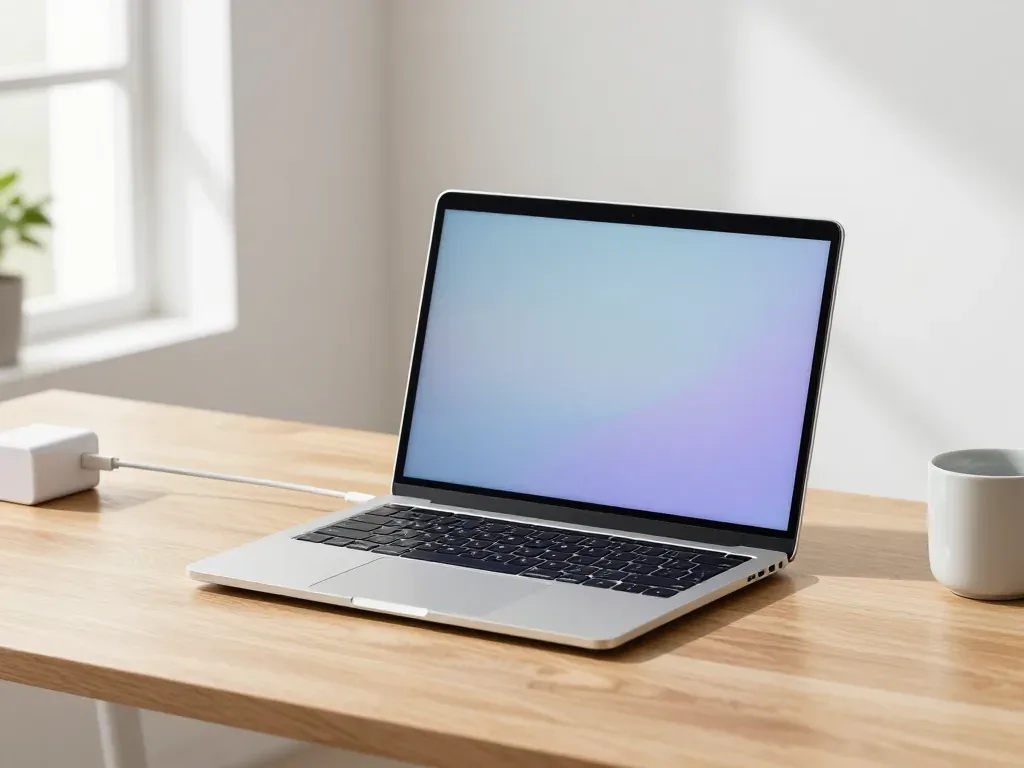
Батарея қуаттылығы төмендеп, заряд ұстамай қалса, аккумуляторды ауыстыру уақыты келді деп айтуға болады. Нақты шешімді тегін диагностика көрсетеді.
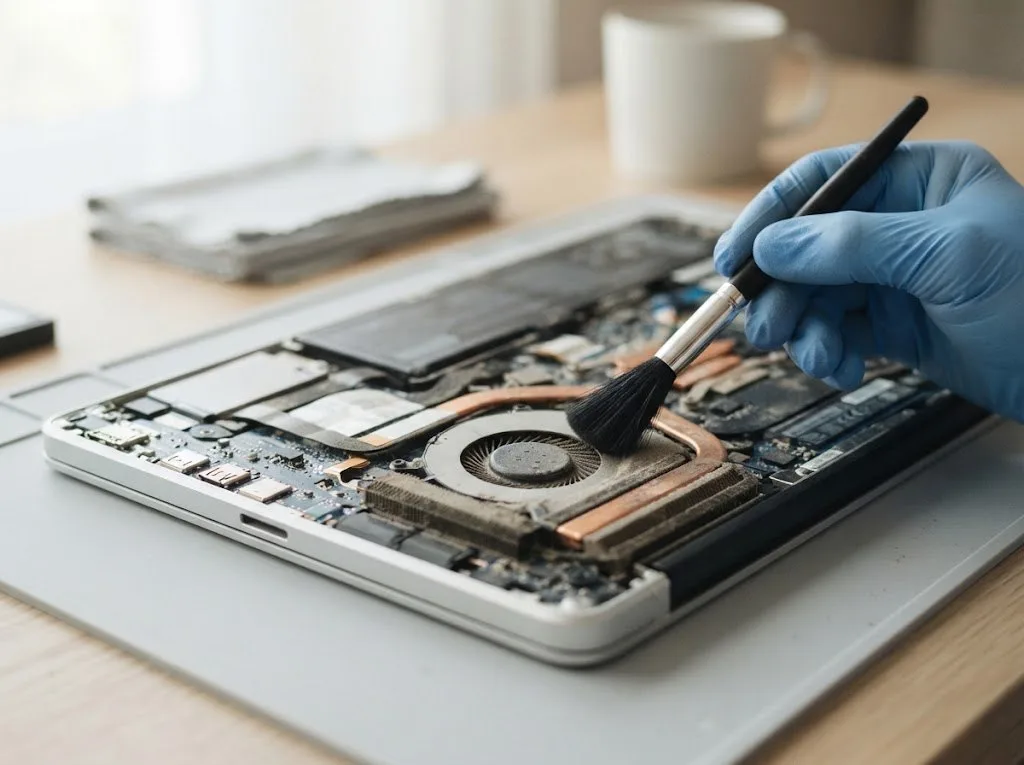
Себебін тегін диагностика арқылы анықтап, тазалау немесе жөндеу керегін шешуге болады.

Дереу өшіріп, қуаттағышқа қоспаңыз және құрылғыны сервиске апарыңыз: тегін диагностика зақымды көрсетеді.
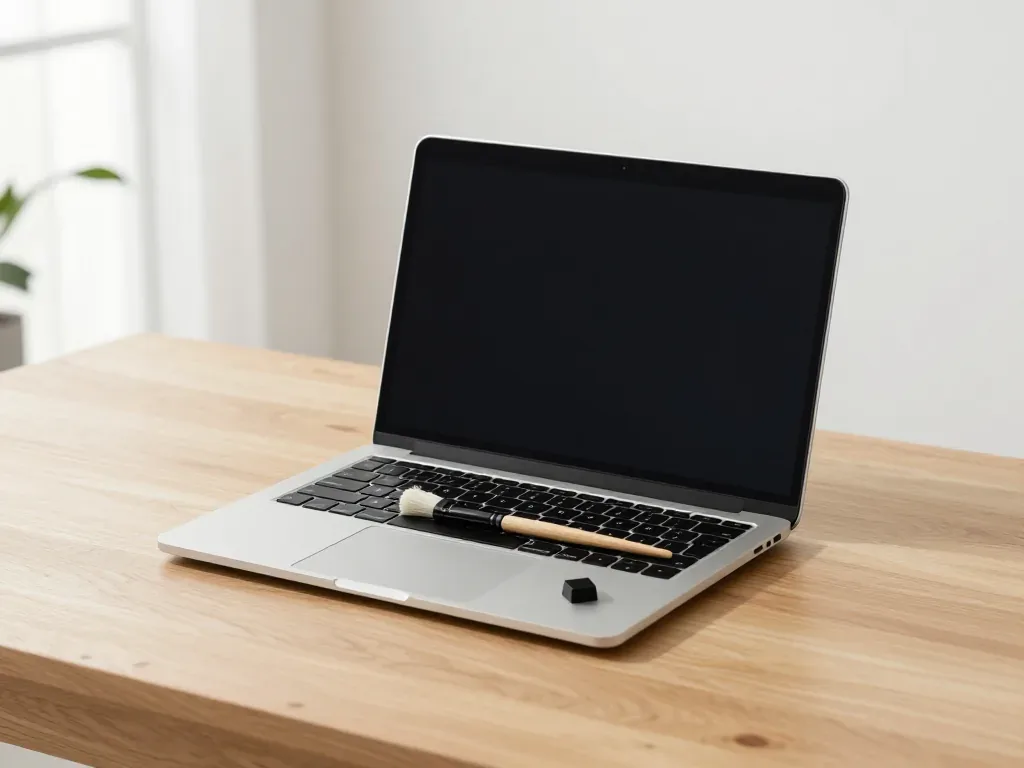
Жабысу көбіне перне астына шаң немесе сұйықтық түскенде болады; шешімі — тазалау немесе механизмді ауыстыру.
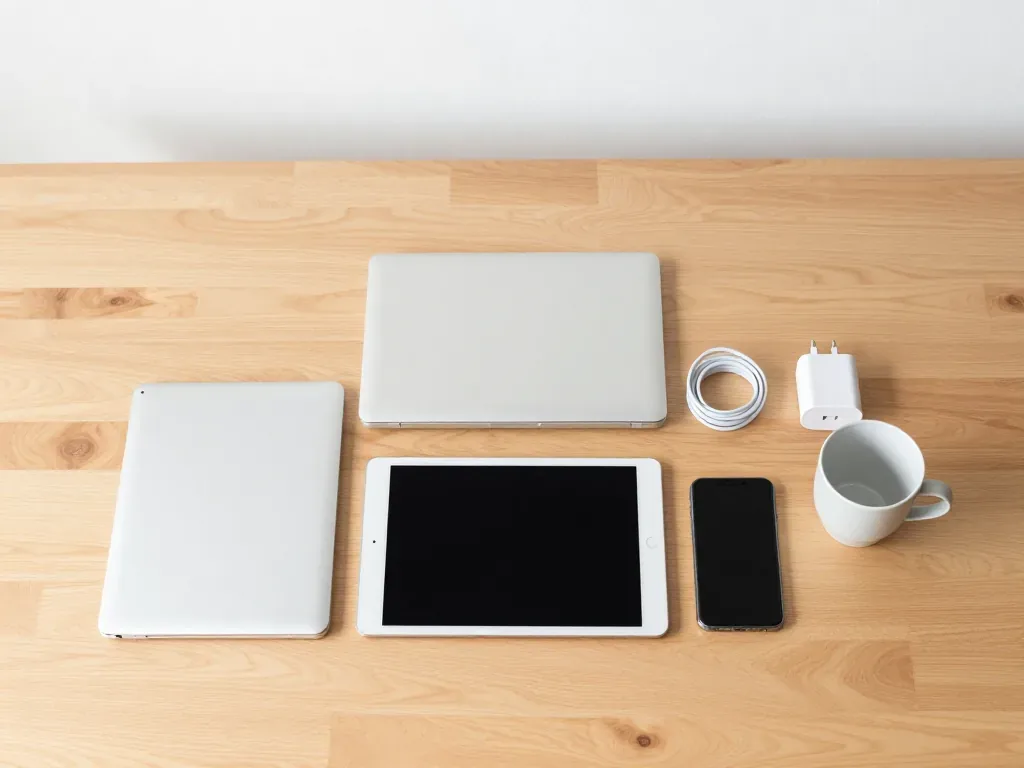
Жөндеуге дейін құрылғыны дұрыс дайындау уақытты үнемдейді және деректердің сақталуын қамтамасыз етеді.
 iPad
 iMac
 Mac mini және Studio
 Apple Watch
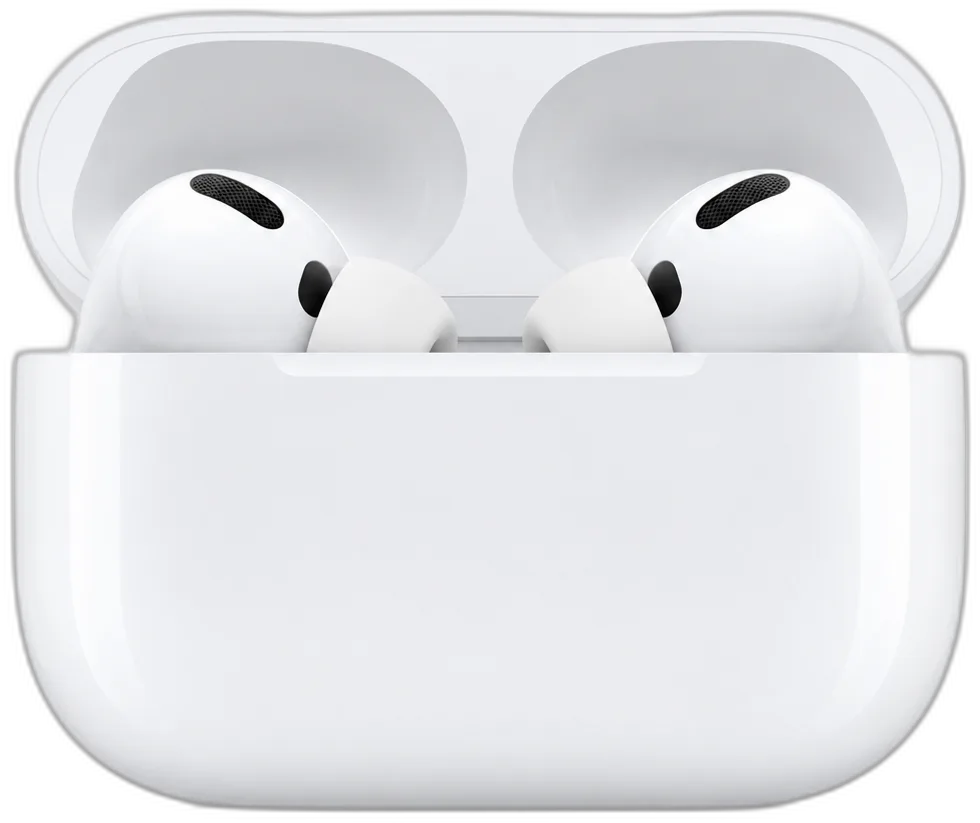 AirPods
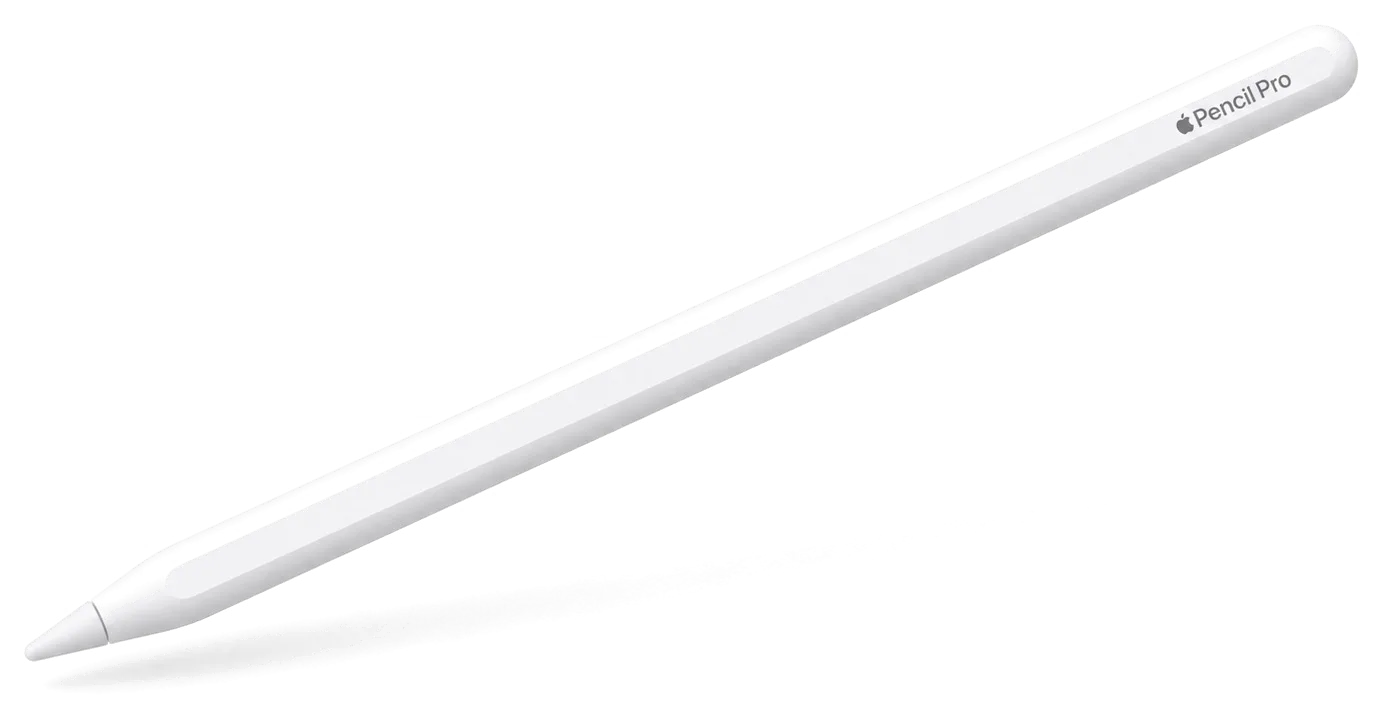 Apple Pencil
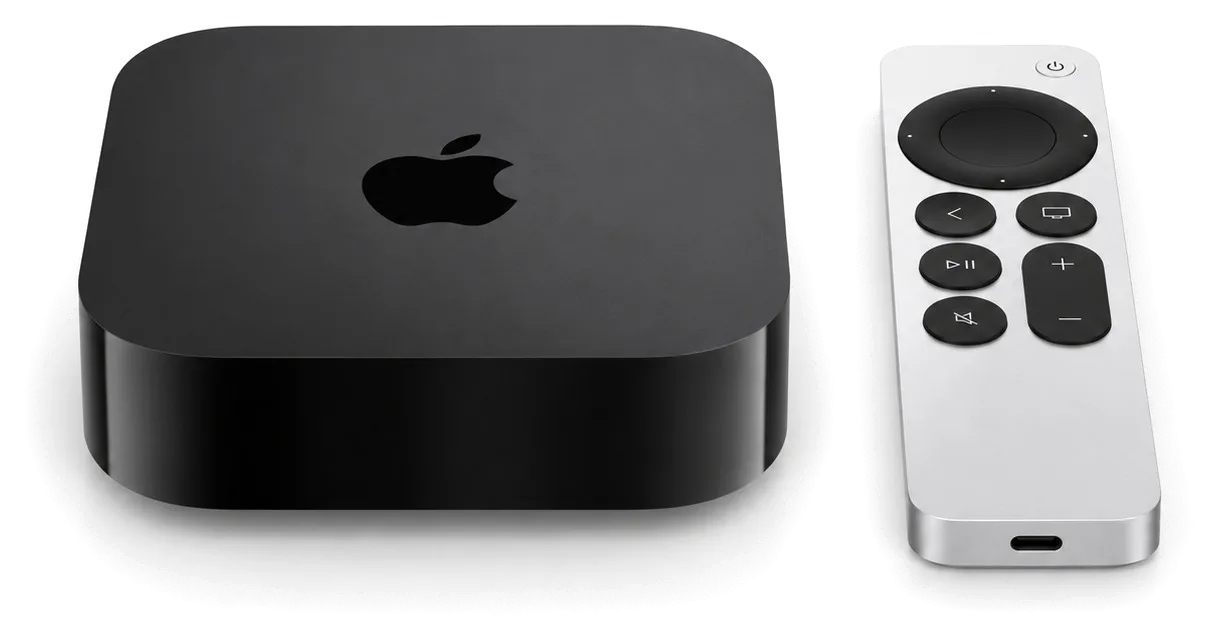 Apple TV
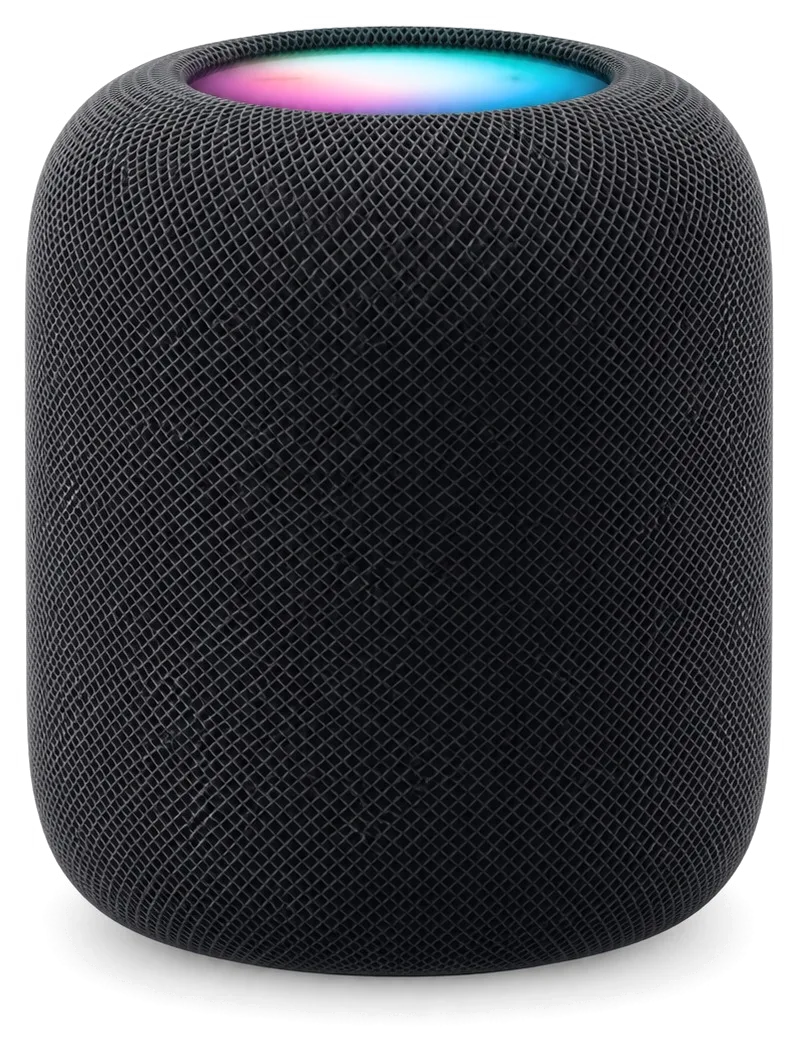 HomePod