МН Фото: Мухпилов Наиль
Мухпилов Наиль
смартфондарды жөндеу шебері
10жыл тәжірибе
4,83рейтинг, 83 пікір

MacBook тачпады басылмайды немесе меңзер секіреді — себебін тегін анықтап, жаңа панель орнатып, барлық қимылды бірге тексереміз.
Тачпад әдетте алдын ала ескертеді: басу істемейді, меңзер секіреді, ал панель көтеріле бастайды.
Бетін басуға болады, бірақ сырт еткен сезім жоқ, ал әрекет орындалмайды не бірінші рет шықпайды.
Көрсеткіш дірілдейді, өздігінен басады не бұрышқа кетеді, саусағыңызды жай жүргізсеңіз де.
Екі саусақпен айналдыру, сүйреу және масштабтау себепсіз кейде істеп, кейде жоғалады.
Тачпад жоғары шығып тұр не шынысы қисайған, корпуспен арасында бұрын болмаған саңылау көрінеді.
MacBook Air тачпадын ауыстыру — 27 900 ₸-ден, MacBook Pro — 25 900 ₸-ден, бөлшегімен. Нақты соманы тегін диагностикадан кейін айтамыз.
| Жұмыс | Түпнұсқа | Аналог |
|---|---|---|
| MacBook Air тачпадын ауыстыру | 49 900 ₸ | 27 900 ₸ |
| MacBook Pro тачпадын ауыстыру | 46 900 ₸ | 25 900 ₸ |
| MacBook Pro Retina A1502 тачпадын ауыстыру | 80 900 ₸ | 44 900 ₸ |
| MacBook Pro Retina A1398 тачпадын ауыстыру | 85 900 ₸ | 47 900 ₸ |
| MacBook Pro A2289 тачпадын ауыстыру | 49 900 ₸ | 27 900 ₸ |
| MacBook Pro A2159 тачпадын ауыстыру | 49 900 ₸ | 27 900 ₸ |
| MacBook Pro A1990 тачпадын ауыстыру | 49 900 ₸ | 27 900 ₸ |
| MacBook Pro A1989 тачпадын ауыстыру | 49 900 ₸ | 27 900 ₸ |
| MacBook Pro A1297 тачпадын ауыстыру | 65 900 ₸ | 36 900 ₸ |
| MacBook Pro A1286 тачпадын ауыстыру | 65 900 ₸ | 36 900 ₸ |
| MacBook Pro A1278 тачпадын ауыстыру | 46 900 ₸ | 25 900 ₸ |
| MacBook Air A2941 тачпадын ауыстыру | 49 900 ₸ | 27 900 ₸ |
| MacBook Air A2681 тачпадын ауыстыру | 89 900 ₸ | 49 900 ₸ |
| MacBook Air A2337 тачпадын ауыстыру | 119 900 ₸ | 66 900 ₸ |
| MacBook Air A2179 тачпадын ауыстыру | 49 900 ₸ | 27 900 ₸ |
| MacBook Air A1932 тачпадын ауыстыру | 49 900 ₸ | 27 900 ₸ |
| MacBook Air 13" M4 тачпадын ауыстыру | 65 900 ₸ | 36 900 ₸ |
Қорытынды соманы қарап-тексергеннен кейін айтамыз, оған құрылым мен аккумулятор күйі әсер етеді.
Жұмыс себепті тексеруден басталып, жауапты баптаумен аяқталады, ал арасында корпусты ұқыпты бөлшектеу бар.
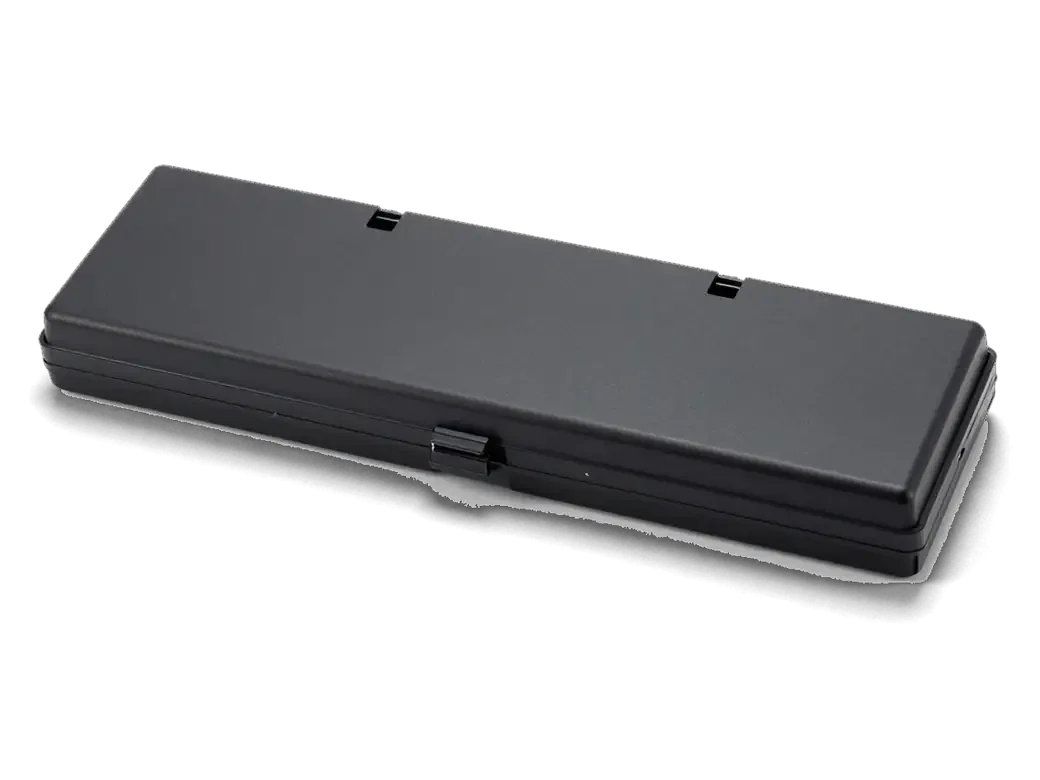
Модульді ауыстырмас бұрын шебер аккумулятордың ісінбегенін және шлейфтің үзілмегенін тексереді.
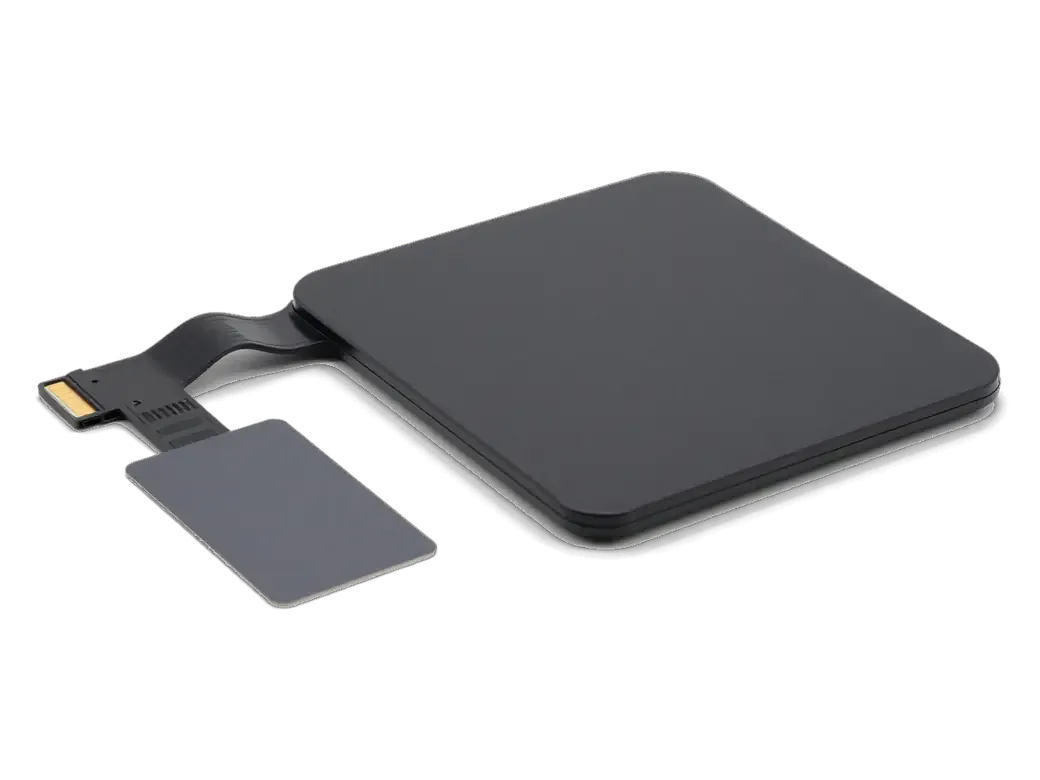
Модульді A-нөмірі бойынша таңдаймыз, өйткені буындарға қарай өлшемі мен қосқыштары өзгеше.
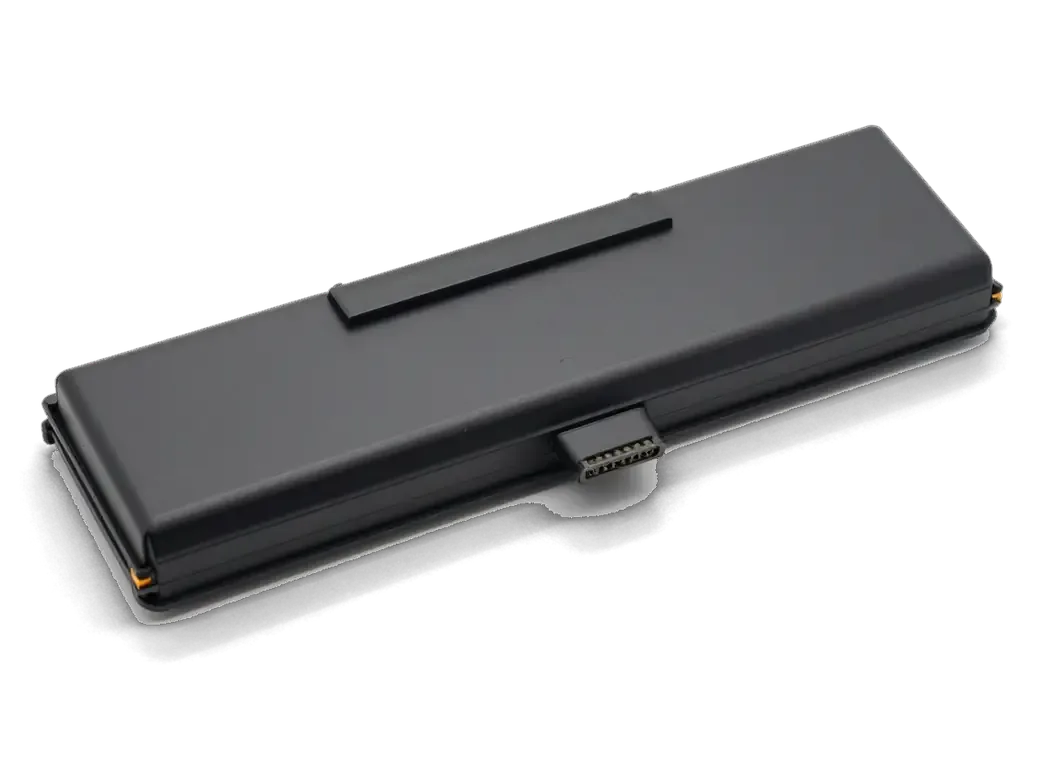
Төменгі панельді алып, аккумуляторды ажыратамыз да, панельдің бекіткіштеріне жетеміз.
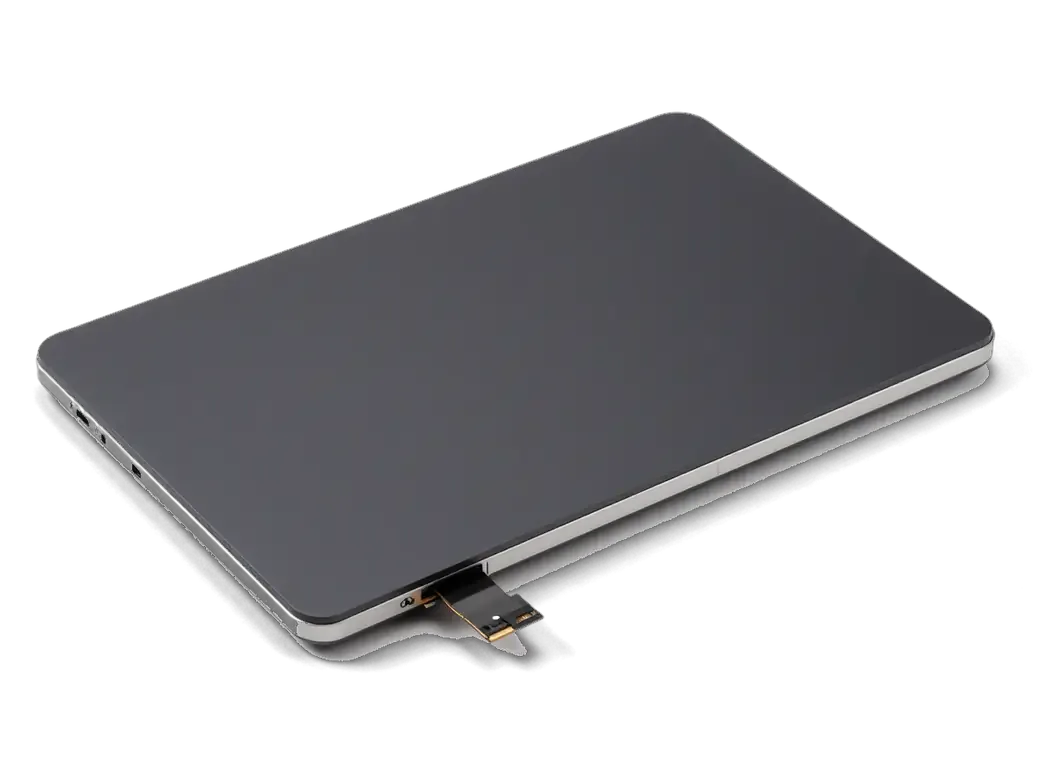
Ескі тачпад шығарылып, жаңасы бағыттауыштар бойынша қойылады, шлейф бекігенше қосылады.
Басу күші мен қимылдарға сезімталдықты жүйелік параметрлерде тексереміз.
Корпусты жауып, панельдің тегіс жатқанын, жиекке тимейтінін және ілінбейтінін қараймыз.
Мәселе тачпадта болмаса, шынымен не зақымданғанын түсіндіреміз.
Менің моделімнің бағасыЕкі нұсқа да орнатылады, бірақ басу сезімі мен ресурсы бойынша олар айтарлықтай ерекшеленуі мүмкін.
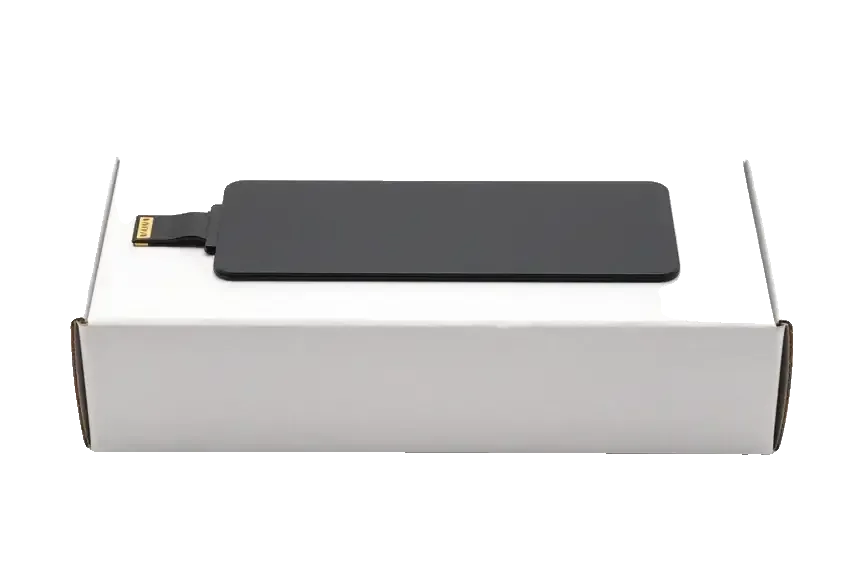
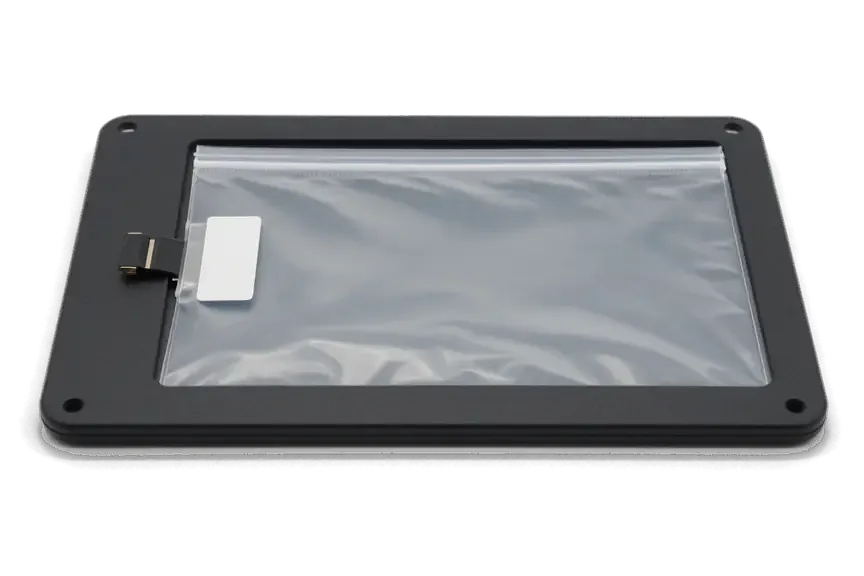
Модульді толық ауыстыру тек ақау шынымен соңында болғанда керек, біз мұны адал ажыратамыз.
Apple техникасын он бір жылдан бері жөндейміз, сондықтан тачпадтың аккумуляторға және корпусқа қалай байланысатынын білеміз.
Орындалған жұмысқа кепілдік 1 жылға дейін беріледі, шарттарын құрылғыны қабылдаған кезде айтамыз.
Ноутбукті тәжірибелі маман ашып, ақаудың нақты неде болғанын өзіңізге көрсетіп береді.
Көрші түйіндерді тексереміз, сондықтан жаңа тачпад дәл сол себептен қайта істен шықпайды.
Түпнұсқа мен аналогтың айырмасын түсіндіреміз, қымбат нұсқаны күштеп ұсынбаймыз, таңдау сізде.
Құрылғыны екі қалада бірдей ережемен қабылдайды, жұмыс кестесі филиалдарға ортақ.
Әдетте бүкіл жол — хабарламадан беруге дейін — бір сағаттан аз уақыт алады, күрделі жөндеу — түбіртектегі мерзім бойынша.
Жөндеуге жазылуWhatsApp-қа ақаулықтың суретін жібересіз — бағасын және бос уақытты айтамыз. Немесе курьер шақырасыз.
Инженер құрылғыны көз алдыңызда тексереді және не бұзылғанын көрсетеді. Жөндеуден бас тартсаңыз да, 0 ₸.
Бағаны, бөлшекті (түпнұсқа немесе аналог), мерзімді және кепілдікті бекітеміз. Қол қоясыз — бастаймыз.
Орнатуға дейін жаңа бөлшекті зауыттық қаптамасында көрсетеміз. Сіз кофе мен Wi‑Fi бар күту аймағында күтесіз.
Экран, пернетақта мен трекпад, камера, микрофондар, динамиктер, зарядтау, Wi‑Fi. Инженермен бірге тексересіз.
Түбіртекпен, кепілдік талонымен және ескі бөлшекпен бірге. Төлем — Kaspi, карта немесе қолма-қол ақша.
iPhone, Mac, iPad, Apple Watch және AirPods жөндеу шеберлері.
Фото: Мухпилов Наиль Фото: Молчанов Ринат
 Фото: Шокан А
 Фото: Сыбанбаев Биржан
 Фото: Денис Гущин
 Фото: Дуйсебаев Аждар
Ісінген батарея тачпадты қысады, сондықтан оны бірге ауыстырады.
02Тачпад сау болып, сигнал жоғалса, кабельді тексеріп ауыстырамыз.
03Корпус ашық тұрғанда жабысатын пернелерді қарап шығуға болады.
04Матрица зақымдалса, оны сол келуде ауыстырамыз.
05Желдеткішті тазалап, термопастаны жаңартамыз, ноутбук аз қызады.
06Платаны ылғал ізіне қарап, коррозиядан тазалаймыз.
«Жөндеу көңіліңізден шықпаса немесе наразылық болса — маған жеке жазыңыз, шешіп беремін».
Экранның фотосын және MacBook моделін жіберіңіз. Инженер WhatsApp-та жауап беріп, бағасын және бүгін бос уақытын айтады.
MacBook тачпадын ауыстыру Алматыда себебін тауып басталады
iServices MacBook тачпадын ауыстыру Алматыда тачпадтың өзінен емес, себебін анықтаудан бастайды: көбіне астынан ісінген аккумулятор басып тұрады. WhatsApp-қа бұзылған жердің фотосын жіберсеңіз, инженер 5 минутта баға мен мерзімді айтады, ал тегін диагностика клиенттің көзінше 15 минутта өтеді. Кепілдік 1 жылға дейін беріледі.
Тачпад басылмауының төрт негізгі себебі бар: ісінген аккумулятор, зақымдалған шлейф, реттеу қажеттілігі және бағдарлама баптауы. Төмендегі кесте симптомды ықтимал себеппен салыстырып, қай бөлшекті ауыстыру керегін көрсетеді.
| Симптом | Болжамды себеп | Не істейміз | Нені тексереміз |
|---|---|---|---|
| Басылмайды, көтеріліп тұр | Ісінген аккумулятор | Аккумуляторды ауыстырамыз | Панель астын, корпусты |
| Мүлдем басылмайды | Шлейф зақымдалған | Шлейфті ауыстырамыз | Курсор қозғалысын |
| Курсор секіреді | Сұйық тиген | Тазалау немесе ауыстыру | Шертпе дәлдігін |
| Қатып қалған | Бұранда реттеуі | Реттеу жасаймыз | Бүкіл алаңды |
| Әр жерде әртүрлі | Бағдарлама немесе панель | Баптауды салыстырамыз | Жүйе параметрлерін |
Біз ең әуелі баптауларды қараймыз, өйткені шертпе режимі мен сезімталдығы macOS ішінде өзгеруі мүмкін. Параметрлерде «Басу үшін түрту» қосылып кетсе, механикалық шерту мүлдем істемейтін сияқты көрінеді, ал шын мәнінде бөлшек сау. SMC мен NVRAM қалпына келтіру Force Touch қабатын қайта іске қосады — кейде осы екі амал жеткілікті болады, ал кейде мәселе шлейфтің контактісінде жатады. Егер Алматы қаласында MacBook тачпадын ауыстыру қажет болса, инженер алдымен себебін анықтап, қай бөлшекті ауыстыру керегін нақтылайды. Біз тегін диагностиканы клиенттің көзінше 15 минутта жасаймыз, жөндетпесеңіз де. Инженер құрылғыны ашып, шлейфтің түйісуін, аккумулятордың пішінін және корпустың деформациясын қарайды. Баптау қалпына келсе, бөлшек ауыстыру қажет емес — тексерудің басты пайдасы осында.
Аккумулятор корпустың ішінде тачпадтың дәл астында орналасқан. Ұяшық ісінгенде ол аспапты іштен жоғары қарай итеріп, басу механизмін қысады да, тетіктің қалыпты жұмысын тоқтатады.
Аккумулятор тачпадтың астында жатыр, ісінгенде ол аспап пластинасын жоғары итеріп, шерту механизмін бұғаттайды. Пластина топкейске винттермен бекітілген, ал астындағы ұяшық кеңейгенде саңылау тарылып, серіппелі тілше толық жүрмейді. Сырттан қарағанда бет бүтін, зақым жоқ сияқты көрінеді, бірақ басу сезілмейді немесе тым қатты күшпен өтеді. Кейде деталь корпустан сәл көтеріліп, саңылауы бұрыштарда үлкейеді — бұл батареяның ісінгенін көрсететін нақты белгі. Ұяшық кеңейген сайын қысым винт бекітпелеріне түсіп, алюминий қақпақтың шеті иіле бастайды, ал механизмнің серіппелі тілшесі қысылып қалады. Сондықтан мұндай жағдайда тетіктің өзі жұмысқа жарамды болып қалуы мүмкін, ал ауыстыру қажеттілігін тек қарап тексереді. Ісінген ұяшықты уақытында ауыстырмаса, қысым күшейіп, корпус пен бекітпелерге зақым көбейеді, сондықтан тачпадты күшпен баспай, жағдайды тексеру керек.
Иә, ісінген аккумулятормен зарядтап пайдалану қауіпті, сондықтан біз құрылғыны зарядтамай әкелуді ұсынамыз. Ісінген ұяшық қысыммен корпусты кеңейтеді, ал қуат беру кезінде қызу артып, пластина мен шыны зақымдалуы мүмкін. Мұндай жағдайда құрылғыны қуат көзіне қосудан бас тартып, оны қауіпсіз жерде сақтаған жөн, себебі одан әрі қызу корпустың деформациясын тереңдетіп, ішкі бөлшектердің зақымдалу қаупін арттырады. Біз диагностиканы тегін жасаймыз: инженер аспапты сіздің көзінше ашып, кеңейген аймақты көрсетеді, бұл 15 минут алады. Алматыдағы шеберханамызда мұндай тексеру жөндетпесеңіз де тегін өтеді, ал инженер WhatsApp-та фото бойынша бес минутта жауап береді. Аккумуляторды ауыстырған соң басу көбіне өздігінен қалпына келеді, бірақ оны біз бәрібір тексереміз — жөндеуден кейін 32 функцияны, соның ішінде тетіктің жұмысын да тексереміз.
Екі түрлі тачпадтың жұмыс принципі әртүрлі және бұл ақаулықты анықтауға да, жөндеу жолына да тікелей әсер етеді.
Механикалық тачпад пластинасы шынымен шайқалып, физикалық шерту жасайды, ал кейбір үлгілерде жүрісін реттейтін бұранда бар. Пластина корпустың ішіндегі топсаға бекітіледі, саусақ тигенде ол төмен түсіп, астындағы түймемен түйіседі — дыбыс осы соқтығыстан шығады. Уақыт өте топсадағы май кеуіп, серіппе әлсірейді, сол себепті басу қаттырақ күш салуды талап етеді немесе мүлде жауап бермейді. Кір мен шаң пластинаның астына жиналып, жүрісті қиындатады, ал қысылған топса саусақтың әр қозғалысын кешіктіреді. Кейде шешім қарапайым болып шығады: бұранданы жарты айналымға бұрау жүрісті қайтарады. Егер басу әлсіресе, кейде бөлшекті ауыстырмай-ақ реттеу жеткілікті, бірақ бұл тек механикалық тачпадқа қатысты — Force Touch-та бұрайтын түйін жоқ. Реттеу алдында құрылғыны өшіріп, бұранданы абайлап бұраған жөн, себебі артық күш топсаны зақымдауы мүмкін.
Force Touch пластинасы қозғалмайды, шертуді Taptic Engine дірілмен жасайды, сондықтан өшірулі құрылғыда шерту болмауы қалыпты жағдай. Пластина корпусқа қатаң бекітілген, ал күш шамасын шеттеріндегі датчиктер өлшейді. Бағдарлама күштің деңгейін анықтап, діріл қозғалтқышына импульс береді — пайдаланушы соққыны сезеді, бірақ нақты қозғалыс болмайды. Қуат өшкенде немесе бағдарлама істен шыққанда тачпад «өлі» болып көрінеді, ал кейде себеп қарапайым баптауда жатады: күш деңгейі, үнсіз режим немесе жүйелік жаңартудан кейін қайта қосылуы мүмкін. Осы себепті «шертпейді» деген шағымды тексергенде алдымен құрылғының қосулы екеніне және баптауға назар аударылады, содан кейін ғана шлейф пен Taptic Engine тексеріледі. Іс жүзінде бұл тексеру тәртібі қажетсіз бөлшек ауыстыруды болдырмайды және ақаудың нақты көзін дәл анықтауға көмектеседі, себебі баптау қатесі жиі кездеседі.
Курсордың секіруі мен жоғалуы әртүрлі себептен болады: кейде шлейф, кейде macOS баптауы кінәлі. Бұл екеуін ажырату үшін белгілерді ретімен салыстыру керек, себебі қате диагностика артық жөндеуге әкеледі.
Курсор жоғалса шлейф пе әлде тачпад па Курсор мүлдем жоғалып, бірақ шерту қалса, біз көбіне шлейфті күдіктенеміз, өйткені ол аккумулятор жанынан өтеді. Ісінген аккумулятор өткізгішті қысып, сигналды үзіп тастайды — нәтижесінде көрсеткіш экраннан көрінбей қалады, ал басу сезімі сақталады. Сұйықтық түскен жағдайда белгі басқаша: көрсеткіш секіреді, кейде өздігінен басылып кетеді, ал кептіргеннен кейін бірнеше күннен соң қайта пайда болады. Мұндай кезде біз алдымен өткізгішті, содан кейін сенсорлық беттің өзін тексереміз. Бұл бөлшекті ауыстыру сенсорды толық ауыстырудан арзан әрі жылдамырақ, сондықтан оны алдымен тексереміз. Ісінген аккумуляторды уақытында ауыстырмаса, қысым шлейфті ғана емес, айналасындағы бөлшектерді де зақымдауы мүмкін, сондықтан мұндай белгілер пайда болғанда құрылғыны ұзақ қолданбай, тексеруге әкелген жөн. Диагностика тегін: инженер құрылғыны сіздің көзінше 15 минутта ашып, ненің бұзылғанын көрсетеді.
Бөлшек таңдау мен жұмысты тексеру бір-бірімен тығыз байланысты: дұрыс таңдалған тачпад сезімталдықты сақтайды, ал мұқият тексеру орнатудың дұрыс болғанын дәлелдейді. Төменде екі нұсқаны салыстырып, жұмыстан кейінгі бақылауды көрсетеміз.
| Нұсқа | Басу сезімі | Ұсынылатын жағдай |
|---|---|---|
| Түпнұсқа | Зауыттық, өзгеріссіз | Күнделікті қарқынды жұмыс |
| Аналог | Жақын, сәл өзгеше | Бюджетті шешу |
| Шлейф | Тачпад сақталады | Тек байланыс зақымдалса |
| Реттеу | Тек механикалық | Жүріс әлсіресе |
Ауыстырған соң біз 32 функцияны шамамен 10 минутта тексереміз, оның ішінде тачпадтың бүкіл алаңы, қимылдар және басу күші бар. Инженер курсорды әр шетіне жүргізіп, екі саусақтың ырғуын, үш саусақтың сырғытуын және Force Touch деңгейлерін бірге қарайды. Жаңа бөлшекті зауыттық қаптамасында орнату алдында көрсетеміз, ал құрылғы түбіртекпен, кепілдік талонымен және ескі бөлшекпен қайтарылады. Тексеру кезінде инженер әр аймақтың сезімталдығын, шеттердегі дәлдігін және басу күшінің деңгейлерін салыстырып, ауытқу болса сол жерде түзетеді. Кепілдік 1 жылға дейін беріледі, сондықтан шертпе ырғағы кейін өзгерсе, қайта келуге болады. Клиент инженермен бірге тексереді, сондықтан нәтиже қағазда емес, құрылғының өзінде көрінеді — шертпе ырғағы өзгерсе, соны сол жерде байқап, шешім қабылдауға болады.
Тачпад ақауының артында әртүрлі себеп тұрады, сондықтан әр жағдайды бөлек қарастырған дұрыс, себебі ақау сипаты мен салдары шешім қабылдау тәсілін айқындайды. Төмендегі түйіндер диагностика мен жөндеуді жоспарлауға көмектеседі.
Жауап таппадыңыз ба? WhatsApp-қа жазыңыз — боттың емес, инженердің жауабын аласыз.
Сұрақ қоюСебебі бірнеше болуы мүмкін: ісінген аккумулятор, зақымдалған шлейф, баптау ақауы не механизмнің бұзылуы. Нақты себепті қарап шығу ғана анықтайды, содан кейін шебер нені ауыстыру керегін айтады.
Ұсынбаймыз. Ісіну тачпад пен корпусты бүлдіруі мүмкін, ал батарея қауіпті болады. Ноутбукті өшіріп, шеберге көрсеткен жөн.
Иә, уақытша шара ретінде. Бірақ ол себепті жоймайды, ал мәселе ісінуде болса, күту зақымды тек күшейтеді.
Ноутбук өшірулі болса, бұл қалыпты: мұндай тачпад физикалық түрде баспайды, басуды діріл моторы имитациялайды. MacBook қосулы тұрып басу сезілмесе, тачпад параметрлерін тексеріңіз; көмектеспесе, модуль не оның шлейфі тексеріледі.
Көбіне ластанған бет не ылғал қол кінәлі, сирек — ісінген батарея. Тачпад бетін құрғақ шүберекпен сүртіп, қолыңыздың құрғақ екенін тексеріңіз. Ақау қалса, ісінген батарея панельді төменнен қысып тұрған болуы мүмкін — мұндайда ноутбукті зарядтамай, тексеруге әкеліңіз.
Жоқ. A1466-да механикалық басылатын тачпад тұр, ал A1932-де Force Touch тачпады орнатылған, олардың өлшемі мен қосылуы әртүрлі. Сондықтан бөлшекті модель нөмірі бойынша ғана таңдаймыз.
Тачпадқа кепілдік 1 жылға дейін беріледі, бірақ кейін төгілген сұйықтық не соққыдан болған зақым оған кірмейді. Ісінген батареяның қысымынан бұзылса, себебін шебер тексеріп, түсіндіреді.
Пікірді бірінші болып қалдырыңыз
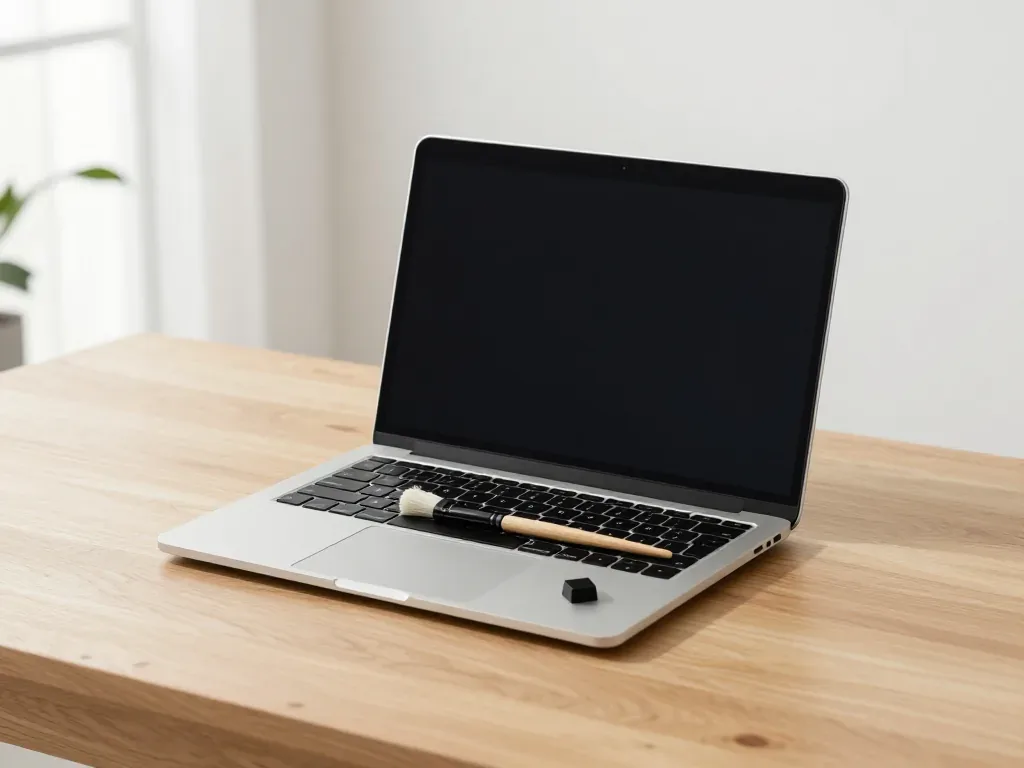
Жабысу көбіне перне астына шаң немесе сұйықтық түскенде болады; шешімі — тазалау немесе механизмді ауыстыру.
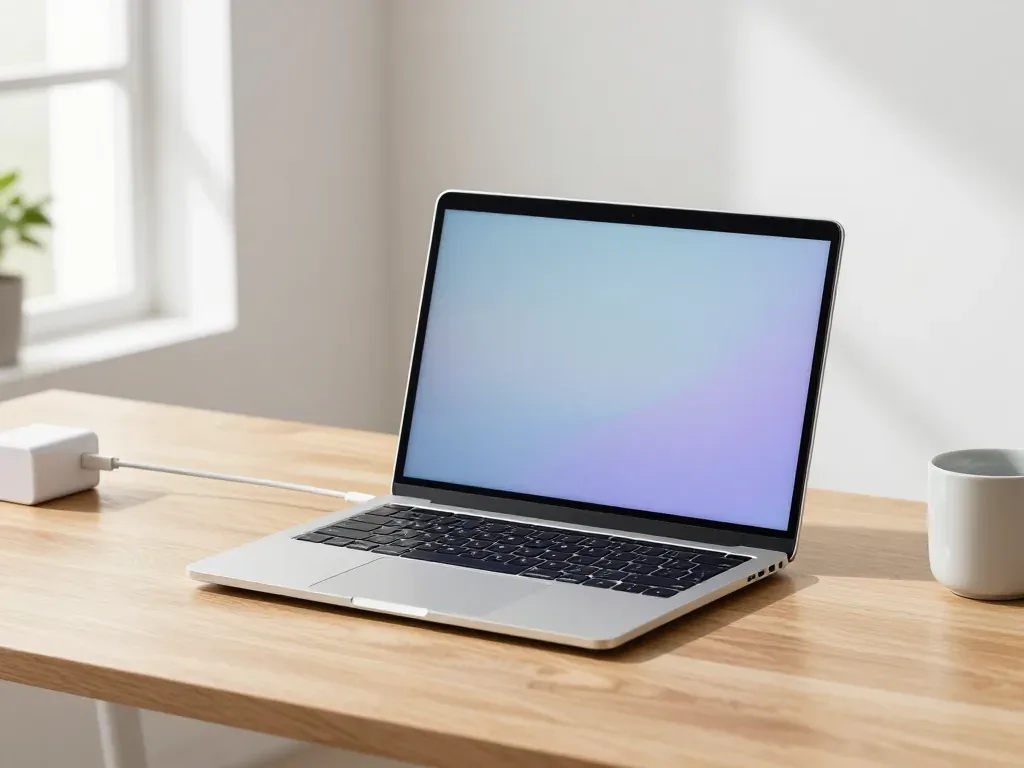
Батарея қуаттылығы төмендеп, заряд ұстамай қалса, аккумуляторды ауыстыру уақыты келді деп айтуға болады. Нақты шешімді тегін диагностика көрсетеді.
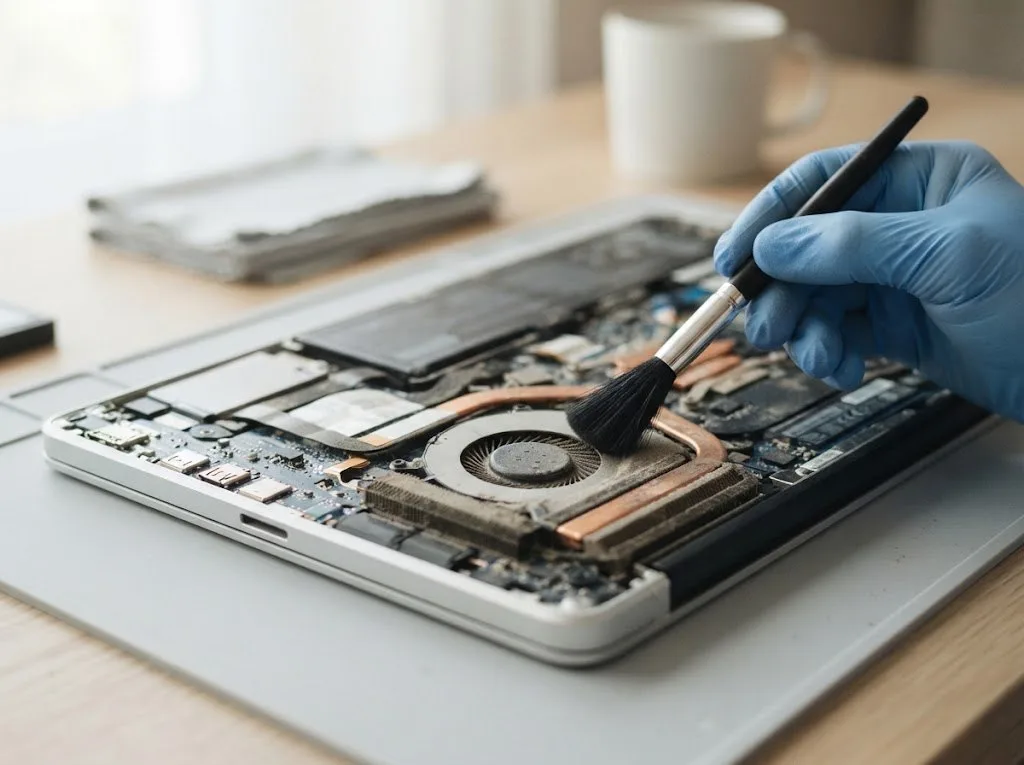
Себебін тегін диагностика арқылы анықтап, тазалау немесе жөндеу керегін шешуге болады.

Дереу өшіріп, қуаттағышқа қоспаңыз және құрылғыны сервиске апарыңыз: тегін диагностика зақымды көрсетеді.
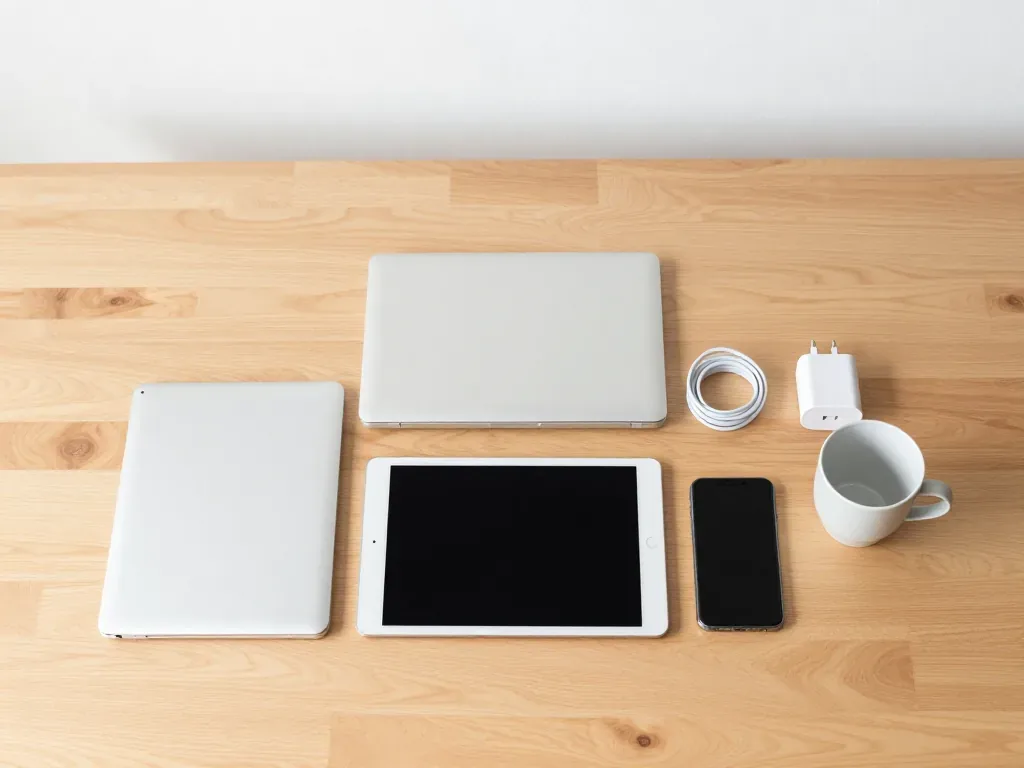
Жөндеуге дейін құрылғыны дұрыс дайындау уақытты үнемдейді және деректердің сақталуын қамтамасыз етеді.
 iPad
 iMac
 Mac mini және Studio
 Apple Watch
 AirPods
 Apple Pencil
 Apple TV
 HomePod