СБ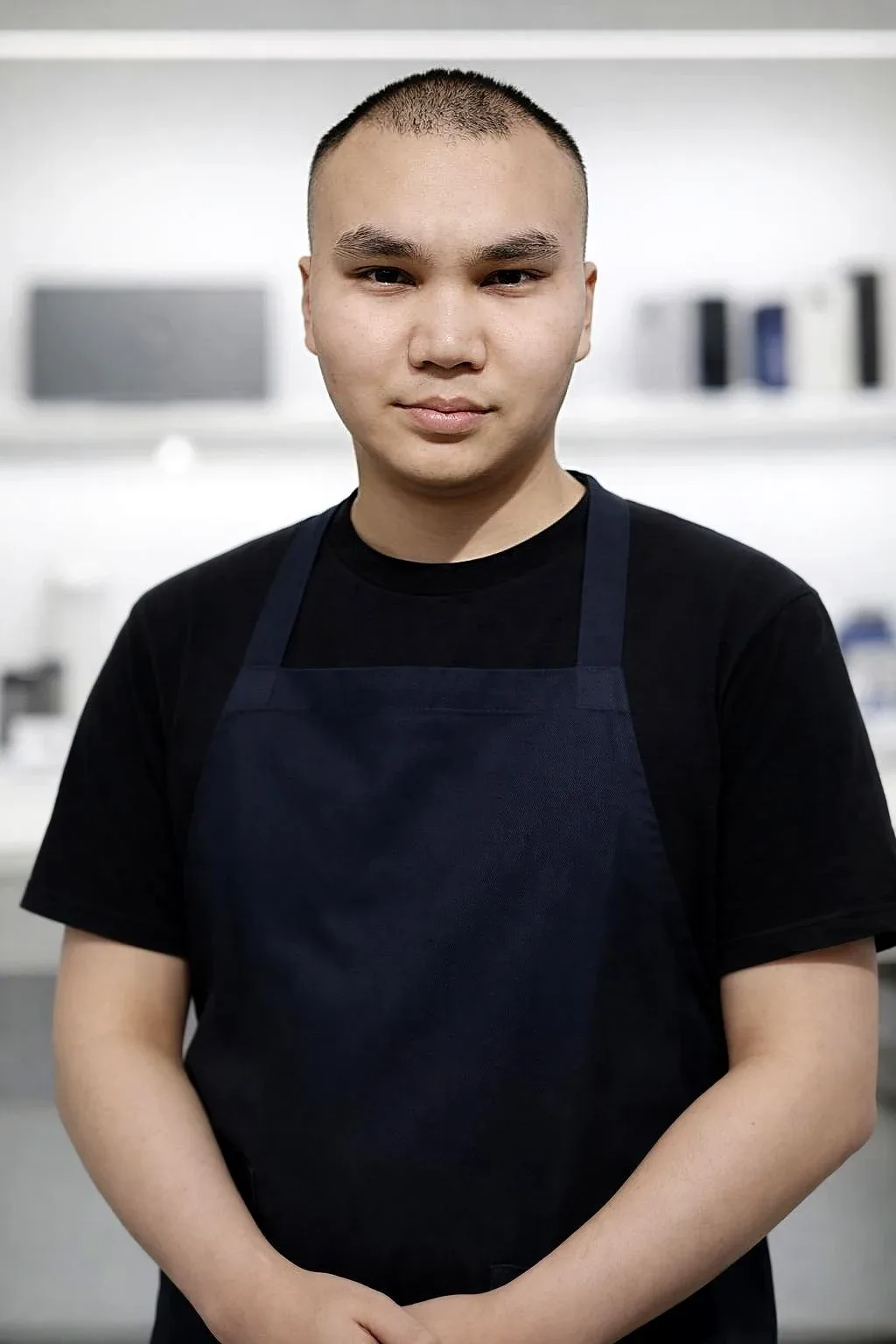 Фото: Сыбанбаев Биржан
Сыбанбаев Биржан
прошивка маманы
7жыл тәжірибе
4,75рейтинг, 74 пікір

Mac-қа керек бағдарлама орнатылмай немесе құлап жатса — қолданбаларды жүйеңізге сай орнатып, баптаймыз, құнын жұмыс басталғанға дейін айтамыз.
Бағдарламамен көмек қажет сәттер: жаңа Mac, іске қосылмайтын қолданба, жұмыс бағдарламалары немесе жаңа macOS-қа көшу.
Жүйе таза, әдеттегі қолданбалар жоқ: кеңсе, браузер, мессенджерлер мен жұмыс бағдарламаларын тез орнату керек.
Орнатқыш қате береді, белгіше секіріп жоғалады не жүйе қолданба зақымданған деп жазады.
Графика, монтаж, бухгалтерия не инженерлік бағдарлама қажет, бірақ қай нұсқа лайық екенін білмейсіз.
macOS жаңартылғаннан кейін кейбір қолданбалар ашылмай қалды, жаңа нұсқалар не қосымша баптау керек.
Шебер жұмысының болжамды құны көрсетілген, түпкілікті сома қолданбалар саны мен күрделілігіне байланысты.
| Жұмыс | Не кіреді | Құны |
|---|---|---|
| MacBook macOS орнату | жүйені орнату, бөлшек ауыстырусыз | 10 900 ₸жұмыс үшін |
| iMac macOS орнату | жүйені орнату, бөлшек ауыстырусыз | 13 900 ₸жұмыс үшін |
| Mac mini macOS орнату | жүйені орнату, бөлшек ауыстырусыз | 10 900 ₸жұмыс үшін |
| Mac Studio macOS орнату | жүйені орнату, бөлшек ауыстырусыз | 12 900 ₸жұмыс үшін |
| Mac Pro macOS орнату | жүйені орнату, бөлшек ауыстырусыз | 12 900 ₸жұмыс үшін |
| MacBook SSD орнату | жинақтағышты орнату | 19 900 ₸бөлшегімен |
| iMac SSD орнату | жинақтағышты орнату | 43 900 ₸бөлшегімен |
| Mac mini SSD орнату | жинақтағышты орнату | 10 900 ₸бөлшегімен |
| Mac Studio SSD орнату | жинақтағышты орнату | 39 900 ₸бөлшегімен |
| Mac Pro SSD орнату | жинақтағышты орнату | 39 900 ₸бөлшегімен |
| iMac жедел жадын ауыстыру | жад микросхемаларын орнату | 15 900 ₸бөлшегімен |
| Mac mini жедел жадын ауыстыру | жад микросхемаларын орнату | 23 900 ₸бөлшегімен |
| Mac Pro жедел жадын ауыстыру | жад микросхемаларын орнату | 16 900 ₸бөлшегімен |
Нақты соманы диагностикадан және бағдарламалар тізбесін нақтылағаннан кейін айтамыз, күрделі пакеттер бөлек бағаланады.
Қолданбаларды орнату қалай өтеді: міндеттерді нақтылаймыз, үйлесімділікті тексереміз, өзіңізге баптаймыз, құқықтар мен қауіпсіздікті қараймыз.
Компьютер не үшін керегін анықтап, жұмыста шынымен қажет болатын қолданбалар жиынын құрамыз.
Үлгіні, процессорды және macOS нұсқасын қарап, дәл сіздің Mac-та тұрақты істейтін құрастырмаларды таңдаймыз.
Бағдарламаларды App Store-дан және әзірлеуші сайттарынан орнатамыз, жалғандан сақтану үшін көзді тексереміз.
Тілді, жылдам пернелерді, автоіске қосуды, әдепкі файл пішімдерін орнатып, сервистердің тіркелгілерін қосамыз.
Камераға, дискіге және экранға қолжетімділікті тек керек жерде беріп, артық сұраныстардан қорғауды қосамыз.
Әр бағдарламаны іске қосып, сынақ файлдарды ашып, процессор жүктемесін қарап, қалай пайдалануды түсіндіреміз.
Жұмыстан кейін күнделікті міндеттерге дайын Mac аласыз.
Менің моделімнің бағасыMac қолданбаларын App Store-дан не әзірлеушілер сайттарынан орнатады, әр тәсілдің өз артықшылығы бар.
Қолданбаларды Mac-қа бізде қоюдың себебі: жүйе таза қалады, бәрі қарапайым тілмен және асықпай түсіндіріледі.
Mac-ты он бір жылдан бері қызмет көрсетеміз, сондықтан қолданба нұсқаларының әр буын процессорлармен және жүйелермен үйлесетінін білеміз.
Жұмысқа кепілдік 1 жылға дейін беріледі, нені күтуге болатынын түсіну үшін шарттарын шебер алдын ала түсіндіреді.
Орнатуды тәжірибелі шеберлер жүргізеді, олар жүйеде артық утилиталар мен сәтсіз әрекеттердің іздерін қалдырмайды.
Тек сіз сұраған нәрсені қоямыз, ешқандай қызметі жоқ автоіске қосумен және фондық көмекшілермен компьютерді жүктемейміз.
Қолданбаны қалай ашу, жаңарту және жою керегін көрсетеміз, сонда әрі қарай көмексіз жүре аласыз.
Жұмыс күндері 10:00–19:00, демалыс және мереке күндері 11:00–18:00 қабылдаймыз, бос күні соғуға болады.
Әдетте бүкіл жол — хабарламадан беруге дейін — бір сағаттан аз уақыт алады, күрделі жөндеу — түбіртектегі мерзім бойынша.
Жөндеуге жазылуWhatsApp-қа ақаулықтың суретін жібересіз — бағасын және бос уақытты айтамыз. Немесе курьер шақырасыз.
Инженер құрылғыны көз алдыңызда тексереді және не бұзылғанын көрсетеді. Жөндеуден бас тартсаңыз да, 0 ₸.
Бағаны, бөлшекті (түпнұсқа немесе аналог), мерзімді және кепілдікті бекітеміз. Қол қоясыз — бастаймыз.
Орнатуға дейін жаңа бөлшекті зауыттық қаптамасында көрсетеміз. Сіз кофе мен Wi‑Fi бар күту аймағында күтесіз.
Іске қосу және жүктеме астында жұмыс, порттар, Wi‑Fi мен Bluetooth, дыбыс. Инженермен бірге тексересіз.
Түбіртекпен, кепілдік талонымен және ескі бөлшекпен бірге. Төлем — Kaspi, карта немесе қолма-қол ақша.
iPhone, Mac, iPad, Apple Watch және AirPods жөндеу шеберлері.
Фото: Сыбанбаев Биржан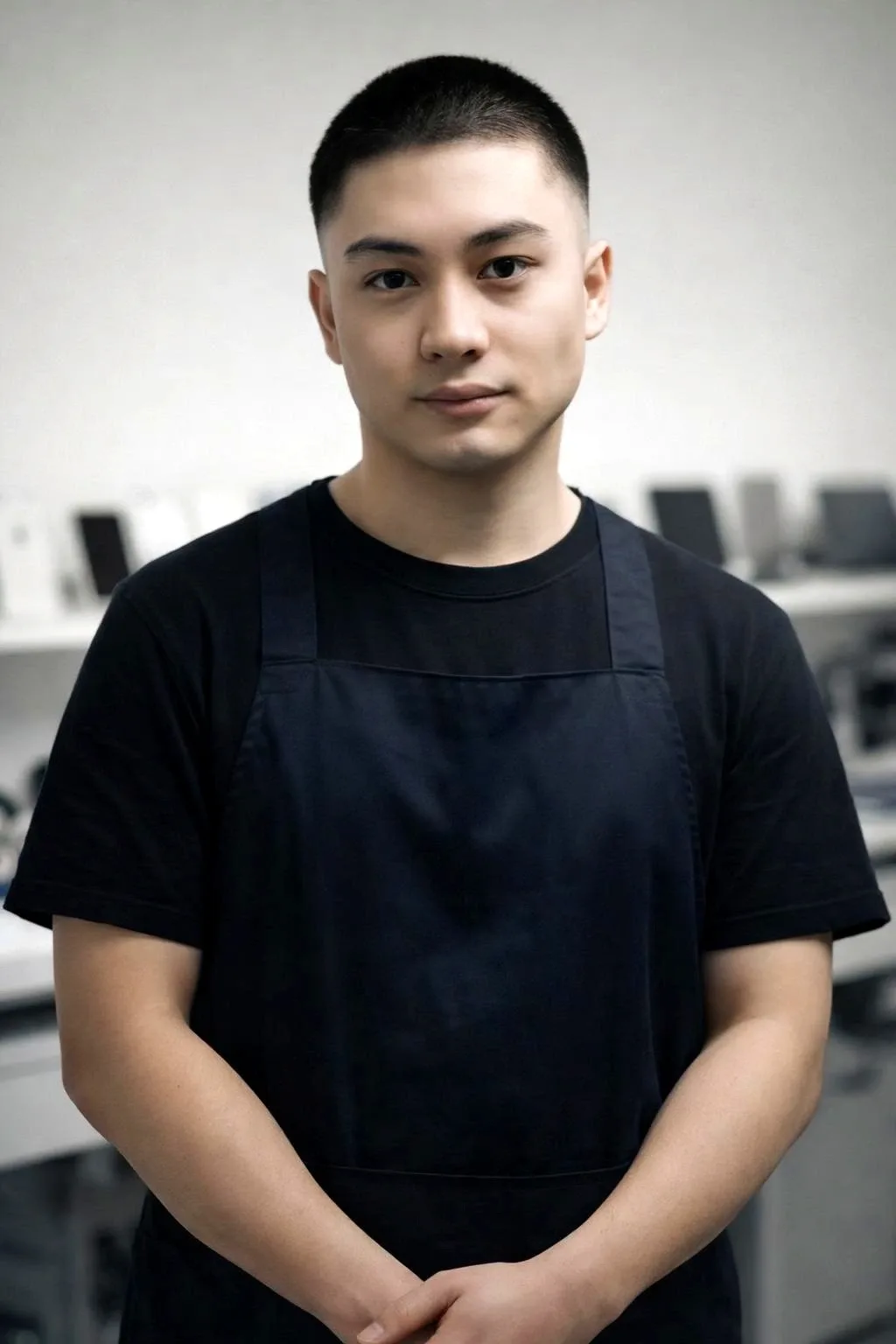 Фото: Мухпилов Наиль
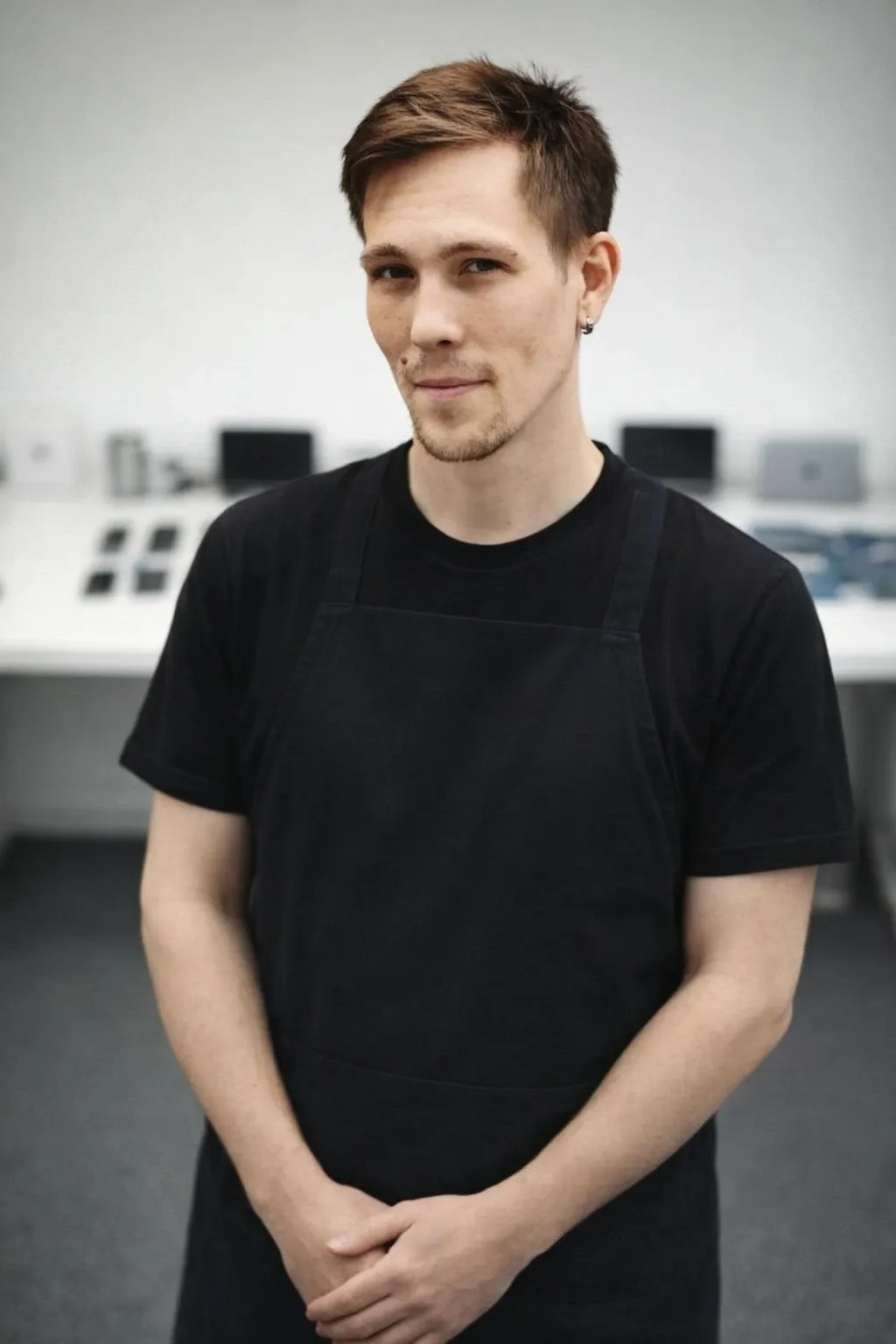 Фото: Молчанов Ринат
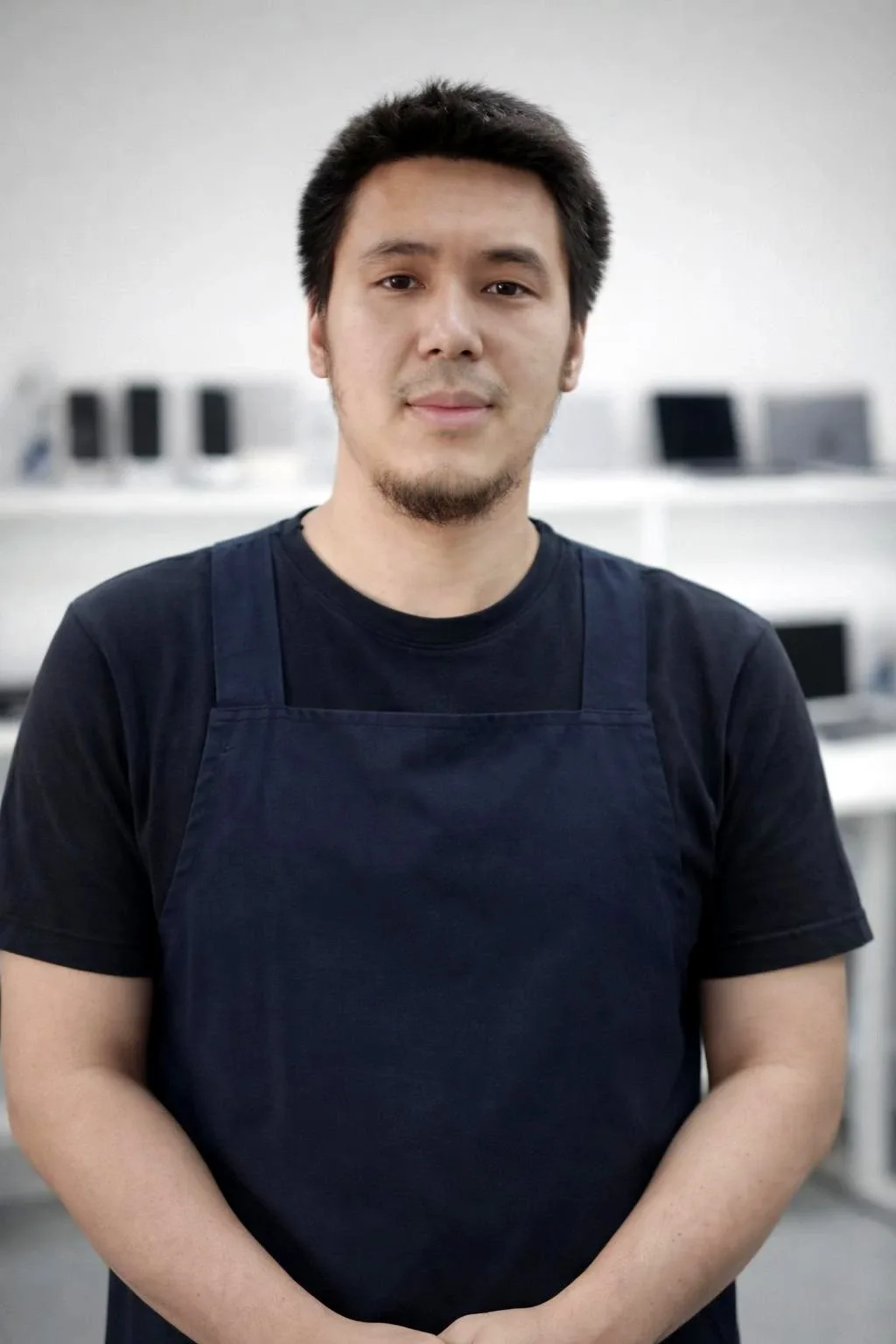 Фото: Шокан А
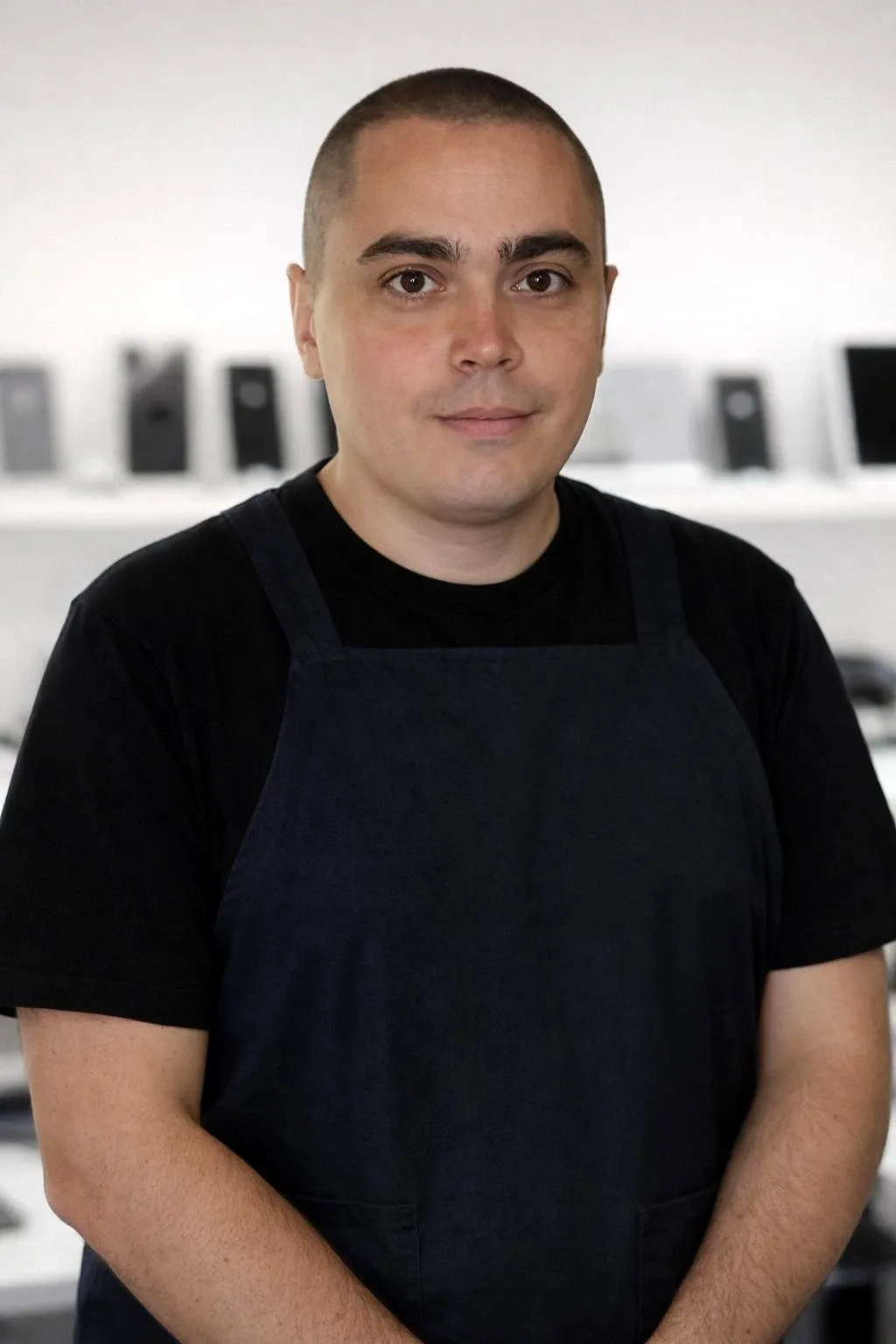 Фото: Денис Гущин
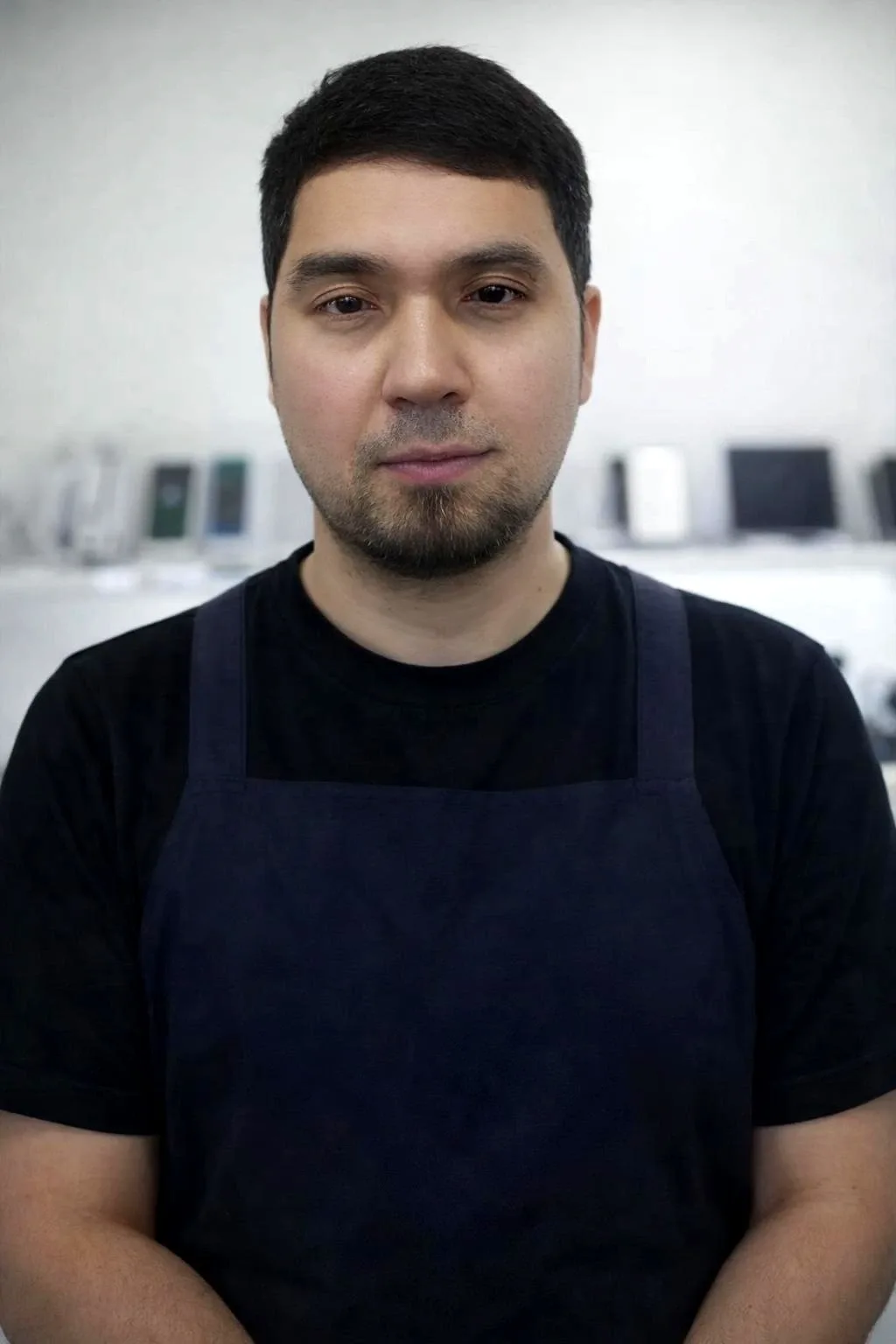 Фото: Дуйсебаев Аждар
Жүйе баяу болса, қайта орнатамыз не жаңартамыз.
02Файлдар мен баптауларды ескі компьютерден көшіреміз.
03Mac қызбауы үшін салқындатуды тазалаймыз.
04Ноутбуктің қалыпты автономды жұмысын қайтарамыз.
05Орын жетпесе, жинақтауышты жаңасына ауыстырамыз.
06Кіру, iCloud және сақтық көшірмелерге көмектесеміз.
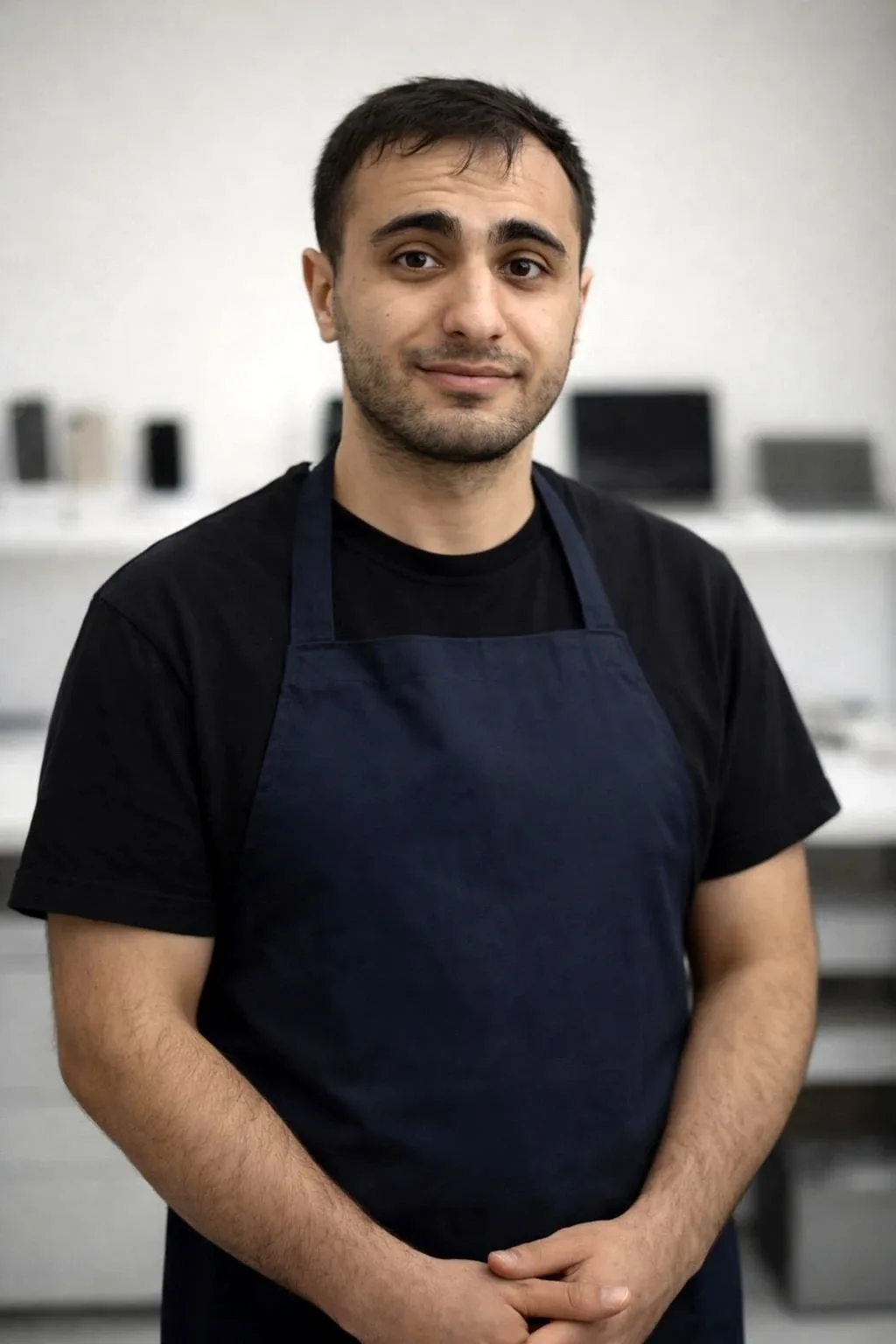
«Жөндеу көңіліңізден шықпаса немесе наразылық болса — маған жеке жазыңыз, шешіп беремін».
Экранның фотосын және MacBook моделін жіберіңіз. Инженер WhatsApp-та жауап беріп, бағасын және бүгін бос уақытын айтады.
Mac-қа бағдарламалар орнату Алматыда iServices шеберханасында
iServices шеберханасы Mac-қа бағдарламалар орнатуды Алматыда өз шеберлерімен жасайды. Қажетті бағдарламаны таңдап, лицензиясын белсендіріп, Apple Silicon чипімен үйлесімділігін тексереміз. Жұмыс әдетте бір сағаттан бір күнге дейін созылады, кепілдік 1 жылға дейін беріледі. WhatsApp-қа сурет жіберсеңіз, инженер 5 минутта жауап береді.
Бағдарлама жинағы тапсырмаға қарай өзгереді. Төменде қандай топтарды жиі орнататынымызды және әр топта нені тексеретінімізді нақты көрсетеміз.
| Топ | Мысал бағдарламалар | Нені тексереміз | Кімге керек |
|---|---|---|---|
| Кеңсе | Microsoft 365, iWork | Лицензия, файл пішімдері | Кеңсе қызметкеріне |
| Оқу | Браузер, мессенджер, PDF | Apple ID, синхрондау | Студентке |
| Графика және бейне | Adobe, Final Cut Pro | Бейне карта, жады | Дизайнерге |
| Музыка | Logic Pro | Дыбыс картасы, плагиндер | Музыкантқа |
Орнату аяқталған соң біз бағдарламаны іске қосып, лицензиясын белсендіріп, негізгі баптауларды клиенттің көзінше жасаймыз. Бұл кезеңде Apple ID қосылады, облако дискілері файлдарды синхрондауға бапталады, пошта клиентіне аккаунт енгізіледі, ал қазақ тілінің пернетақта раскладкасы әдепкі жиынтықта жиі болмағандықтан, оны бөлек қосамыз. Кеңсе бағдарламасында файл пішімі мен қаріп ауысуын тексереміз, өйткені басқа жүйеде жасалған құжат осында ығысып кетуі ықтимал. Соңында принтерді жалғап, қағазға сынақ бетін шығарамыз. Баптауды кейінге қалдырса, бірінші жұмыс күнінде файл синхрондалмай немесе пошта келмей қалуы ықтимал — сондықтан Apple ID, облако және поштаны сол жерде қосамыз. Алматыда mac-қа бағдарламалар орнату кезінде осы баптау қадамдарын клиенттің көзінше орындаймыз.
Принтер мен сканерді компьютерге қосқанда біз драйвердің орнатылғанын және сынақ бетінің шыққанын тексереміз. Көп принтер macOS-та драйверсіз-ақ танылады, бірақ сканерлеу мен екі жақты басып шығару үшін өндірушінің драйверін бөлек орнату қажет болады. Желілік принтерді бір Wi-Fi желісіне қосамыз, ал USB үлгісін тікелей жалғаймыз. Сканерде 300 dpi ажыратымдылықта бір бетті сынап көреміз — түсі мен өлшемі дұрыс шықса, баптау дұрыс деп есептейміз. Егер құрылғы танылмаса, өндіруші сайтынан ағымдағы macOS-қа сәйкес нұсқасын таңдап, орнатуды қайталаймыз. Драйверсіз қосылған принтер қарапайым мәтінді басып шығарады, алайда суреттің түсі мен екі жақты режим жұмыс істемеуі ғажап емес.
Бір бағдарлама Apple Silicon чипінде тура жүреді, екіншісі Rosetta 2 арқылы ашылады, үшіншісі мүлдем қолдамауы мүмкін. Орнату алдында осыны тексереміз.
Apple Silicon чипі бар Mac-та Intel үшін жазылған бағдарламалардың көбі Rosetta 2 арқылы қалыпты ашылады, біз мұны орнату алдында тексереміз. Аудармашы қабаты M1, M2, M3 және M4 чиптерінде жұмыс істейді, ал macOS жүйесі қосымшаны бірінші рет ашқанда аударма қаптамасын өзі сұрайды. 11 жыл бойы 46 000-нан астам жөндеу жасаған кезде байқағанымыз — ескі бағдарламалардың көбі осылай іске қосылады, бірақ жүйелік кеңейтімдер мен драйверлер талап ететін қосымшалар үнсіз істен шығады. Rosetta 2 бірінші іске қосқанда автоматты орнатылады, бірақ ауыр бейне өңдеу бағдарламаларында жылдамдық төмендеуі мүмкін, сондықтан табиғи Apple Silicon нұсқасын таңдаған дұрыс.
Windows-қа ғана арналған бағдарламаны Mac-та үш жолмен шешуге болады, әрқайсысының өз шегі сақталады. Ең қарапайым жол — бағдарламаның веб-нұсқасын тексеру, өйткені виртуалды машина қосымша жүйе мен ресурс талап етеді, ал Boot Camp тек Intel чипті Mac-та қолжетімді. 1С сияқты бухгалтерлік жүйелер мен арнайы есеп бағдарламалары көбіне виртуалды ортада жүреді, бірақ ол үшін жеткілікті жедел жады мен дискідегі орын керек. Параллель ортаны орнатпас бұрын құрылғының қуатын тексереміз, өйткені 8 ГБ жады бар модельдерде екі жүйе қатар ашылғанда тежелу байқалады. Веб-нұсқасы қолжетімді бағдарлама үшін виртуалды машина орнатудың қажеті жоқ — бұл жерде ресурс пен уақыт босқа кетеді.
Бағдарлама көзі оның қауіпсіздігін анықтайды. App Store, әзірлеушінің сайты және лицензия — үшеуі бірге жұмыс істеуі керек, әйтпесе құрылғы қорғаныссыз қалады.
Біз қосымшаны тек App Store-тан немесе әзірлеушінің сайтынан орнатамыз, себебі Gatekeeper осы көздерді ғана сенімді деп таниды. Жүйе әр қолтаңбаны нотаризация арқылы тексереді: қолтаңбасы жоқ файлды ашуға жол бермейді. Орнату кезінде қосымша камераға, микрофонға немесе құжаттар қалтасына рұқсат сұрайды — бұл рұқсаттарды клиенттің көзінше тексеріп, артық дегендерін өшіреміз. Gatekeeper белгісіз көзден келген файлды бірден бөгеп, жүйелік қорғаныс туралы ескертеді. Шеберханамыз 11 жыл бойы осы тәртіппен жұмыс істейді, әр орнатудан кейін 32 функцияны тексереміз. Нотаризациядан өтпеген файлды ашу үшін жүйелік қорғанысты әлсіретуге тура келеді, ал бұл кейін басқа қауіптерге жол ашады.
Пираттық жинақ бағдарламаның өзін тегін бергенімен, құрылғыға зиян мен жаңарту мәселесін әкеледі. Бұзылған жинаққа кірістірілген қосымша код жиі байқалмайды: ол жүйелік қалталарға жазылу құқығын сұрап, жеке деректерге қол жеткізеді. Мұндай файлдың қолтаңбасы жоқ болғандықтан, Gatekeeper оны бөгеп, қорғанысты өшіруге мәжбүрлейді. Келесі macOS жаңартуынан кейін бұзылған жинақ мүлдем ашылмауы мүмкін, ал оны қайта орнату үшін барлық баптау қайта жасалады. Лицензияланған бағдарлама жаңартуды өзі алады және өндірушінің қолдауында қалады, ал бұзылған көшірме қолдаусыз қалады. Сондықтан түпнұсқа кілтті таңдаған ұзақ мерзімде тиімді — ол жүйе жаңарған сайын жұмысын жалғастырады.
Жаңа Mac алғанда ескі құрылғыдағы бағдарламалар мен баптауларды көшіру керек. Қазақстанда бұған ЭЦП пен мемлекеттік қызметтер де қосылады.
Ассистент миграции ескі Mac-тан бағдарламаларды, файлдарды және баптауларды жаңа құрылғыға бір байланыс арқылы көшіреді. Біз құрылғыларды Thunderbolt немесе Wi-Fi арқылы қосамыз, көшіретін бөлімдерді таңдаймыз және процесс аяқталғанша бақылап отырамыз. Жүйелік баптаулар, пошта, браузер бетбелгілері мен қолданба деректері орнына түседі. Көшіру алдында лицензиялық кілттерді тексеріп алған жөн, өйткені кейбір бағдарлама қайта белсендіруді сұрайды. Бұл қадамды алдын ала жасасаңыз, көшіруден кейін қолданбалар үзіліссіз ашылады. Ассистент миграции баптауларды да, пайдаланушы профилін де сақтайды, сондықтан көшіруден кейін ортаны қайта жинаудың қажеті жоқ — уақыт пен қате жіберу тәуекелі азаяды.
ЭЦП-мен жұмыс істеу үшін NCALayer орнатып, кілтті тасымалдағышты танытып, eGov порталында кіруді тексереміз. Біз Java ортасын, браузер кеңейтімін және kk пернетақта жаймасын да қоса баптаймыз — банк кабинеттері мен мемлекеттік порталдар осы жиынтықта тұрақты ашылады. Кілтті флеш-тасымалдағыштан оқу үшін қолтаңба қызметінің баптауын бөлек тексереміз. Браузердің соңғы нұсқасы мен NCALayer арасындағы сәйкестік бұзылса, портал кіруді қабылдамайды, сондықтан екеуін бірге жаңартып отырған дұрыс. Соңғы тексеруде электрондық қолтаңбаны сынақ құжатқа қойып көреміз, өйткені таныту ғана жеткіліксіз — қолтаңба нақты жұмыс істеуі керек. Осыны ескерсеңіз, кілтті әр жаңартудан кейін қайта таныту қажеттігі азаяды.
Жұмыстың ұзақтығы орнатылатын қосымша санына байланысты. Төменде мерзімді, тексеру тәртібін және кепілдік шартын көрсетеміз, сонымен қатар құрылғыны қалай алуға болатынын айтамыз.
| Жұмыс түрі | Мерзім | Қалай күтуге болады |
|---|---|---|
| Бір қосымша | алдын ала айтамыз | Күту аймағында |
| Қосымша жинағы | 1 сағаттан 1 күнге дейін | Күту аймағында немесе кейін алу |
| ЭЦП және NCALayer | 1 сағатқа дейін | Күту аймағында |
| Курьер арқылы | 90 мин | Үйде күту |
Жұмыс аяқталған соң біз клиенттің көзінше қосымшаларды іске қосып, негізгі функцияларды тексереміз, кепілдік 1 жылға дейін беріледі. Инженер әр өнімді ашып, жүйемен байланысын, интернетке шығуын және файлдарға қатынауын бірге қарайды — тексеру шамамен 10 минут алады. Баға, орнатылатын нұсқа, мерзім және кепілдік шарты жұмысқа дейін квитанцияда бекітіледі, ол 2 минутта рәсімделеді. Ондай құжат — дау туындаса, шешімнің негізгі дәлелі. Біз құрылғыны квитанциямен, кепілдік талонымен және ауыстырылған бөлшекпен қайтарамыз, ал барлық орнатылған бағдарламаны клиентпен бірге іске қосып тексереміз. Кепілдік талоны мен квитанцияны сақтаған жөн, өйткені қосымша қайта ашылмай қалса, сол құжат бойынша тегін қаралады.
Mac-қа бағдарлама орнату — тапсырмадан басталып, құжатпен аяқталатын ретті іс. Төмендегі бес қадамды есте сақтасаңыз, кейінгі сұрақтар мен қайта жүгіну азаяды.
Жауап таппадыңыз ба? WhatsApp-қа жазыңыз — боттың емес, инженердің жауабын аласыз.
Сұрақ қоюЖоқ, macOS нұсқасы мен процессормен үйлесімділік керек. Windows бағдарламаларының бір бөлігі тек виртуалды машинада не баламалармен істейді. Шебер лайық нұсқаны таңдайды.
App Store-да қолданбалар тексеріліп, автоматты жаңарады, бірақ каталог тарлау. Әзірлеуші сайтында нұсқалар жаңа, функциялар көбірек, бірақ көзді өзіңіз тексересіз.
Жүйе кіріктірілген құралдармен қорғалған, бірақ үшінші жақ қолданбалар мен тіркемелер қауіп болып қалады. Бағдарламаларды сенімді көздерден қойып, қорғанысты өшірмеген жөн.
Бағдарламаға әзірлеуші қол қоймаған кезде Gatekeeper қорғанысы осылай жұмыс істейді. Көзді тексеріңіз, сенімді болса, қолданбаны қауіпсіздік параметрлері арқылы ашыңыз.
Шебер кілттері сізде бар бағдарламаларды орнатып, баптайды. Келер алдында сервистердің тіркелгілеріне кіру деректерін дайындаңыз.
Иә, Word, Excel және PowerPoint-тің macOS нұсқалары бар, олар Apple silicon-да да жергілікті істейді. Жазылым Microsoft тіркелгісіне байланады. Сондықтан сол тіркелгінің логині мен құпиясөзін ала келіңіз.
Иә, Миграция көмекшісі қолданбаларды файлдармен бірге жаңа Mac-қа көшіреді. Бірақ белсендіру кілті құрылғыға байланған бағдарламаларды ескі Mac-та өшіріп, жаңасында қайта белсендіру керек болады. Қай бағдарламаға бұл қатысты екенін шебер тексереді.
Нужно было срочно увеличить память на рабочем ноутбуке, поставить быстрый накопитель побольше. Сделали всё очень быстро, перенесли всю мою систему со всеми программами без потерь. Скорость работы выросла в разы, супер.
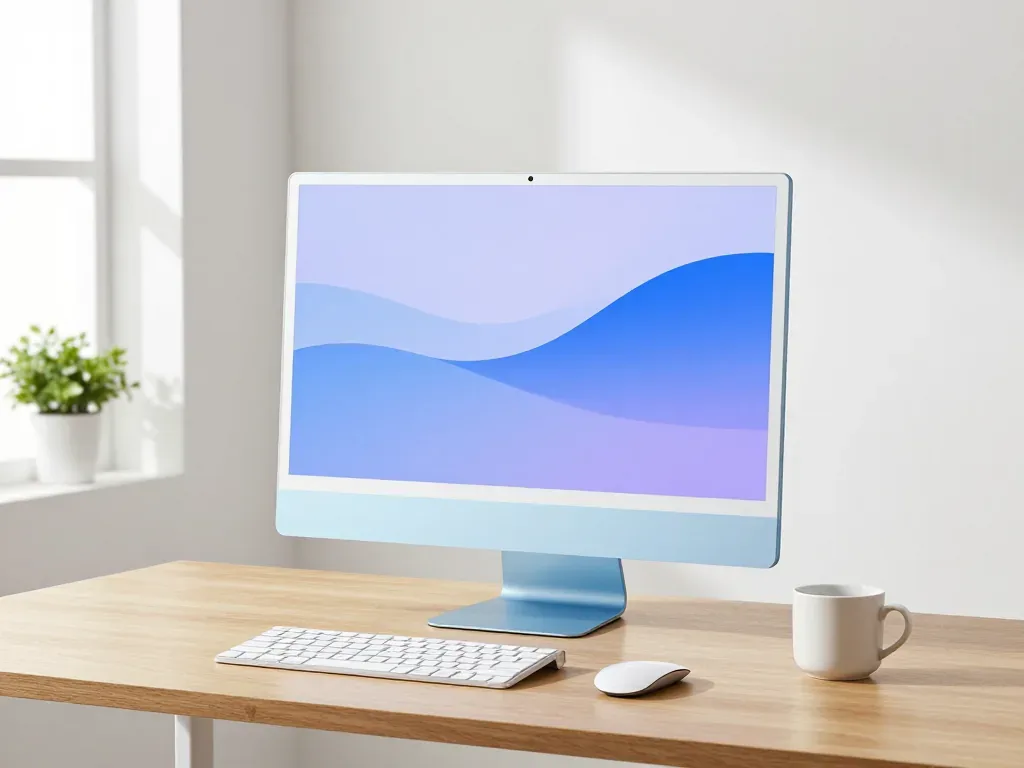
iMac тежелуі көбіне ескірген дискке байланысты; диагностика тегін, инженер ненің бұзылғанын көрсетеді.
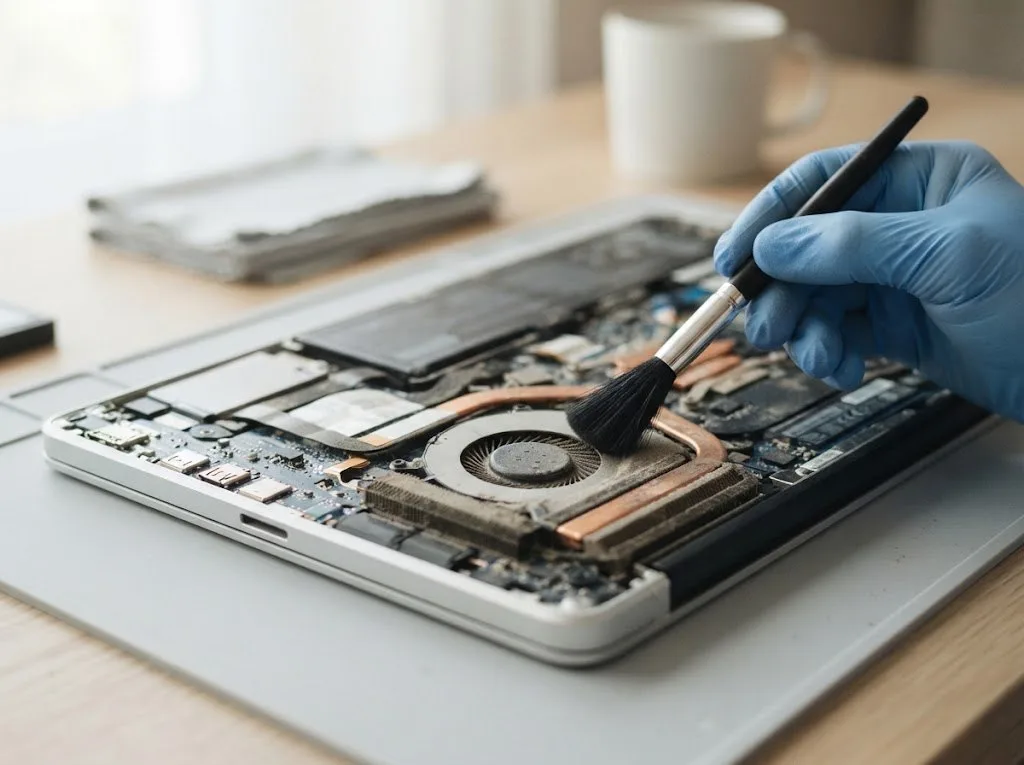
Себебін тегін диагностика арқылы анықтап, тазалау немесе жөндеу керегін шешуге болады.
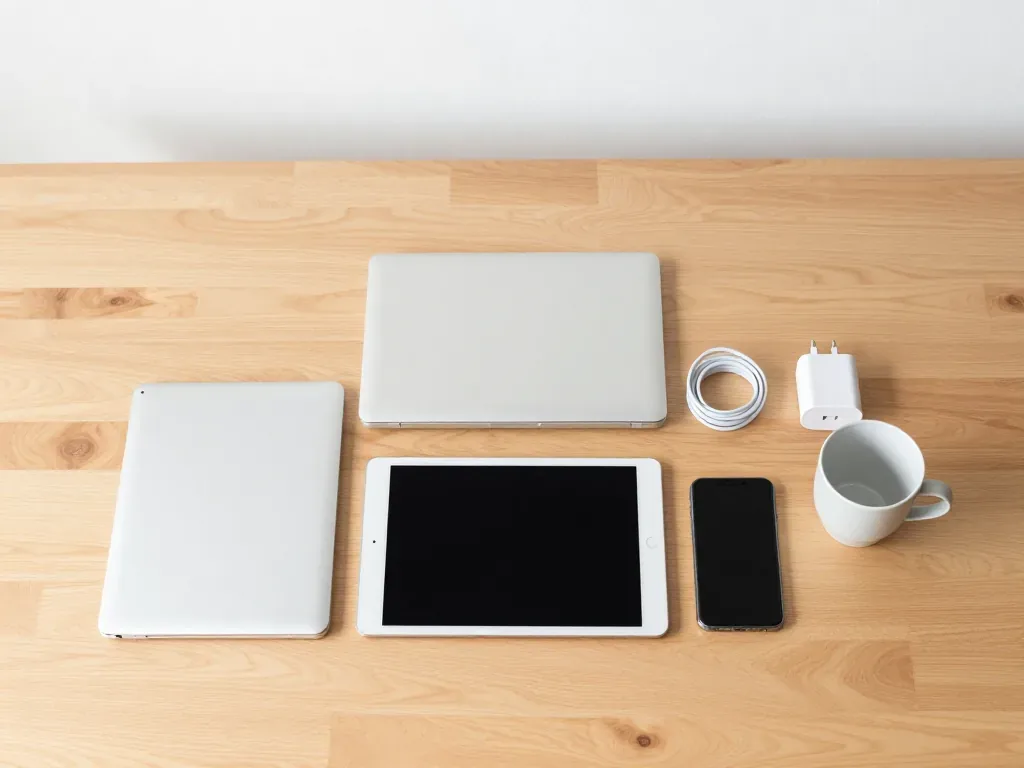
Жөндеуге дейін құрылғыны дұрыс дайындау уақытты үнемдейді және деректердің сақталуын қамтамасыз етеді.
 iPad
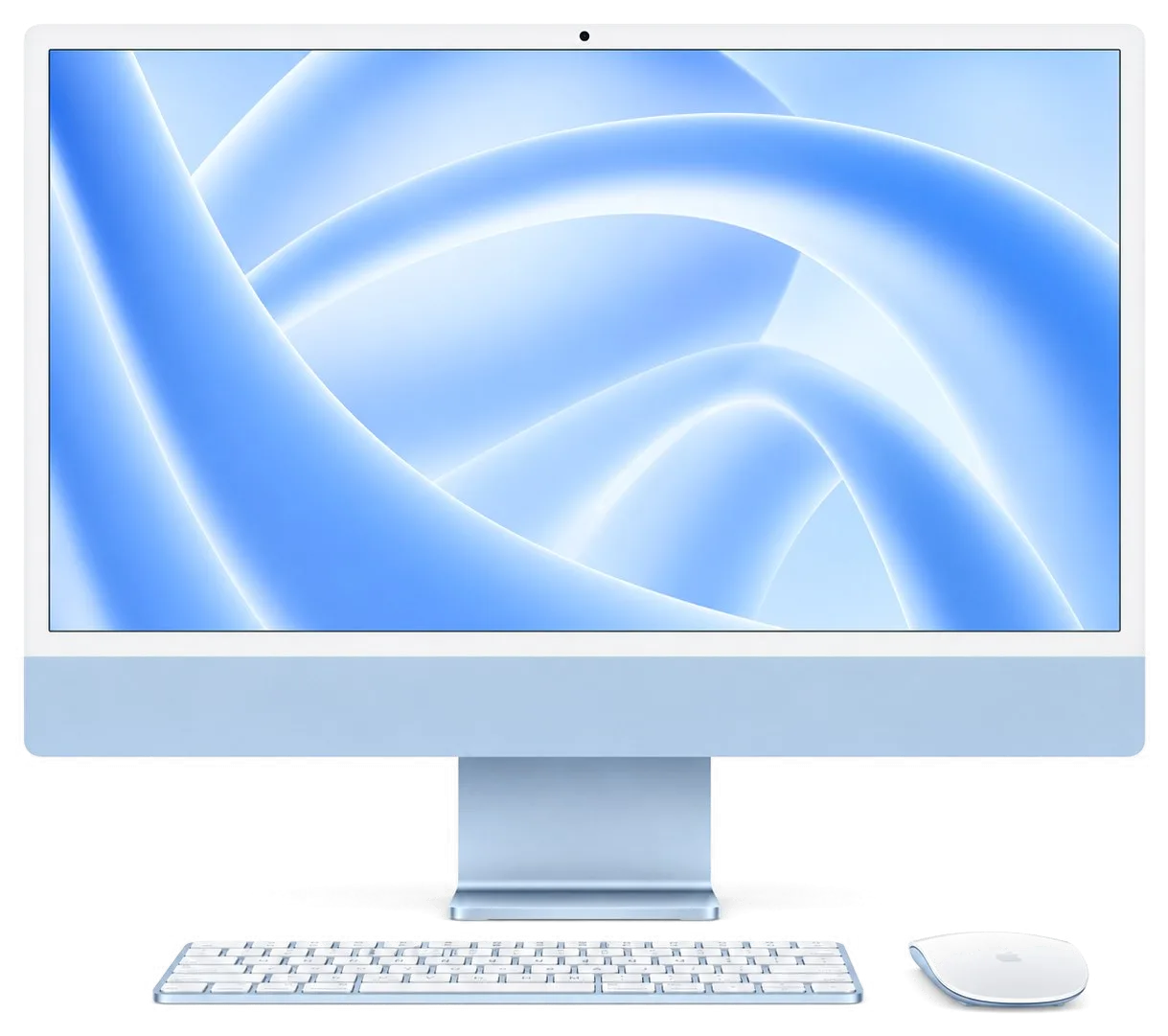 iMac
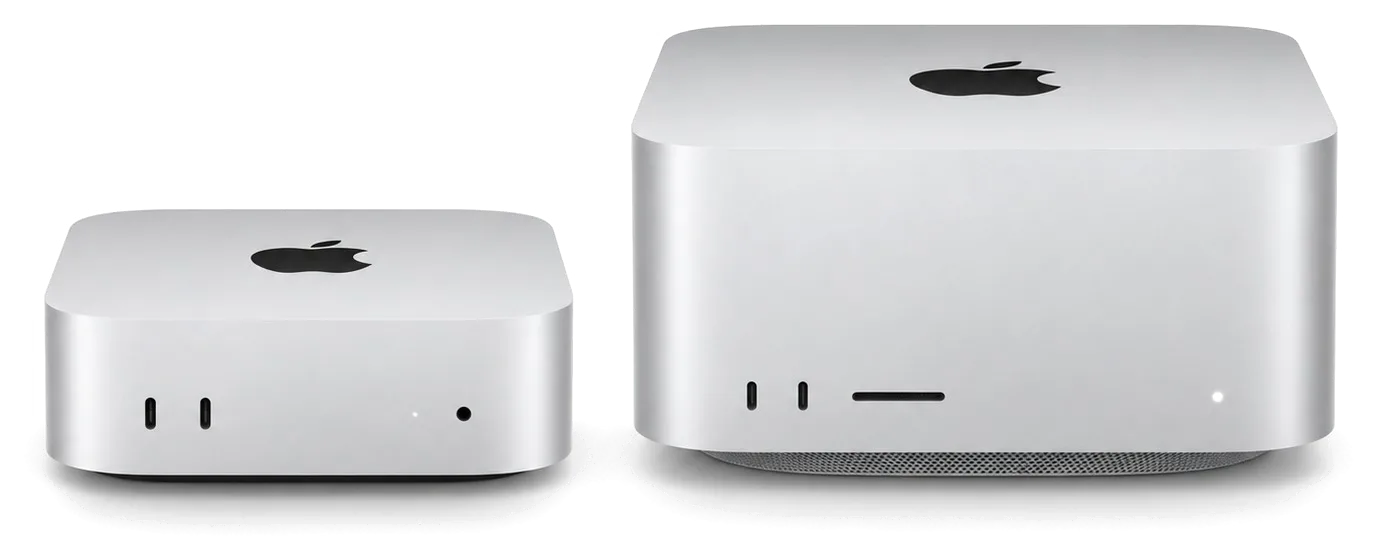 Mac mini және Studio
 Apple Watch
 AirPods
 Apple Pencil
 Apple TV
 HomePod