СБ Фото: Сыбанбаев Биржан
Сыбанбаев Биржан
специалист по прошивке
7лет стажа
4,75рейтинг, 74 отзыва

Нужная программа не ставится на Mac или вылетает — установим и настроим приложения под вашу систему, а стоимость назовём до начала работы.

Моменты, когда без помощи с софтом не обойтись: новый Mac, программа не запускается, рабочие приложения или переход на свежую macOS.
Чистая система без привычных приложений: нужно быстро поставить офис, браузер, мессенджеры и рабочие программы.
Установщик выдаёт ошибку, значок прыгает и пропадает, или система пишет, что приложение повреждено.
Требуется графика, монтаж, бухгалтерия или инженерная программа, а какая версия подойдёт, вы не знаете.
После обновления macOS часть приложений перестала открываться и требует новых версий или дополнительной настройки.
Указана ориентировочная стоимость работы мастера, итоговая сумма зависит от числа и сложности приложений.
| Работа | Что входит | Стоимость |
|---|---|---|
| Установка macOS MacBook | установка системы, без замены деталей | 10 900 ₸за работу |
| Установка macOS iMac | установка системы, без замены деталей | 13 900 ₸за работу |
| Установка macOS Mac mini | установка системы, без замены деталей | 10 900 ₸за работу |
| Установка macOS Mac Studio | установка системы, без замены деталей | 12 900 ₸за работу |
| Установка macOS Mac Pro | установка системы, без замены деталей | 12 900 ₸за работу |
| Установка SSD MacBook | установка накопителя | 19 900 ₸с деталью |
| Установка SSD iMac | установка накопителя | 43 900 ₸с деталью |
| Установка SSD Mac mini | установка накопителя | 10 900 ₸с деталью |
| Установка SSD Mac Studio | установка накопителя | 39 900 ₸с деталью |
| Установка SSD Mac Pro | установка накопителя | 39 900 ₸с деталью |
| Замена оперативной памяти iMac | установка микросхем памяти | 15 900 ₸с деталью |
| Замена оперативной памяти Mac mini | установка микросхем памяти | 23 900 ₸с деталью |
| Замена оперативной памяти Mac Pro | установка микросхем памяти | 16 900 ₸с деталью |
Точную сумму называем после диагностики и уточнения списка программ, сложные пакеты оцениваются отдельно.
Как проходит установка приложений: уточняем задачи, проверяем совместимость, ставим и настраиваем под вас, смотрим права и безопасность.
Выясняем, для чего вам компьютер, и составляем набор приложений, которые действительно пригодятся в работе.
Смотрим модель, процессор и версию macOS, чтобы выбрать сборки, которые будут стабильно работать именно на вашем Mac.
Ставим программы из App Store и с сайтов разработчиков, проверяя источник, чтобы избежать подделок и лишнего мусора.
Задаём язык, горячие клавиши, автозапуск, форматы файлов по умолчанию и подключаем учётные записи сервисов.
Выдаём приложениям доступ к камере, диску и экрану только там, где это нужно, и включаем защиту от лишних запросов.
Запускаем каждую программу, открываем тестовые файлы, смотрим на загрузку процессора и объясняем, как всем пользоваться.
После работы вы получаете Mac, готовый к повседневным задачам.
Цена для моей моделиПриложения для Mac ставят из App Store или с сайтов разработчиков, и у каждого способа есть сильные стороны.
Почему приложения на Mac ставят у нас: система остаётся чистой, а всё объясняют простыми словами и без спешки.
Одиннадцать лет обслуживаем Mac, поэтому знаем, какие версии приложений дружат с разными поколениями процессоров и систем.
На работу действует гарантия до 1 года, условия мастер объясняет заранее, чтобы вы понимали, на что рассчитывать.
Установку ведут опытные мастера, они не оставляют в системе лишних утилит и следов неудачных попыток.
Ставим только то, что вы просили, и не нагружаем компьютер автозапуском и фоновыми помощниками, которые ничему не служат.
Показываем, как открыть, обновить и удалить приложение, чтобы дальше вы справлялись без помощи.
Принимаем в будни с 10:00 до 19:00, в выходные и праздники с 11:00 до 18:00, можно заехать в свободный день.
Обычно весь путь — от сообщения до выдачи — занимает меньше часа, сложный ремонт — по сроку в квитанции.
Записаться на ремонтПрисылаете фото поломки в WhatsApp — называем цену и свободное время. Или вызываете курьера.
Инженер проверяет устройство при вас и показывает, что сломано. 0 ₸, даже если откажетесь от ремонта.
Фиксируем цену, деталь (оригинал или аналог), срок и гарантию. Подписываете — начинаем.
До установки показываем новую деталь в заводской упаковке. Вы ждёте в зоне ожидания с кофе и Wi‑Fi.
Запуск и работа под нагрузкой, порты, Wi‑Fi и Bluetooth, звук. Проверяете вместе с инженером.
Вместе с квитанцией, гарантийным талоном и старой деталью. Оплата — Kaspi, картой или наличными.
За каждым ремонтом закреплён инженер. Его имя — в квитанции.
Фото: Сыбанбаев Биржан Фото: Мухпилов Наиль
 Фото: Молчанов Ринат
 Фото: Шокан А
 Фото: Денис Гущин
 Фото: Дуйсебаев Аждар
Переустановим или обновим систему, если она тормозит.
02Перенесём файлы и настройки со старого компьютера.
03Прочистим охлаждение, чтобы Mac не перегревался.
04Вернём ноутбуку нормальное время автономной работы.
05Заменим накопитель, если ему не хватает места.
06Поможем со входом, iCloud и резервными копиями.
«Если ремонт не устроил или есть претензия — напишите мне лично, разберусь».
Пришлите фото экрана и модель MacBook. Инженер ответит в WhatsApp, назовёт цену и свободное время сегодня.
Установка программ на Mac в Алматы под работу, учёбу и творчество
Установка программ на Mac в Алматы у нас начинается с подбора под ваши задачи и проверки совместимости с чипом компьютера. Ставим программы из App Store и с сайтов разработчиков и настраиваем их при вас. Работы с Mac занимают от 1 часа до 1 дня, гарантия до 1 года.
Новый или только что переустановленный компьютер почти пуст: в нём есть браузер Safari, почта и несколько встроенных приложений. Всё остальное подбирают под работу, учёбу или хобби владельца, и от точности подбора зависит, насколько быстро компьютер будет работать через год.
Чаще всего нас просят поставить офисный пакет, браузеры, мессенджеры и графические редакторы, а установка программ на Mac в Алматы нередко включает ещё и местные инструменты — NCALayer под ЭЦП и банковские клиенты. Офис бывает двух видов: Microsoft Office по подписке или встроенный iWork с Pages, Numbers и Keynote, который открывает файлы Word и Excel. Дизайнерам и монтажёрам ставим Adobe Creative Cloud, Final Cut Pro или DaVinci Resolve, музыкантам — Logic Pro и драйверы звуковых карт. Мы не устанавливаем «всё подряд»: лишние утилиты в автозагрузке съедают память и замедляют даже мощный MacBook. Каждое приложение запускаем при владельце, входим в его учётную запись и проверяем, что открываются нужные файлы. До визита составьте короткий список задач — «таблицы, видео в Instagram, вход в банк» — по нему мастер соберёт набор быстрее, чем по перечню названий.
| Задача | Приложения | Что настраиваем |
|---|---|---|
| Офис и документы | Microsoft Office, Pages, Numbers | Вход в аккаунт, шрифты |
| Учёба | Браузеры, Zoom, облачный диск | Камера, микрофон, синхронизация |
| Дизайн и фото | Adobe Photoshop, Illustrator, Lightroom | Цветовой профиль, плагины |
| Видео | Final Cut Pro, DaVinci Resolve | Папки проектов, кэш |
| Музыка | Logic Pro, GarageBand | Аудиоинтерфейс, драйверы |
| Госуслуги и банк | NCALayer, банковский клиент | Ключ ЭЦП, браузер |
Компьютеры Apple перешли с процессоров Intel на собственные чипы, и это изменило совместимость. Одни приложения работают напрямую, другие через прослойку, третьи требуют обходного пути.
Большинство приложений, написанных под процессоры Intel, запускаются на Mac с чипами M1, M2 и новее через Rosetta 2 — встроенный переводчик, который macOS предлагает скачать при первом запуске такого приложения. Пользователь почти не замечает разницы: первый старт длится чуть дольше, дальше всё работает привычно. Исключения есть — старые аудиоплагины и графические фильтры, драйверы устаревших принтеров и расширения ядра, которые Rosetta 2 не переводит. Проблема чаще всего возникает с утилитой многолетней давности, которую разработчик перестал обновлять. Узнать архитектуру просто: в окне «Сведения» у приложения указан тип — Apple Silicon, Intel или универсальный. Если у разработчика уже вышла версия под Apple Silicon, лучше скачать её заново, а не переносить старую: родная сборка быстрее, реже нагревает корпус и меньше расходует заряд аккумулятора. Особенно заметна разница в монтаже видео и обработке фото.
Приложения только под Windows — бухгалтерские, отраслевые, некоторые банковские — на macOS напрямую не запускаются, и мы предлагаем три пути. Первый — веб-версия: многие учётные системы и кабинеты давно работают в браузере, и тогда ставить ничего не нужно. Второй — аналог под macOS с теми же функциями и форматом файлов. Третий — виртуальная машина: Windows запускается в окне поверх macOS, и нужная утилита работает внутри неё; на Apple Silicon используют версию Windows на ARM, а на старых Intel-моделях ещё доступен Boot Camp. Виртуальная машина требует свободного места и оперативной памяти, поэтому мы заранее смотрим конфигурацию компьютера и честно говорим, потянет ли он задачу. Перед визитом уточните у поставщика софта, нет ли облачной версии: это часто самый быстрый и надёжный вариант без лишних систем на диске.
macOS защищает пользователя несколькими слоями проверки, но решение, откуда брать программу, всё равно остаётся за человеком. От этого выбора зависят сохранность данных и стабильность обновлений.
Безопаснее всего брать программы из App Store или с сайта самого разработчика. Приложения в App Store проходят проверку Apple перед публикацией, а программы с сайтов разработчиков подписаны цифровой подписью и прошли нотаризацию — автоматическую проверку на вредоносный код. За это отвечает Gatekeeper: при первом запуске он сверяет подпись и предупреждает, если файл скачан из неизвестного источника или изменён после подписи. Сообщение «не удаётся проверить разработчика» не всегда означает вирус — иногда так ведёт себя старая, но честная утилита, которую автор не нотаризовал. Разрешить её запуск можно точечно, через раздел «Конфиденциальность и безопасность» в настройках. Отключать Gatekeeper целиком через терминал не стоит: защита перестанет работать для всех файлов, включая случайно скачанные вместе с «бесплатным кряком».
Разрешения конфиденциальности macOS запрашивает при первом обращении программы к камере, микрофону, папкам «Документы» и «Рабочий стол» или к записи экрана. Если в этот момент нажать «Не разрешать», программа будет работать, но без нужной функции: Zoom покажет чёрный квадрат вместо видео, мессенджер не передаст голос, а программа для скриншотов сохранит пустой кадр. Повторного вопроса не будет — система запомнит отказ. Исправить это можно вручную в настройках, в разделе «Конфиденциальность и безопасность», где для каждого типа доступа есть свой список программ с переключателями. Для записи экрана и универсального доступа после включения переключателя программу нужно перезапустить. Если после настройки камера по-прежнему не работает ни в одной программе, причина может быть аппаратной — шлейф или модуль камеры, и тогда нужна диагностика.
У владельцев компьютеров Apple в Казахстане есть задачи, которых нет в инструкциях производителя. Госуслуги, местные банки и офисные принтеры требуют отдельной настройки.
NCALayer — приложение Национального удостоверяющего центра, без которого ключ ЭЦП не работает на eGov, в кабинете налогоплательщика и на порталах госзакупок. Мы ставим macOS-версию, подключаем файл ключа владельца и сразу проверяем вход на портал в браузере при вас. Частые сложности знакомы: NCALayer не запускается из-за запрета Gatekeeper, браузер не видит его, потому что он не добавлен в автозапуск, или ключ хранится на флешке, которую человек не взял с собой. Отдельная история — ключи на токенах: им нужен драйвер устройства, и не у каждого токена он есть под Apple Silicon. Банковские клиенты бизнеса устроены похоже и тоже требуют ключа и корректной настройки браузера. Принесите файл ключа и помните пароль от него: восстановить забытый пароль нельзя, ключ перевыпускают в ЦОНе или через приложение банка.
Чаще всего за программами приходят после покупки нового компьютера или замены накопителя. Ниже о том, как перенести привычное рабочее место и как проходит визит в мастерскую.
При смене компьютера мы переносим приложения, документы и настройки через Ассистент миграции — по сети, кабелем или из резервной копии Time Machine. Так переезжают учётная запись, письма, закладки браузера и большая часть софта, но не всё: утилиты эпохи Intel со старых моделей лучше скачать заново в родной версии Apple Silicon, а подписки Microsoft и Adobe требуют повторного входа в аккаунт. У Adobe ограничено число одновременно активных устройств, поэтому до переезда стоит выйти из аккаунта на старом Mac. Покупки из App Store подтягиваются автоматически после входа в Apple ID. Мы заранее проверяем, хватит ли места на новом диске, и предупреждаем о приложениях, которые потребуют ключа активации. Найдите письма с ключами от купленного софта до визита: без них часть приложений после переезда откроется в пробном режиме.
Удобный компьютер складывается из правильного набора приложений, безопасных источников и аккуратной настройки. Ниже собрано главное, что стоит помнить перед визитом.
Не нашли ответ? Напишите в WhatsApp — ответит инженер, а не бот.
Задать вопросНет, нужна совместимость с версией macOS и процессором. Часть программ для Windows работает только через виртуальную машину или аналоги. Мастер подберёт подходящий вариант.
В App Store приложения проверяются и обновляются автоматически, но каталог уже. На сайте разработчика свежие версии и больше функций, зато источник нужно проверять самому.
Система защищена встроенными средствами, но сторонние приложения и вложения остаются риском. Главное — ставить программы из надёжных источников и не отключать защиту.
Так срабатывает защита Gatekeeper, когда программа не подписана разработчиком. Проверьте источник, и если он надёжный, откройте приложение через настройки безопасности.
Мастер поставит и настроит программы, ключи для которых у вас есть. Перед визитом подготовьте данные для входа в учётные записи сервисов.
Сначала стоит поискать версию для macOS или веб-версию сервиса. Если её нет, Windows ставят в виртуальную машину, а Boot Camp доступен только на Mac с процессором Intel. Что выбрать, зависит от того, насколько требовательна программа.
Это значит, что приложение собрано для процессоров Intel, и macOS предлагает установить переводчик Rosetta 2. Большинство таких программ после этого работает нормально. Исключение — старые драйверы и плагины, которым нужна версия для Apple silicon.
Нужно было срочно увеличить память на рабочем ноутбуке, поставить быстрый накопитель побольше. Сделали всё очень быстро, перенесли всю мою систему со всеми программами без потерь. Скорость работы выросла в разы, супер.
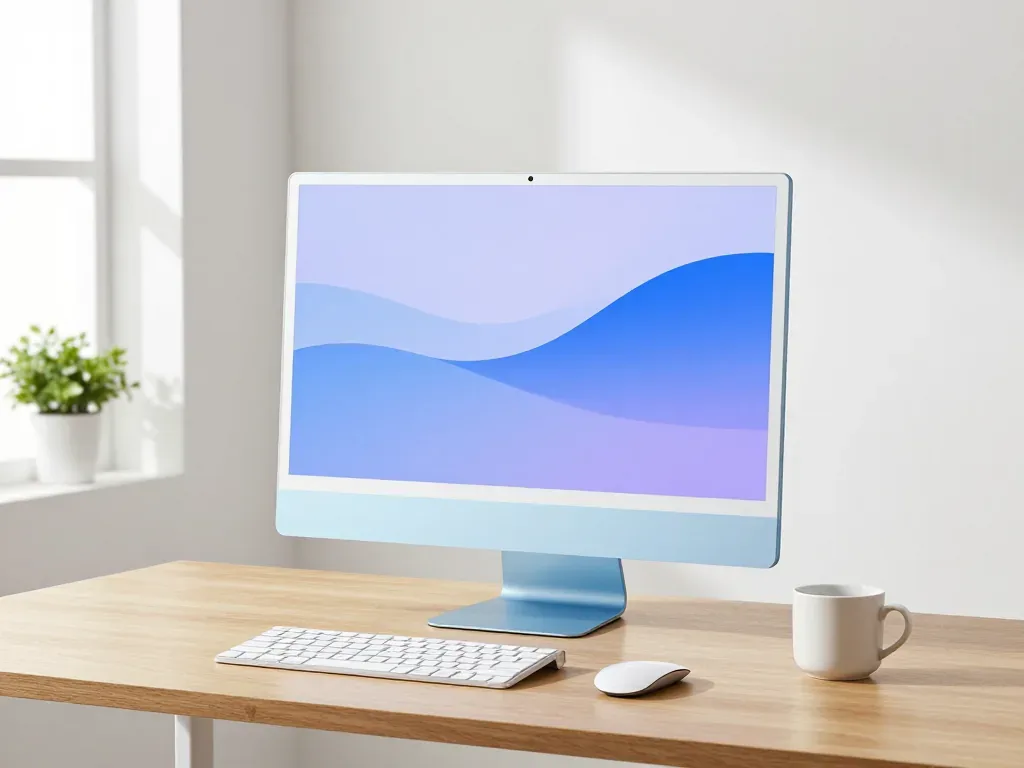
Разбираем, из-за чего iMac замедляется и что из этого лечится настройками, а что требует замены деталей.
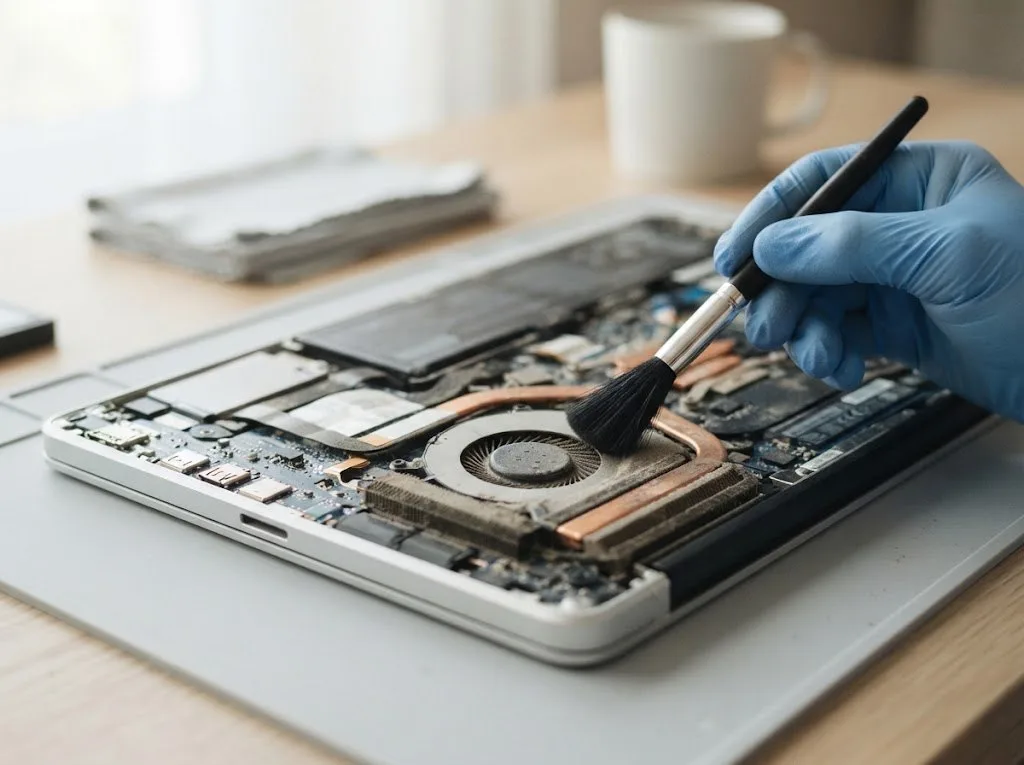
Перегрев и шум вентилятора часто снимаются чисткой системы охлаждения, но иногда причина в изношенной детали или плате.
Резервная копия, отключение Find My и подтверждение владения — три шага, которые ускоряют диагностику и ремонт.
 iPad
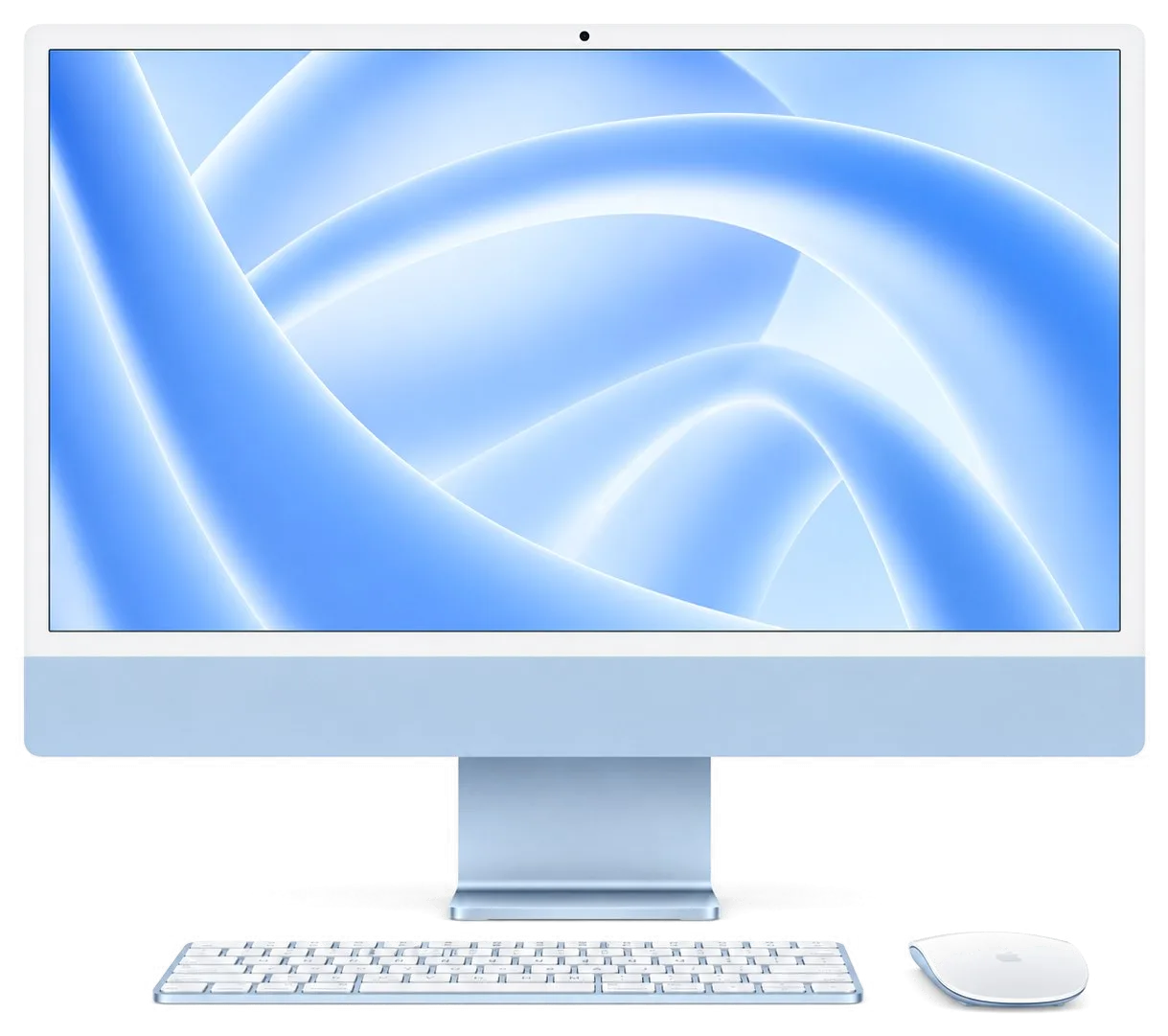 iMac
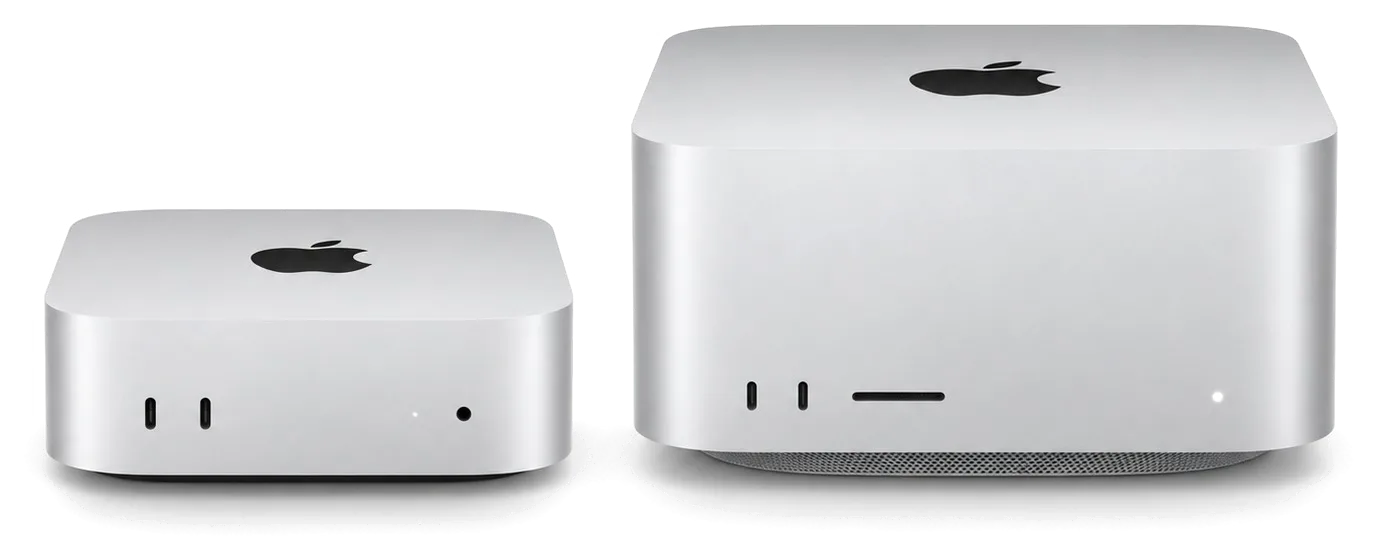 Mac mini и Studio
 Apple Watch
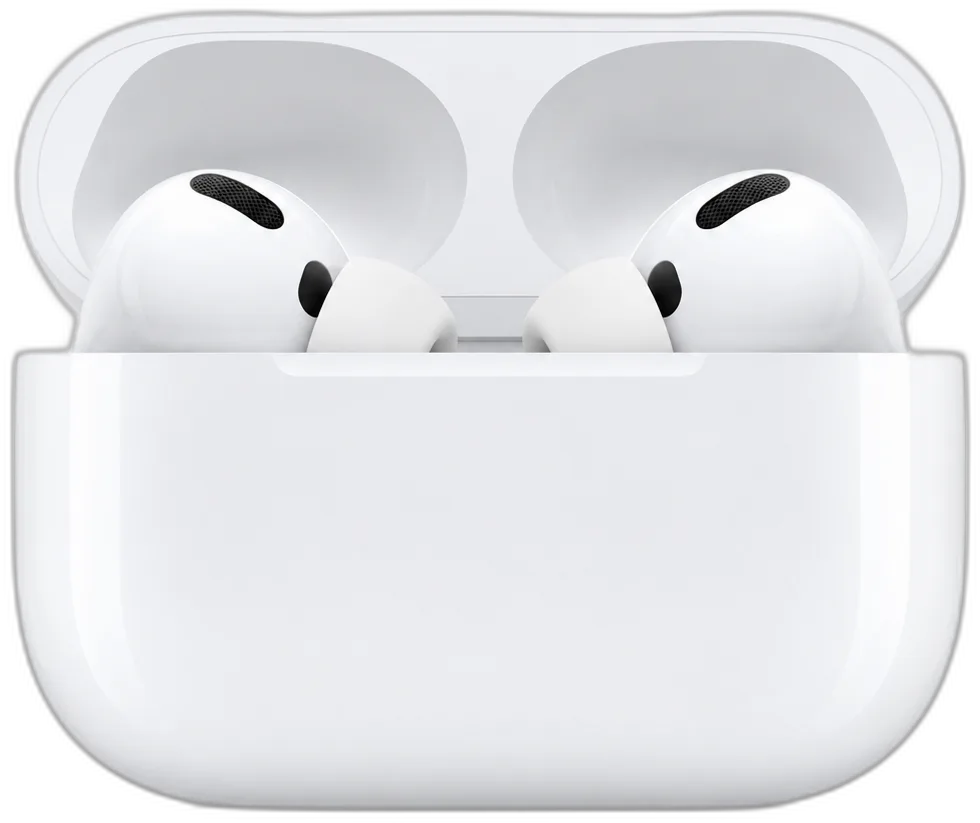 AirPods
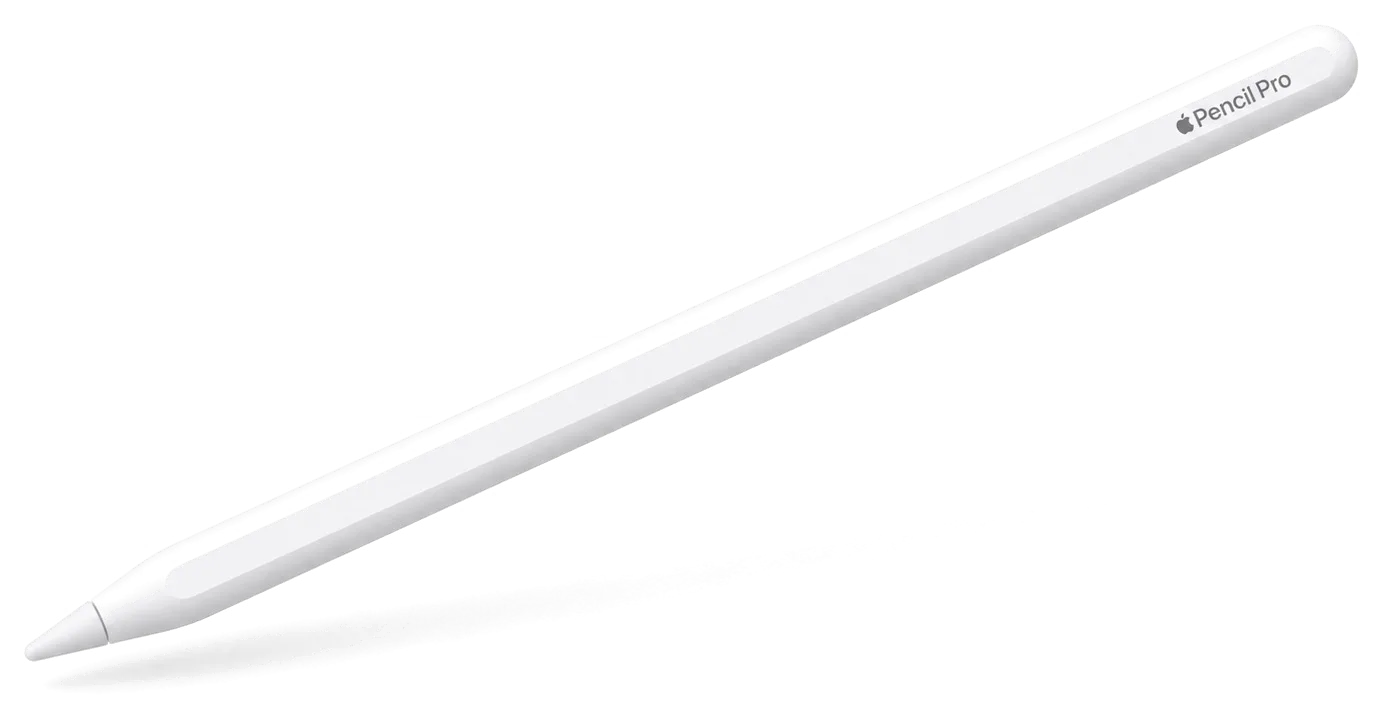 Apple Pencil
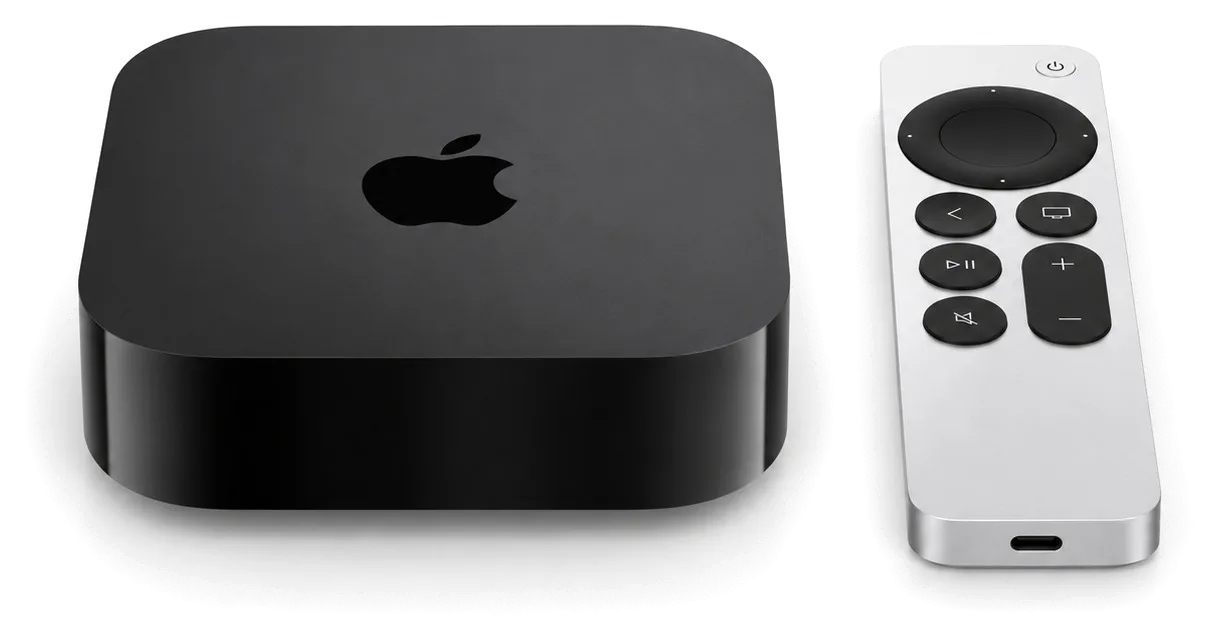 Apple TV
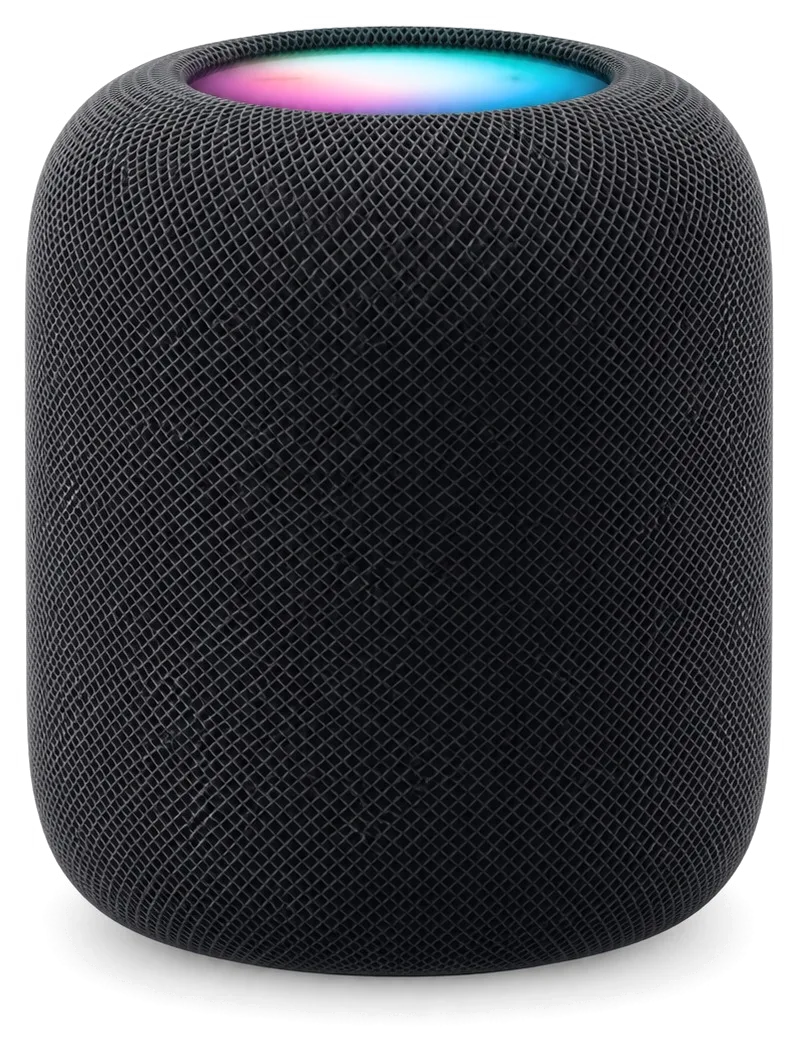 HomePod