СБ Фото: Сыбанбаев Биржан
Сыбанбаев Биржан
прошивка маманы
7жыл тәжірибе
4,75рейтинг, 74 пікір

Mac жаңартудан кейін ашылмаса немесе тежелсе — сәйкес macOS нұсқасын орнатып, бағаны алдын ала квитанцияға жазамыз.
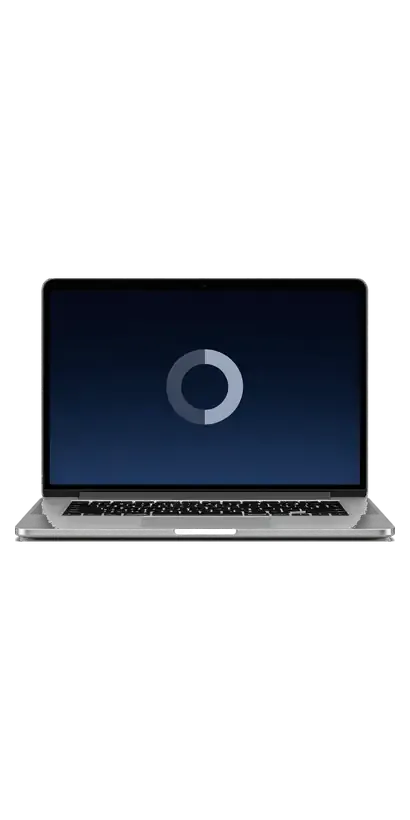
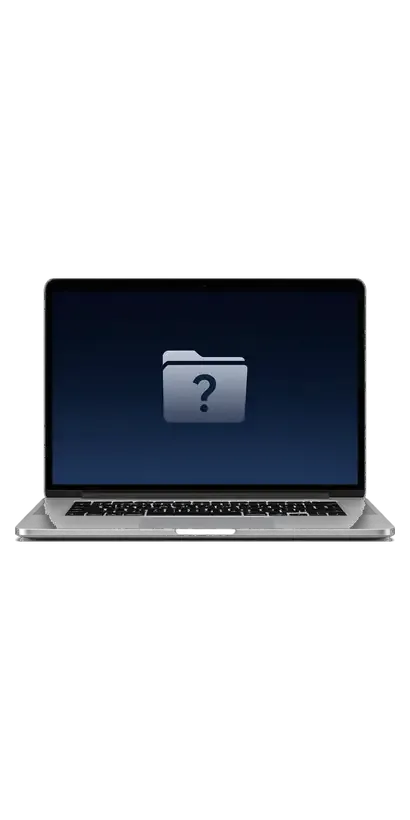
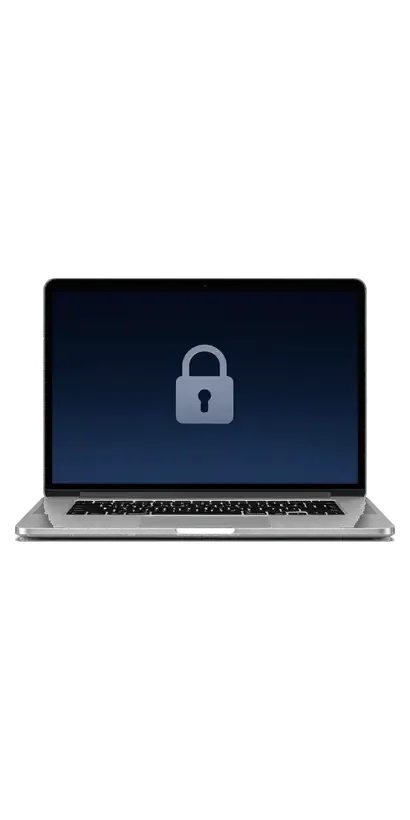

Mac қосылмаса, баяулап қалса немесе алдыңғы иесінен қалса, жүйені қайта орнату көбіне ең дұрыс шешім болады.
Жұмыс үстелінің орнына индикатор айналады, сұрақ белгілі қалта жыпылықтайды не логотиптен кейін экран қараңғы қалады.
Жылдар бойы жаңарту, қалған бағдарлама мен вирус macOS-ты баяу етті: тек жаңа орнату көмектеседі.
Біреудің деректері мен тіркелгілерін жойып, жаңа компьютердегідей алғашқы баптаудан таза жүйе орнату керек.
Қолданбалар жаңармайды, браузер ескі жүйеге шағымданады, ал мәзір арқылы жаңарту іске қосылмайды.
macOS орнату үшін шебердің жұмысы көрсетілген, нәтиже үлгіге, жүйе нұсқасына және жинақтауыш күйіне байланысты.
| Жұмыс | Не кіреді | Құны |
|---|---|---|
| macOS орнату macOS | жүйені орнату, бөлшек ауыстырусыз | 10 900 ₸жұмыс үшін |
| iMac macOS орнату | жүйені орнату, бөлшек ауыстырусыз | 13 900 ₸жұмыс үшін |
| Mac mini macOS орнату | жүйені орнату, бөлшек ауыстырусыз | 10 900 ₸жұмыс үшін |
| Mac Studio macOS орнату | жүйені орнату, бөлшек ауыстырусыз | 12 900 ₸жұмыс үшін |
| Mac Pro macOS орнату | жүйені орнату, бөлшек ауыстырусыз | 12 900 ₸жұмыс үшін |
| MacBook SSD орнату | жинақтағышты орнату | 19 900 ₸бөлшегімен |
| iMac SSD орнату | жинақтағышты орнату | 43 900 ₸бөлшегімен |
| Mac mini SSD орнату | жинақтағышты орнату | 10 900 ₸бөлшегімен |
| Mac Studio SSD орнату | жинақтағышты орнату | 39 900 ₸бөлшегімен |
| Mac Pro SSD орнату | жинақтағышты орнату | 39 900 ₸бөлшегімен |
| iMac жедел жадын ауыстыру | жад микросхемаларын орнату | 15 900 ₸бөлшегімен |
| Mac mini жедел жадын ауыстыру | жад микросхемаларын орнату | 23 900 ₸бөлшегімен |
| Mac Pro жедел жадын ауыстыру | жад микросхемаларын орнату | 16 900 ₸бөлшегімен |
Жинақтауышпен қосымша жұмыс керек болса, нақты соманы диагностикадан кейін айтамыз.
Үлгіні анықтау мен дискіні тексеруден бастап файлдарыңызды қайтаруға дейін — орнату кезінде өтетін жұмыс реті.
Сериялық нөмір мен шығарылған жылды қарап, осы Mac проблемасыз көтеретін macOS нұсқасын таңдаймыз.
SSD диагностикасын жүргізіп, бөлімдердің күйі мен бос орынды қараймыз, орнату ортасында үзілмеуі үшін.
Файлдарды сақтау керек болса, жүйені өшірер алдында Time Machine не сыртқы диск арқылы көшіреміз.
Дискіні қажет файл жүйесіне пішімдеп, macOS-ты қалпына келтіру режимінен не жүктеу флешкасынан орнатамыз.
Тіл, аймақ, тіркелгі мен Apple ID-ды орнатып, Wi-Fi, құрылғыны іздеу және диск шифрлауын қосамыз.
Көшірмеден файлдарды көшіріп, құжаттар, фото және пошта қатесіз ашылатынын тексереміз.
Орнату түсінікті жоспармен өтеді, әр қадам туралы шебер ескертеді.
Менің моделімнің бағасыЖүйені ескінің үстіне деректерді сақтап та, мүлде нөлден де орнатуға болады, әр жолдың өз артықшылығы бар.
Жүйені Apple техникасын білетін жерде қойған жөн, сондықтан алдымен диагностика жасап, файлдарыңызды сақтаймыз.
Mac-ты он бір жыл жөндеп, баптау қай macOS нұсқасы ескі және жаңа үлгілерге лайық екенін түсінуге мүмкіндік береді.
Орындалған жұмысқа 1 жылға дейін кепілдік беріледі, шарттарын шебер орнатуды бастамас бұрын айтады.
Жүйені тәжірибелі шеберлер орнатады, сондықтан диск, жүктеуші мен микробағдарлама кездейсоқ қателерден зардап шекпейді.
Мәселе жүйеде емес, жинақтауышта не платада болса, бұл туралы айтамыз, босқа қайта орнатпаймыз.
Нені сақтауға болатынын алдын ала түсіндіріп, диск өшкенде қандай деректер жоғалатынын ескертеміз.
Жұмыс күндері 10:00–19:00, демалыста 11:00–18:00 жұмыс істейміз, кез келген күні келуге болады.
Әдетте бүкіл жол — хабарламадан беруге дейін — бір сағаттан аз уақыт алады, күрделі жөндеу — түбіртектегі мерзім бойынша.
Жөндеуге жазылуWhatsApp-қа ақаулықтың суретін жібересіз — бағасын және бос уақытты айтамыз. Немесе курьер шақырасыз.
Инженер құрылғыны көз алдыңызда тексереді және не бұзылғанын көрсетеді. Жөндеуден бас тартсаңыз да, 0 ₸.
Бағаны, бөлшекті (түпнұсқа немесе аналог), мерзімді және кепілдікті бекітеміз. Қол қоясыз — бастаймыз.
Орнатуға дейін жаңа бөлшекті зауыттық қаптамасында көрсетеміз. Сіз кофе мен Wi‑Fi бар күту аймағында күтесіз.
Іске қосу және жүктеме астында жұмыс, порттар, Wi‑Fi мен Bluetooth, дыбыс. Инженермен бірге тексересіз.
Түбіртекпен, кепілдік талонымен және ескі бөлшекпен бірге. Төлем — Kaspi, карта немесе қолма-қол ақша.
iPhone, Mac, iPad, Apple Watch және AirPods жөндеу шеберлері.
Фото: Сыбанбаев Биржан Фото: Мухпилов Наиль
 Фото: Молчанов Ринат
 Фото: Шокан А
 Фото: Денис Гущин
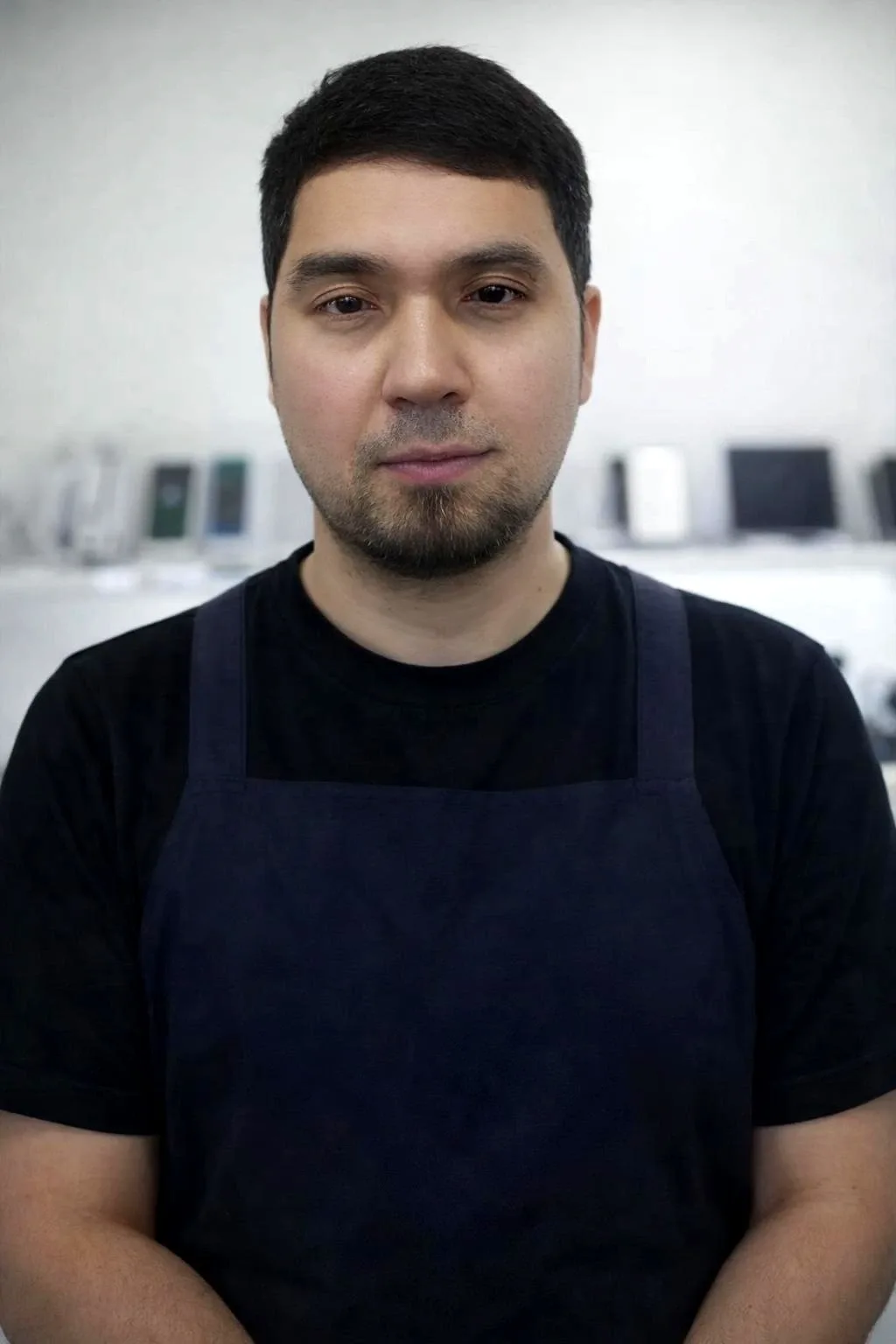 Фото: Дуйсебаев Аждар
Қажет қолданбаларды орнатып, өзіңізге баптаймыз.
02Жинақтауыш құласа, орнатуға дейін ауыстырамыз.
03Ноутбуктің қалыпты жұмыс уақытын қайтарамыз.
04Mac қызбауы үшін салқындатуды тазалаймыз.
05Файлдарды ескі Mac-тан жаңасына көшіреміз.
06Кіру, iCloud және құрылғыны іздеуге көмектесеміз.
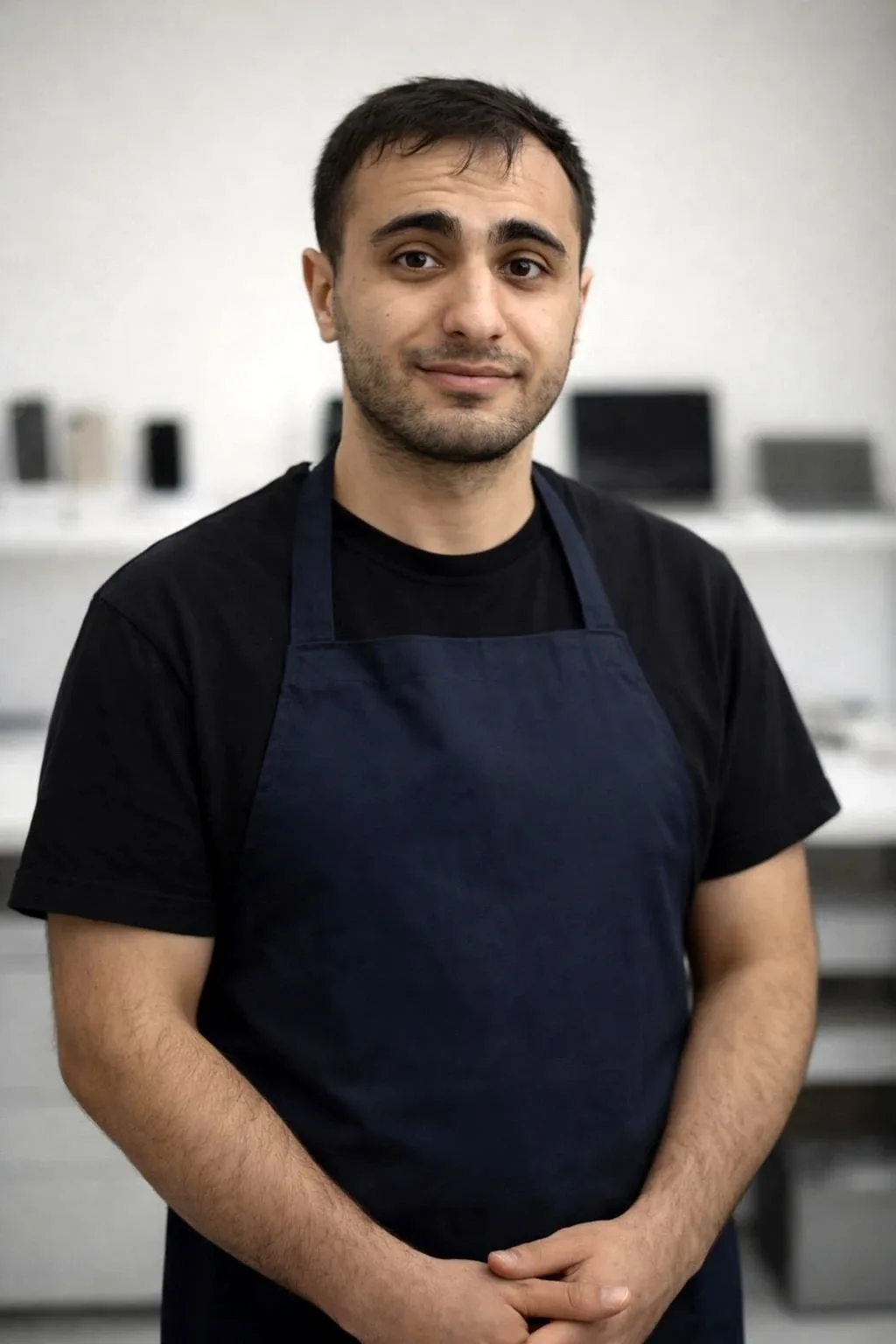
«Жөндеу көңіліңізден шықпаса немесе наразылық болса — маған жеке жазыңыз, шешіп беремін».
Экранның фотосын және MacBook моделін жіберіңіз. Инженер WhatsApp-та жауап беріп, бағасын және бүгін бос уақытын айтады.
macOS орнату Алматыда деректеріңізді сақтай отырып
iServices Алматыда MacBook, iMac және Mac mini құрылғыларына macOS орнатуды, қайта орнатуды және қалпына келтіруді жасайды. Жұмыс алдында тегін диагностика 15 минутта өтеді, баға, бөлшек, мерзім және кепілдік түбіртекте бекітіледі. Кепілдік 1 жылға дейін беріледі, Mac жұмыстары 1 сағаттан 1 күнге дейін созылады.
Кейде ақау бағдарламадан, кейде темірден шығады. Төменде қай белгілер жүйені жаңадан орнатуға әкелетінін және қай жағдайда себеп басқа жерде жатқанын көрсетеміз. macOS орнату Алматыда көбіне осы белгілерден басталады.
Жүйені жаңадан орнату көбіне Mac ұзақ жүктелгенде, қосымшалар өздігінен жабылғанда және жаңартудан кейін тежелгенде көмектеседі. Мұндайда бағдарламалық файлдар зақымдалып, қосу кезіндегі тексеру ұзарады, ал фондық процестер жедел жадыны көп алады. Жаңарту жарты жолда үзілсе, жүйе бұрынғы күйіне толық оралмай, әр қосуды қайта тексереді — бұл әсіресе үлкен жаңартудан кейін жиі байқалады. Дискіде орын тарылса, жүйелік бөлім айырбастау үшін кеңістік таба алмай, тежелу күшейеді. Егер баяулық тек бір бағдарламада болса, әуелі оны жою немесе қайта орнату жеткілікті — толық орнату әрдайым қажет емес. Ал тежелу бірнеше қосымшада бірдей байқалса, себеп жүйелік деңгейде болуы мүмкін, сондықтан диагностика жасаған дұрыс.
macOS орнату Алматыда үш негізгі жолмен жасалады және олар деректерге әртүрлі әсер етеді. Қайсысын таңдау мәселенің сипатына байланысты.
| Жағдай | Әдіс | Деректер |
|---|---|---|
| Жүйе жүктеледі, бірақ тежейді | Үстінен орнату | Сақталады |
| Жүйе мүлдем жүктелмейді | Режим восстановления | Сақталады |
| Дискіні тазарту керек | Таза орнату | Сақталмайды |
| Диск көрінбейді | Диагностика | Тексеру керек |
Жаңа жүйеге көшпес бұрын сақтық көшірме мен аккаунт деректері дайындалады. Бұл қадамды өткізіп жіберу файлдарды жоғалтуға немесе техника құлыпталып қалуға әкеледі.
Біз таза жүйе алдында Time Machine сақтық көшірмесін жасауды сұраймыз, өйткені файлдар кейін қайтарылмауы ықтимал. Көшірме сыртқы дискке жазылады, ал дискінің көлемі ішіндегі ақпараттан кемінде екі есе үлкен болуы керек. Time Machine бүкіл жүйені, қосымшаларды және пайдаланушы баптауларын қамтиды, сондықтан жекелеген қалталарды қолмен тасымалдаудың қажеті жоқ. Жаңа жүйе орнатылған соң Ассистент миграции көшірмеден фотоны, құжаттарды және поштаны қалпына келтіреді — бұл бірнеше сағатты алады, бірақ қолмен қайта реттеуден гөрі сенімдірек. Көшірмесі жоқ болса, ақпаратты қалпына келтіру әлдеқайда ұзаққа созылады. Көшірмені түнде жасап, дискіні жұмыс орнына алып келіңіз.
Әр ұрпақтағы компьютерде режим восстановления әртүрлі ашылады. Процесті білмеу уақытты үнемдейді, ал қате әрекет қосымша жұмысқа әкеледі.
T2 чипі бар Mac-те кейде прошивканы екінші Mac арқылы қалпына келтіру қажет болады, әсіресе жүйе мүлдем жүктелмесе. Мұндай жағдайда Apple Configurator қолданылады: екі компьютер USB-C кабелімен жалғанады, біріншісі DFU режиміне өтеді, екіншісінде бағдарлама чипті танып, жүйені қайта жазуға кіріседі. Бұл қадам көбіне бүлінген жаңартудан немесе қоректің кенет өшуінен кейін қажет болады — екеуінде де файлдық жүйе зақымдалады. Бірақ қарапайым орнату мұнда көмектеспейді, сондықтан біз әуелі диагностика жасап, себебін анықтаймыз, содан кейін ғана жұмыстың жолын таңдаймыз. Құрылғыны дұрыс режимге келтірмей, кабельді ауыстырып жатқан әрекеттер тек уақыт жоғалтады.
Нұсқа таңдау модельге байланысты, ал кейде мәселе жүйеде емес, SSD немесе платада жатады. Екеуін ажырату маңызды, әйтпесе босқа орнатуға уақыт кетеді.
Егер орнату бірнеше рет қатемен тоқтаса, себебі көбіне SSD немесе платада жатады, ал жүйені жаңадан көшіру уақытша ғана көмектеседі. Себеп ретінде дискінің тозу деңгейі, нашар секторлар немесе қоректену тізбегіндегі ақау жиі кездеседі. Біз мұндай жағдайда 15 минуттық тегін диагностикада дискінің күйін тексереміз, сондықтан босқа орнатуға уақыт кетпейді. Инженер құрылғыны клиенттің көзінше қарап, қай түйіннің бұзылғанын көрсетеді, кейін ғана жөндеу жолы талқыланады. Орнату қатесі кейде платадағы қоректену тізбегінің ақауын көрсетеді, ал дискіні ауыстырмай жүйені қайта көшіру ақауды жасырып, кейін ол қайталанады. Сондықтан орнатуға кіріспес бұрын темірдің күйін нақтылаған дұрыс — бұл уақытты да, жүйкені де сақтайды.
Жұмыс басталмай тұрып баға, мерзім және кепілдік түбіртекте бекітіледі. Төменде қанша уақыт кететінін және қалай хабарласуға болатынын көрсетеміз.
Бұзылған жерінің фотосын WhatsApp-қа жіберсеңіз, инженер 5 минутта жауап беріп, бағасын айтады, ал Алматы бойынша курьер 90 минутта жетеді. Фото бойынша алдын ала баға беру тегін, ол құрылғыны көрмей тұрып-ақ шаманы білуге мүмкіндік береді. Курьер қызметі жөндеу кезінде тегін, сондықтан сервиске өзіңіз бару міндетті емес — құрылғыны үйден немесе кеңседен алып кетеді. Күту аймағында кофе мен Wi-Fi бар, жөндеудің 72%-ы клиент сол жерде отырғанда аяқталады. Жұмыс күндері 10:00–19:00, сенбі-жексенбі және мерекелерде 11:00–18:00 аралығында қабылдаймыз. Қала ішінде курьер шақырсаңыз, уақытты таңертеңгі сағаттарға жоспарлаған дұрыс — күн ортасында кезек ұзарады.
Бұл бөлімде жүйені қайта орнатуға қатысты негізгі тұжырымдарды жинақтаймыз: қашан диагностика керек, қай әдіс деректерді сақтайды және алдын ала қандай қадам жасау қажет.
Жауап таппадыңыз ба? WhatsApp-қа жазыңыз — боттың емес, инженердің жауабын аласыз.
Сұрақ қоюЕскі жүйенің үстіне жаңартқанда файлдар әдетте қалады. Таза орнатуда диск өшіріледі, сондықтан алдында сақтық көшірме қажет. Қай нұсқа лайық екенін шебер алдын ала айтады.
Алма белгішесін басып, «Бұл Mac туралы» тармағын таңдаңыз: онда үлгі мен шығарылған жыл көрінеді. Соларға қарап ең жоғары қолдау көрсетілетін нұсқа анықталады. Мұны шебер қабылдау кезінде тексереді.
Қалпына келтіру режимінен орнатқыш әдетте желіден жүктеледі, сондықтан байланыс керек. Жүктеу флешкасы жүйені интернетсіз орнатуға мүмкіндік береді, бірақ оны алдын ала дайындау керек.
Бұл компьютер жүйелік дискіні таппағанын білдіреді. Себеп — зақымдалған жүйе не ақаулы жинақтауыш. Алдымен диагностика, сонан соң орнату не дискіні ауыстыру қажет.
Себебі «Mac-ты табу» қосулы болса, белсендіру құлпы иесінің Apple ID-ін талап етеді. Құпиясөзді алдын ала есіңізге түсіріңіз немесе таза орнатуға дейін бұл функцияны өшіріңіз. Онсыз жаңа жүйеге кіру мүмкін болмайды.
Орындалған жұмысқа кепілдік 1 жылға дейін беріледі. Шарттарын шебер бастамас бұрын айтады, ал кейін үшінші жақ бағдарламадан болған ақаулар бөлек бағаланады.
Иә, алғашқы баптау кезінде Миграция көмекшісі Time Machine дискісінен бағдарламаларды, файлдар мен параметрлерді көшіреді. Тек жаңарақ macOS-та жасалған көшірмені ескі жүйеге көшіру кейде мүмкін болмайды. Сондықтан орнатылатын нұсқаны шебермен алдын ала келісіңіз.
На iMac 21,5″ Retina 4K (2019) система иногда зависала на старте. По результатам диагностики проверили загрузку и программную часть; Денис подсказал что действительно надо проверять.
С iMac 21,5″ (2015) вышла неприятность: система иногда зависала на старте. После обращения проверили загрузку и программную часть; Аждар не отмахнулся от моих вопросов.
MacBook Pro 16″ (M5 Pro, 2026) подвёл: машина сильно тормозила на обычных задачах. В итоге нашли причину замедления и стабилизировали работу.
MacBook Pro 14″ (M4 Max, 2024) подвёл: машина сильно тормозила на обычных задачах. Ребята нашли причину замедления и стабилизировали работу.
Проблема была такая: машина сильно тормозила на обычных задачах — и непонятно что делать. После обращения нашли причину замедления и стабилизировали работу.
MacBook Pro 13″ (2016, 2 порта) подвёл: машина сильно тормозила на обычных задачах. Ребята нашли причину замедления и стабилизировали работу.
У моего MacBook Pro 16″ (M3 Max, 2023) машина сильно тормозила на обычных задачах. В севрисе нашли причину замедления и стабилизировали работу.
На MacBook Pro 14″ (M3, 2023) машина сильно тормозила на обычных задачах. В итоге нашли причину замедления и стабилизировали работу.
У моего iMac 21,5″ Retina 4K (2017) система иногда зависала на старте. В сервисе проверили загрузку и программную часть.
iMac 24″ (M4 2024) подвёл: система иногда зависала на старте. После обращения проверили загрузку и программную часть.
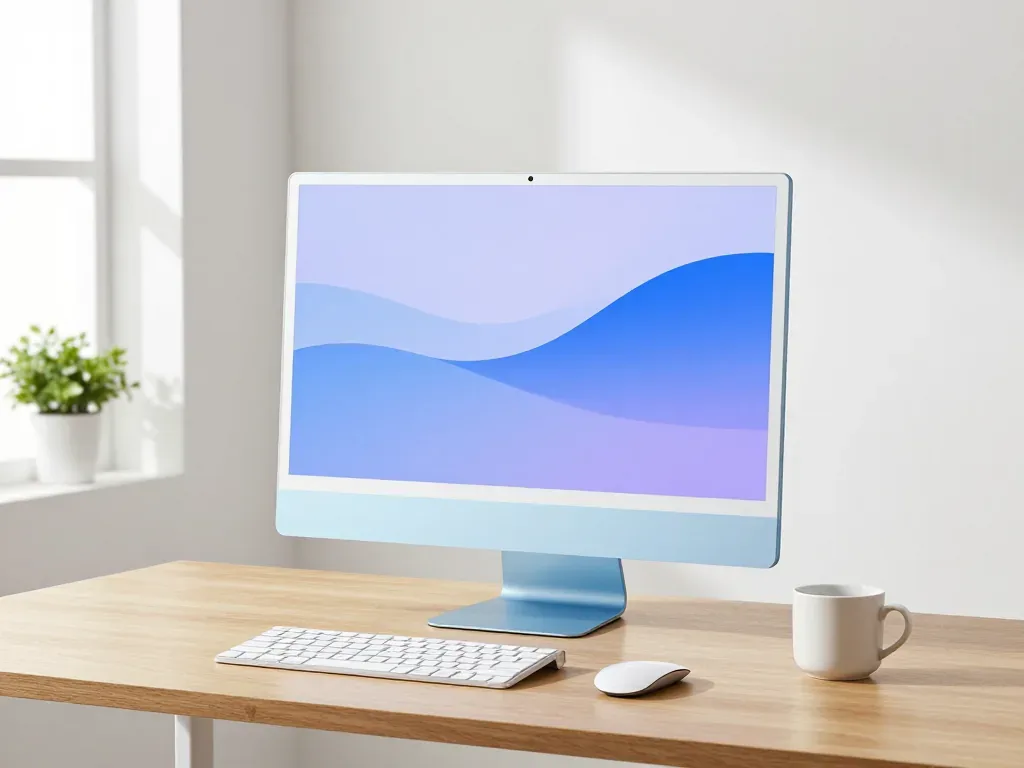
iMac тежелуі көбіне ескірген дискке байланысты; диагностика тегін, инженер ненің бұзылғанын көрсетеді.
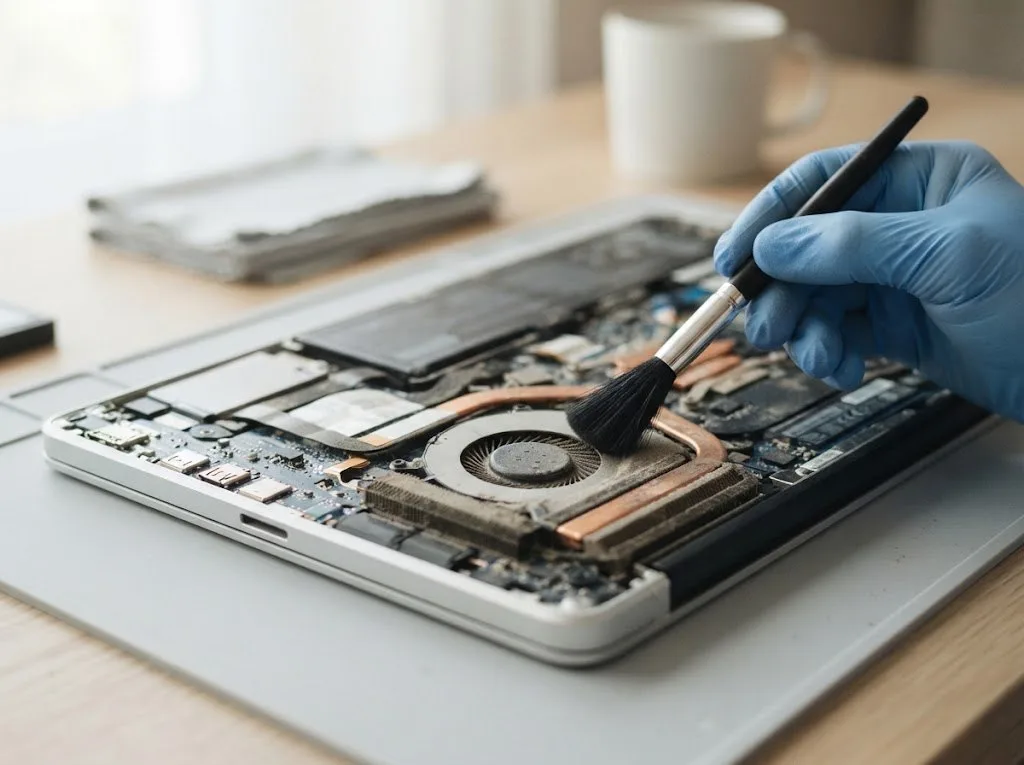
Себебін тегін диагностика арқылы анықтап, тазалау немесе жөндеу керегін шешуге болады.
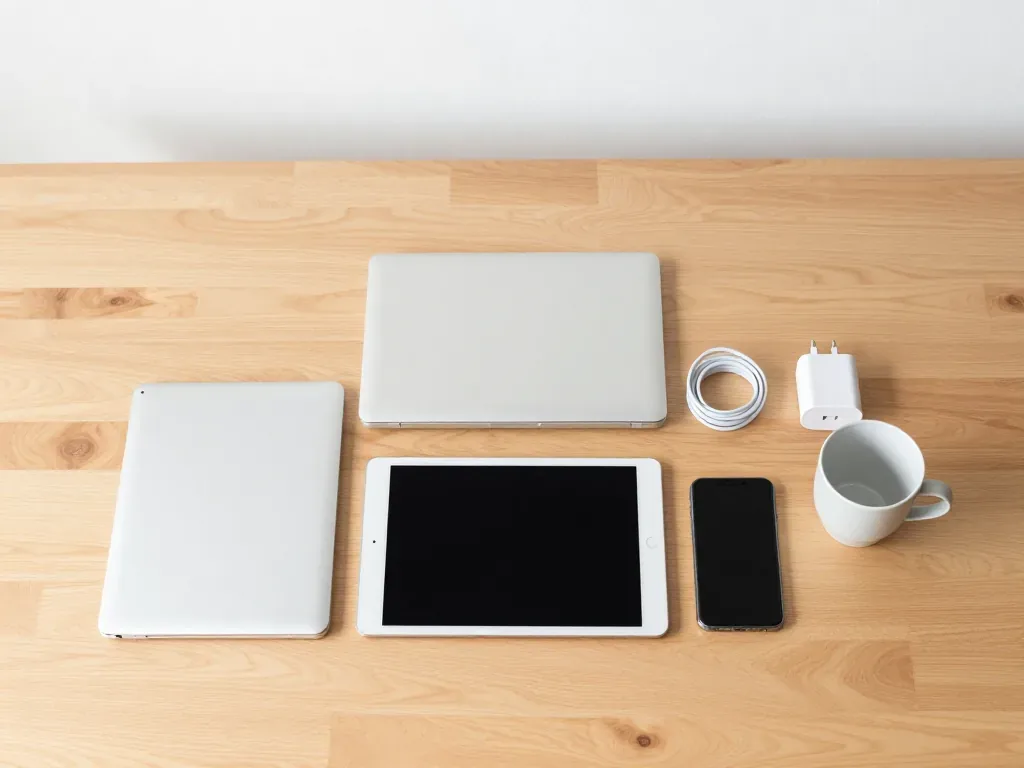
Жөндеуге дейін құрылғыны дұрыс дайындау уақытты үнемдейді және деректердің сақталуын қамтамасыз етеді.
 iPad
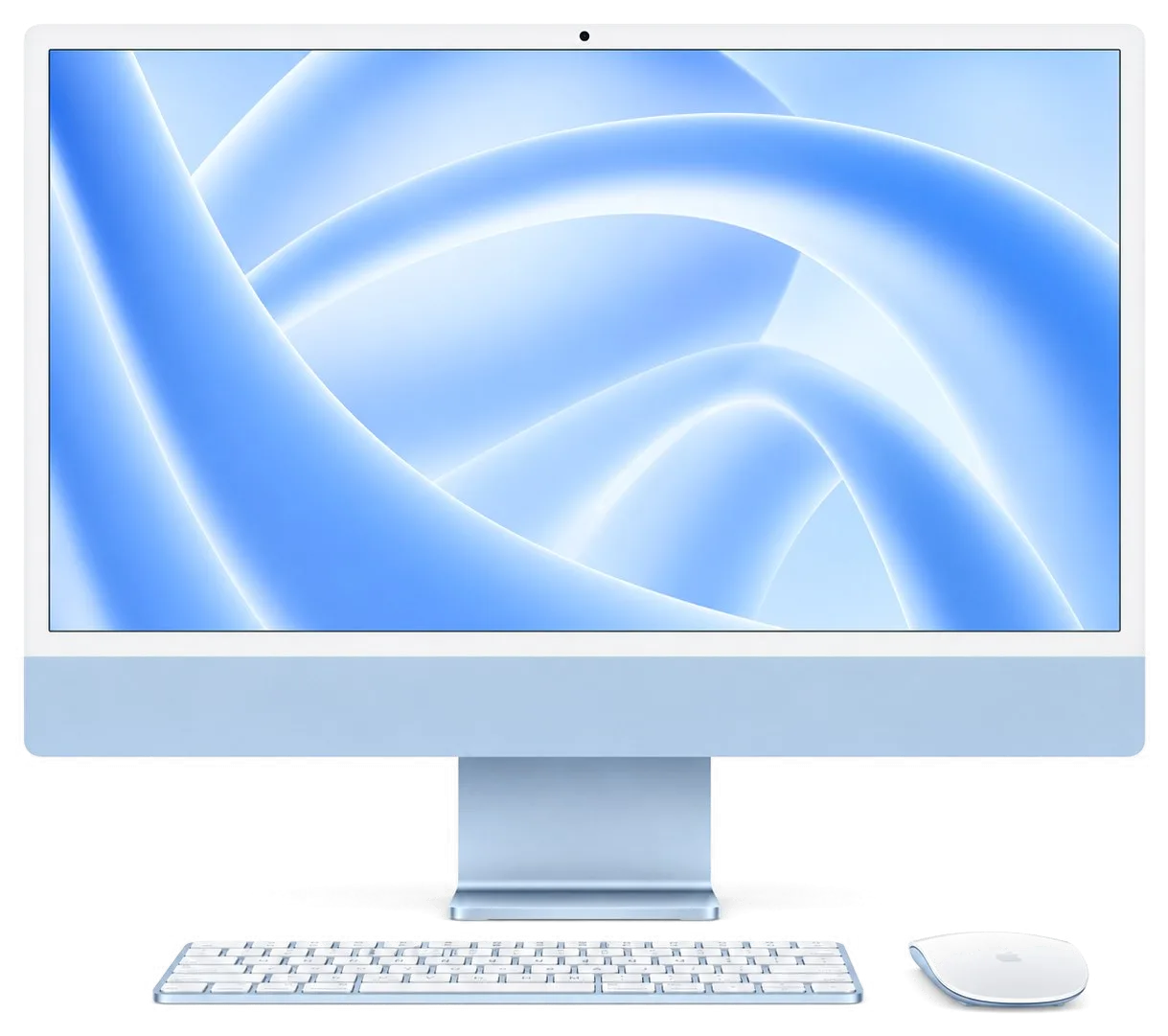 iMac
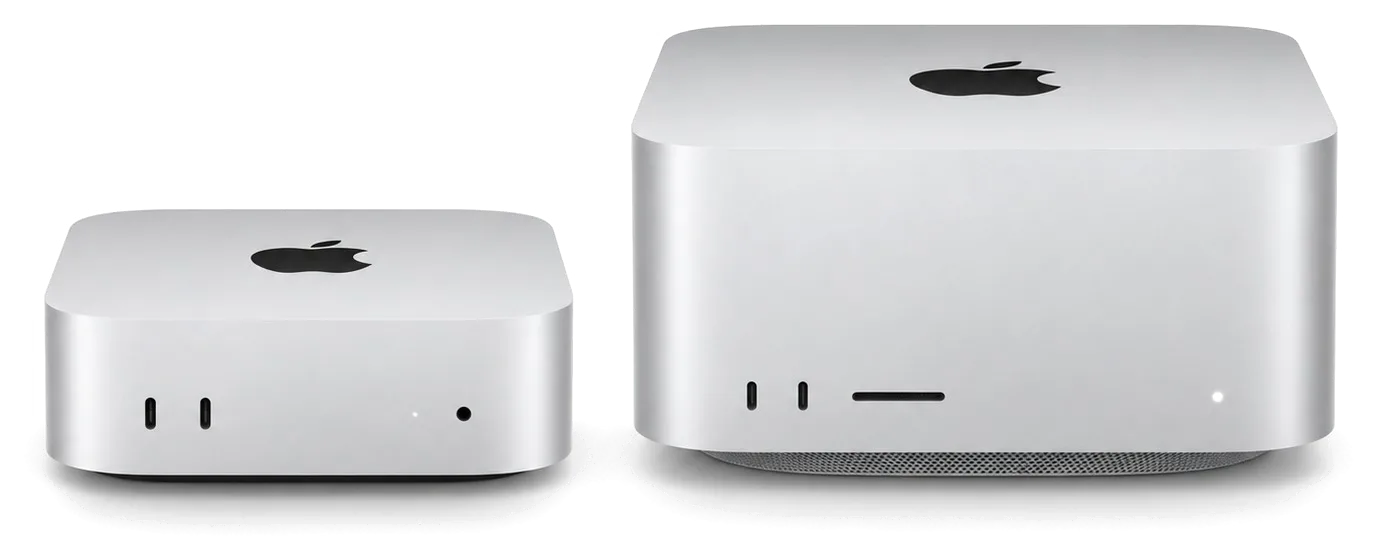 Mac mini және Studio
 Apple Watch
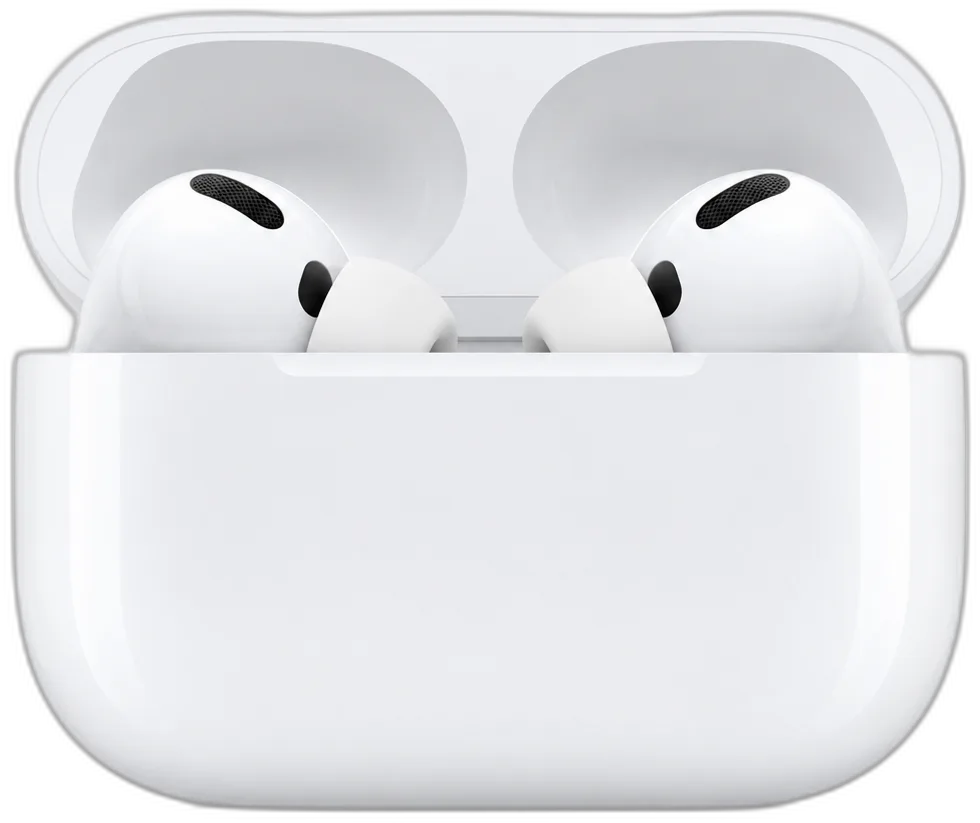 AirPods
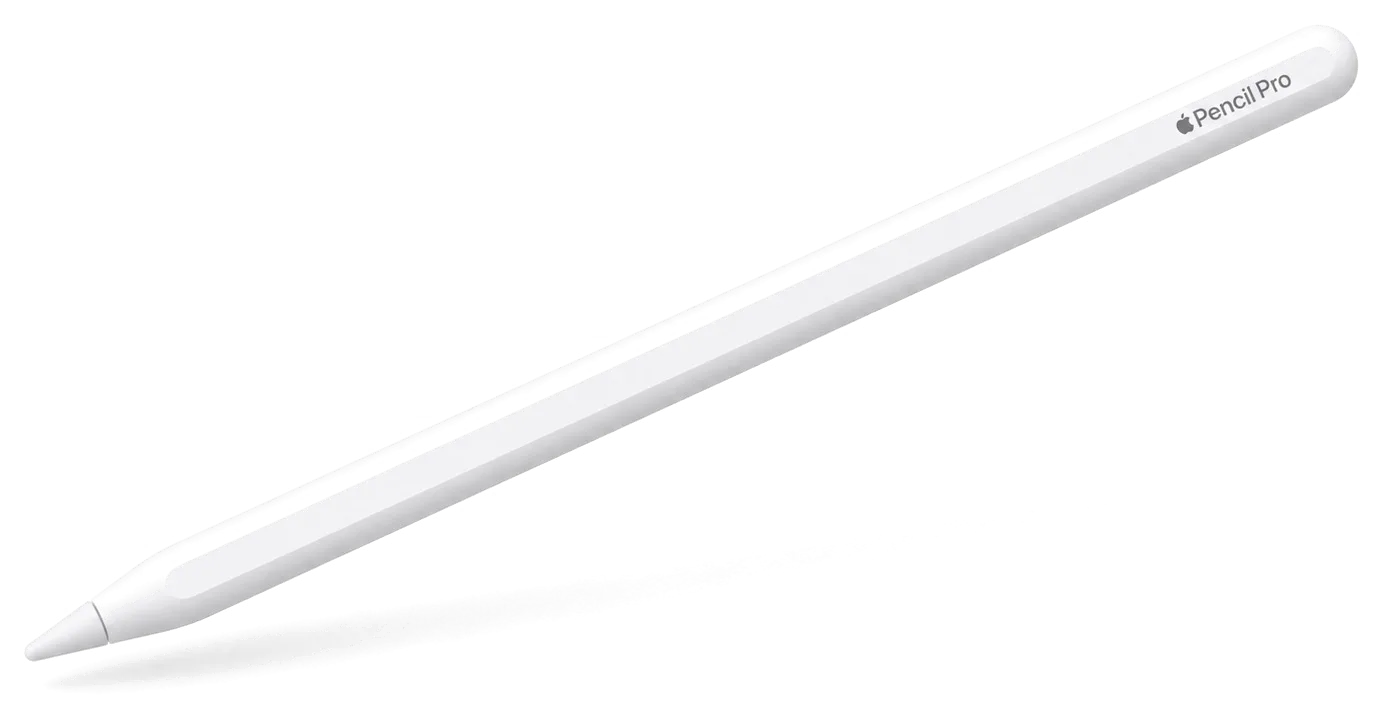 Apple Pencil
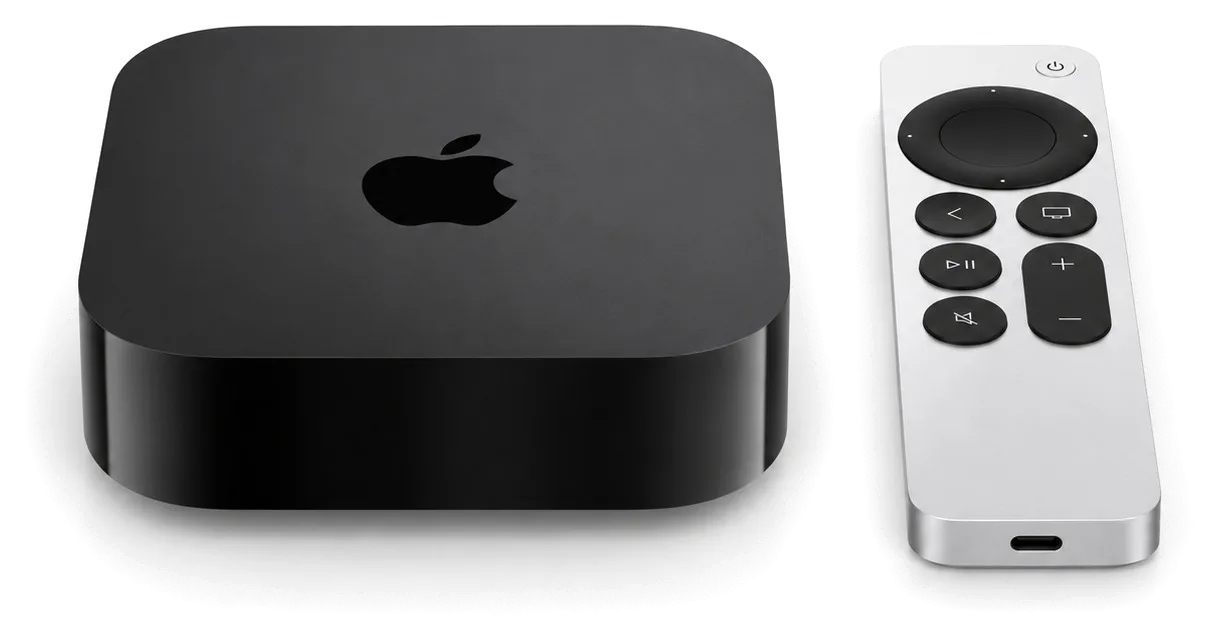 Apple TV
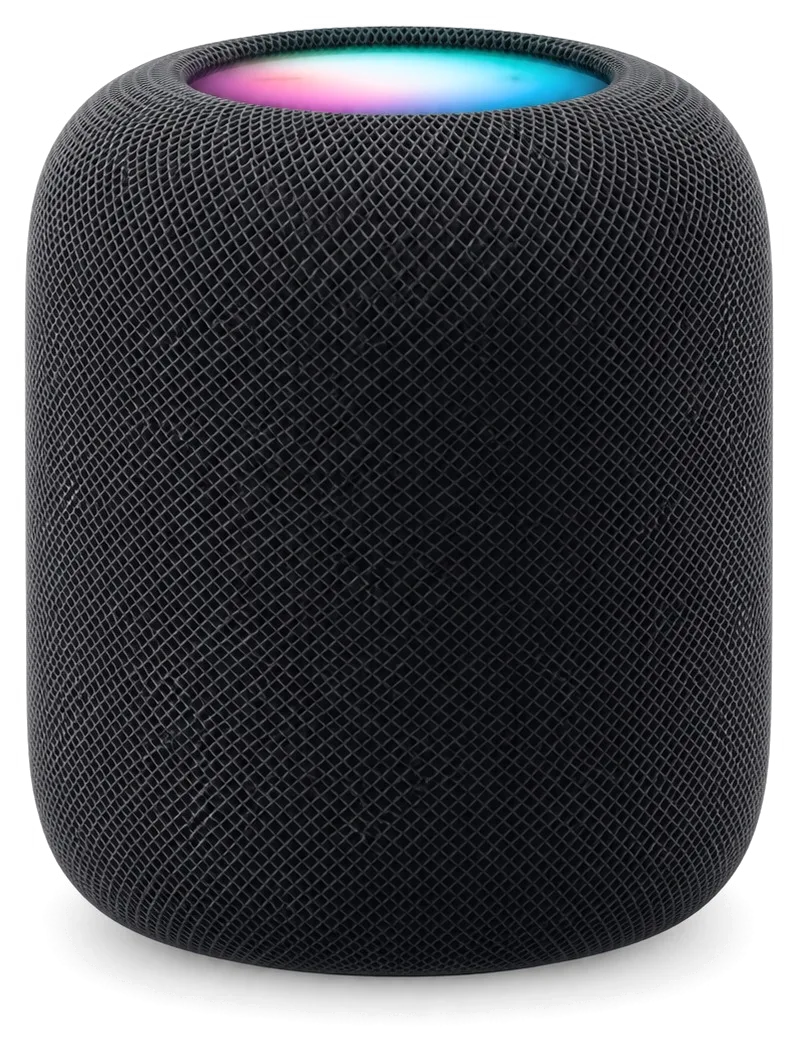 HomePod