MacBook MagSafe арқылы зарядталмаса, себебі әдетте төрт буынның бірінде жатады: кабель, қуат адаптері, разъём немесе плата. iServices-те инженер клиенттің көзінше 15 минутта тегін диагностика жасап, қай буын ақаулы екенін көрсетеді, ал жөндеуге 1 жылға дейін кепілдік беріледі.
Алматыда MagSafe зарядтамайды себептерін қалай табамыз
Зарядтау тізбегі төрт буыннан тұрады, ал ақау осылардың кез келгенінде болуы мүмкін. Дұрыс ретпен тексеру артық бөлшек ауыстыруды болдырмайды және нақты себепті тез табуға көмектеседі.
Қызмет туралы толығырақ: «MacBook жөндеу».
Зарядтау тізбегі қандай буындардан тұрады
Сымсыз қуат беру тізбегі төрт буыннан тұрады: кабель, адаптер, ноутбуктағы ұя және платадағы контроллер. Тоқ осы жолмен кезекпен өтеді, сондықтан кез келген үзіліс бүкіл процесті тоқтатады. Кабель мен адаптер сыртқы буындар — оларды үй жағдайында ауыстырып көруге болады. Ұя ноутбук корпусында орналасқан, ал контроллер платаға дәнекерленген, сондықтан бұл екеуін тек аспаппен тексереді. Магниттік ұстағыштың өзі де түйісуді бұзуы мүмкін: шаң мен металл жоңқалары байланысты нашарлатады. Ақау бір буында кездессе де, симптом бірдей көрінеді — индикатор жанбайды немесе заряд үзіледі. Сондықтан кездейсоқ бөлшек ауыстыру емес, тізбекті ретпен тексеру керек: әр қадам алдыңғысын жоққа шығарғанда ғана келесіге көшеміз. Алматыда MagSafe зарядтамайды жағдайында да себепті дәл осылай — буын бойынша ретімен іздейміз.
Кабель мен адаптерді қалай ажыратамыз
Кабель ақаулы болса, индикатор әдетте мүлде жанбайды немесе үзіліп-үзіліп жанады, ал адаптер ақаулы болса тоқ тұрақсыз келеді. Кабельді басқа ноутбукке қосып көру — ең жылдам сүзгі: екінші құрылғыда заряд басталса, мәселе онда емес. Адаптердің өзі зарядтамайтынын тек жүктеме кезінде байқауға болады — бос тұрғанда ол қалыпты кернеу береді, ал ноутбук қосылғанда деңгей түсіп кетеді. Магниттік ұшындағы контактілерді тазалау да осы қадамға кіреді: май мен шаң жиналса, түйісу нашарлайды. Оранжевый жарықтың жануы кабельдің бүтін екенін әлі дәлелдемейді. Екі буынды да бір-бірінен бөлек тексеріңіз — бір ақау екіншісін жасырып, шешімді шатастырады.
Разъём мен платаны қалай ажыратамыз
Біз ұя мен платаны ажыратуды клиенттің көзінше жасаймыз: ұя сыртқы қосылыс болса, платадағы контроллер тереңірек деңгей. Диагностика 15 минутқа созылады және тегін — инженер ұяны жарыққа ұстап, контактілердің күйін, тот іздерін және майысуды көрсетеді. Ұя таза болған жағдайда микроскоппен платадағы контроллер мен дәнекерлеу нүктелері тексеріледі. Біздің тәжірибеде ұяны ауыстыру жеткіліксіз болғанда ғана платаға көшеміз — бұл артық шығын мен уақытты болдырмайды. Плата жөндеуі 1–3 күнге созылады, ал MacBook бойынша жалпы жұмыс 1 сағаттан 1 күнге дейін созылуы мүмкін. Жөндеуге дейін баға, бөлшек және мерзім түбіртекте бекітіледі. Егер индикатор жанбаса, алдымен ұяны тексеріңіз — платаға бірден көшу ақаудың нақты орнын жасырады.
Magsafe зарядтамайды дегенде индикатор түсі нені білдіреді
MagSafe индикаторы — бірінші диагностикалық сигнал. Оның түсі мен мінез-құлқы ақау қай буында екенін болжауға көмектеседі, сондықтан оған бірден назар аударған жөн.
Оранжевый, жасыл және жанбайтын индикатор
| Индикатор | Нені білдіреді | Не қарау керек |
|---|---|---|
| Оранжевый | зарядталу жүріп жатыр | сыртқы буындарды |
| Жасыл | заряд толық, қуат бар | батарея деңгейін |
| Жанбайды | қуат келмейді | ашаны, сымды, ұяны |
| Мигание | тұрақсыз сигнал | адаптер мен контактілерді |
Индикатор миганиесі нені көрсетеді
Индикатордың үзіліп-үзіліп жануы кернеудің тұрақсыз келетінін білдіреді — бұл әдетте адаптер немесе разъём жағындағы ақау. Мигание оранжевым кезінде кернеу периодты түрде үзіледі: адаптер шекте істеп, қайта өшеді, ал контроллер әр үзілісті қайта қосуға жұмсайды. Мұндай жағдайда сымның ұшын, адаптердің ашасын және ұядағы контактілерді кезекпен алып тастап көру керек — үшеуінің біреуі ғана кінәлі болады. Жиі себеп — розеткадағы ұзартқыш немесе жақын тұрған басқа зарядтағыш құрылғы. Мигание кезінде зарядтауды жалғастыра беру батарея мен контроллерге зиян келтіруі мүмкін, сондықтан ноутбукты өшіріп байқау дұрыс, ал тұрақты жануды күту — бекер уақыт.
Индикатор жанбаса қайда қараймыз
Индикатор жанбаса, біз алдымен сым мен адаптерді бөлек сынаймыз, содан кейін ұяны қараймыз — бұл рет 15 минуттық тегін диагностиканың негізі. Инженер құрылғыны клиенттің көзінше ашып, сымды басқа қуат көзімен салыстырып, ұя контактілерінде кір немесе иілу бар-жоғын байқайды. Шеберханамызда мұндай тексеру кезінде плата жағындағы заряд контроллеріне де назар аударылады, өйткені жарық жанбауы әрдайым ноутбук ақауы емес — көп жағдайда мәселе сыртқы буында болады. Бұл ретті алдын ала ұстану уақытты үнемдейді, сондықтан жөндеуге әкелмес бұрын сымды ауыстырып көруге тұрарлық, ал ұя таза болса, шешімді инженерге қалдырған дұрыс.
Magsafe зарядтамайды деп үйде өзіңіз тексеретін қадамдар
Сервиске бармас бұрын үйде қауіпсіз тексеретін қадамдар бар: олар ақау шегін нақтылап, артық жүгінуді азайтады және қай бөлшек кінәлі екенін көрсетеді.
Кабель мен адаптерді қалай тексереміз
- Кабельді бөлек сынау: басқа құрылғыға қосып, индикатор жаңа ма, алдымен соны байқаңыз.
- Адаптерді жеке тексеру: басқа кабельмен жалғап, қуат тұрақты беріле ме, көз жеткізіңіз.
- Ұшын қарау: кабель ұшында майысу, қараю немесе зақым іздері бар ма, мұқият қараңыз.
- Қосылысты байқау: разъёмға магнит тартыла ма, ұшы бос отырмай ма, сезіп көріңіз.
- Нәтижені салыстыру: екі бөлшекті бір уақытта ауыстырып көру суретті шатастырады — әрқайсысын бөлек сынау керек.
Разъёмды тазалауға бола ма
Разъёмда шаң немесе майда қоқыс болса, оны құрғақ жұмсақ щеткамен сыртқы бетінен тазалауға болады, бірақ ішіне металл затпен кірмеу керек. Щетканы магнит ұстағыштың айналасына ғана жүргізіп, түйреуіштерге тимей, қысымсыз қозғаңыз. Ылғалдық пен сулы майлық та зиян: ылғал контактілерге жетсе, тотығу пайда болып, магниттің ұстауы әлсірейді. Тазалаудан кейін кабельді қайта жалғап, индикатор жаңа ма, көз жеткізіңіз. Ішінде зақым көрінсе немесе разъём шайқалса, өз бетінше түзету қосылысты одан әрі бұзуы мүмкін — мұндай жағдайда инженерге көрсеткен дұрыс. Магниттелмеу себебі көбіне ұсақ қоқыс емес, контактінің тозуы болып шығады, сондықтан тазалау көмектеспесе, ақауды тереңірек іздеу қажет.
Ақаулы зарядтағышпен жүру қаншалықты қауіпті
Ақаулы кабель немесе адаптермен зарядтауды жалғастыру батарея мен қуат контроллеріне зиян келтіруі мүмкін, сондықтан біз құрылғыны өшіріп, ақау көзін тапқанша қуат бермеуді ұсынамыз. Тұрақсыз кернеу контроллерді қыздырып, батарея ұяшықтарын теңгерімсіз зарядтайды — бұл сыйымдылықтың біртіндеп төмендеуіне әкеледі. Қызған корпусты немесе күйік иісін байқасаңыз, зарядтауды дереу тоқтатыңыз. Уақытша шешім ретінде USB-C портын пайдалануға болады, бірақ ол да ақау себебін жоймайды — тек күнделікті жұмысты жалғастыруға мүмкіндік береді. Жөндеуге дейін құрылғыны салқын жерде ұстап, түнде қосулы қалдырмаған жөн. Біздің тәжірибемізде мұндай ақау батареяны ауыстыруға дейін жеткізетін жағдайлар кездеседі.
Magsafe зарядтамайды кезде USB-C арқылы уақытша зарядтау
MagSafe істемеген жағдайда USB-C порты құрылғыны қосуға мүмкіндік беретін балама жол. Бірақ бұл шешімнің шектеулерін білу маңызды, әйтпесе ақау тереңдеуі ықтимал.
USB-C арқылы зарядтауға бола ма
Иә, көптеген MacBook модельдері USB-C арқылы зарядтала алады, егер порт пен қуат адаптері жарамды болса. Thunderbolt порттарының көбі зарядтауды қабылдайды, ал адаптер қуаты модельге сәйкес келуі керек: шағын модельге қуаты азырақ адаптер жеткілікті, ал үлкен экранды модельге қуаттырақ адаптер қажет. Кабель де маңызды — тек қуат беруге арналған арзан сымдар ток күшін шектеп, зарядтауды баяулатады немесе мүлде тоқтатады. Мұндай тәсіл магниттік ақауды жоймайды, тек құрылғыны пайдалануға мүмкіндік береді — оны амалсыз шара деп қабылдаған жөн, себебі негізгі себеп ішінде қалады. Бір аптадан асса, шешімді тұрақты деп санамаңыз, өйткені порт пен плата арасындағы байланыс әлсіреп, қосымша зақым пайда болуы мүмкін.
USB-C зарядтау қандай шектеулері бар
- Жылдамдық: балама жол магниттік қосқышқа қарағанда баяуырақ, әсіресе адаптердің қуаты төмен болса, айырмашылық байқалады.
- Порт түрі: барлық USB-C порты зарядтауға арналмаған, нақты модельдің сипаттамасын қарап, сәйкесін таңдаңыз.
- Тұрақтылық: кабель сапасы тұрақтылыққа тікелей әсер етеді, зақымдалған сым үзіліс беріп, батареяны толық қуаттамайды.
- Ұзақ мерзім: бұл амалсыз шара, ақау себебін таппайынша құрылғы толық сенімді болмайды және кез келген сәтте өшуі ықтимал.
Уақытша шешімді қашан тоқтату керек
Егер USB-C арқылы қуат беру де тұрақсыз болса немесе құрылғы қызып кетсе, біз оны дереу тоқтатып, диагностикаға әкелуді ұсынамыз. Қызу батареяның ісінуіне немесе қуат контроллерінің зақымдалуына әкелуі ықтимал, ал бұл жағдайда жөндеу көлемі ұлғаяды. Бізде диагностика тегін — инженер құрылғыны көз алдыңызда 15 минутта тексеріп, ненің бұзылғанын көрсетеді, жөндетпесеңіз де. Алматы бойынша курьер шақыруға болады, жөндеу кезінде ол тегін, ал күту аймағында кофе мен Wi-Fi бар. Амалсыз шара ұзаққа созылса, негізгі ақау тереңдеп, жөндеу көлемі ұлғаяды — сондықтан бірнеше күннен кейін тексеруді кейінге қалдырмаған дұрыс, әсіресе индикатор түсі өзгерсе.
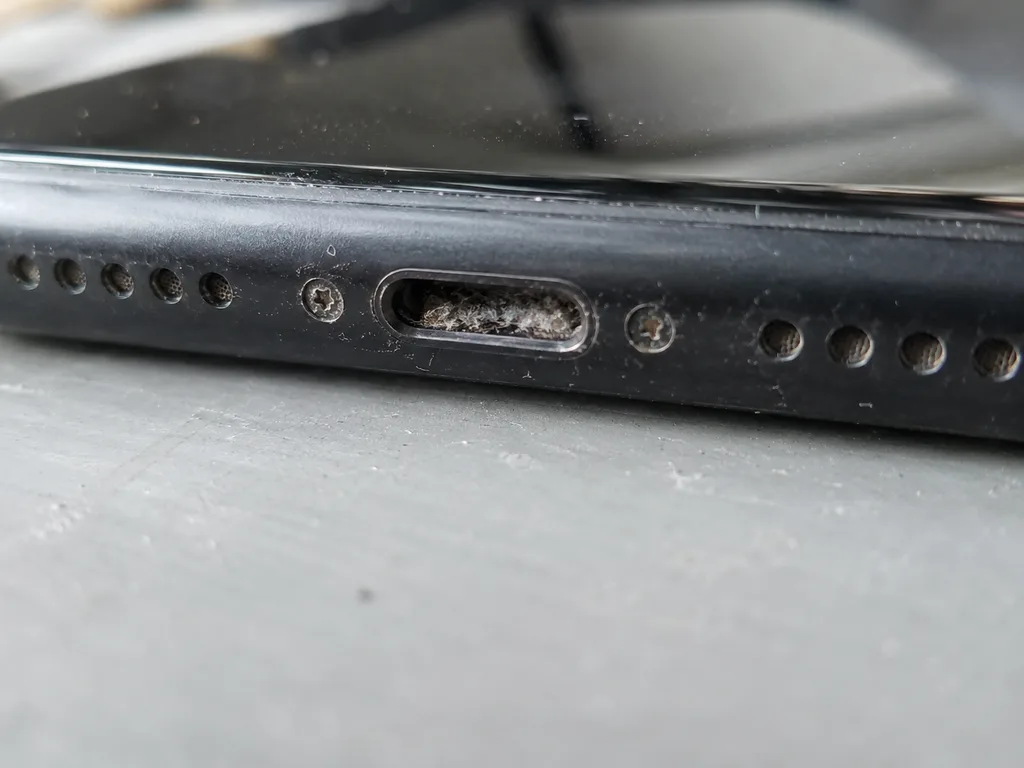 Дейін: ұяшық зарядтамайды
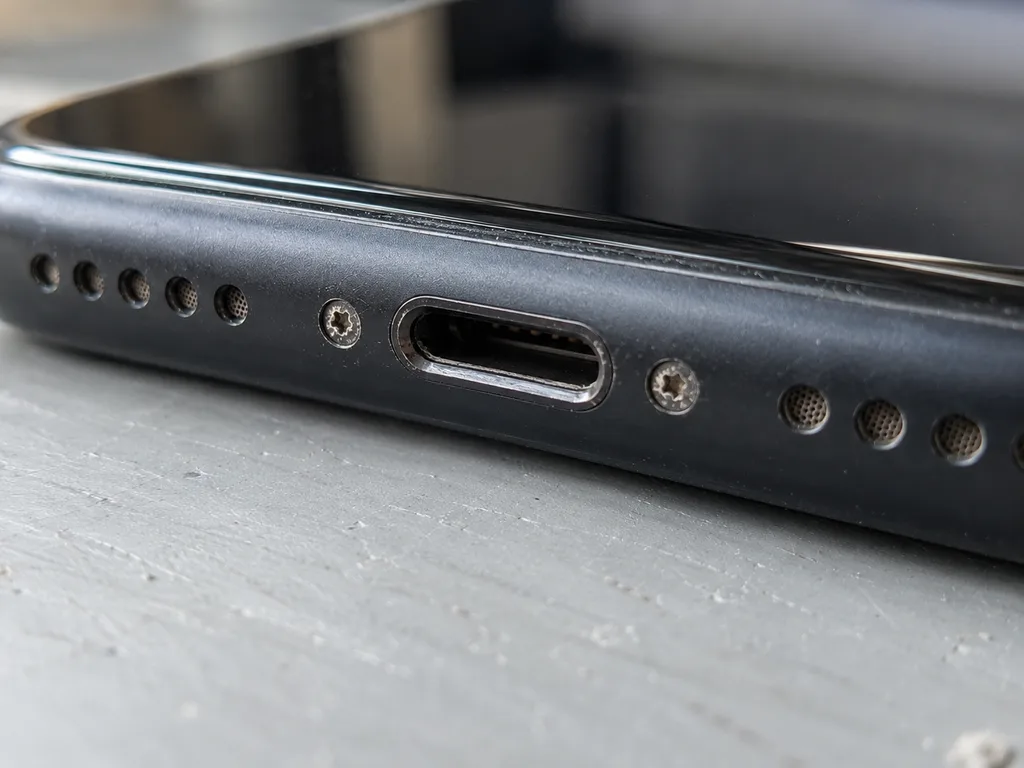 Кейін: жаңа ұяшық
Сервистегі диагностика және жөндеу қалай өтеді
Сервистегі жұмыс диагностикадан басталып, бөлшек таңдау, жөндеу және соңғы тексерумен аяқталады. Әр қадам клиенттің көзінше өтеді, сондықтан ненің бұзылғанын және не үшін төлейтініңізді нақты білесіз.
Тегін диагностика қалай өтеді
Біз диагностиканы тегін жасаймыз: инженер құрылғыны клиенттің көзінше 15 минут ішінде тексеріп, ненің бұзылғанын көрсетеді. MacBook MagSafe арқылы зарядтамаса, шебер алдымен кабель мен адаптерді ажыратады, содан кейін разъём мен платаны қарайды. Тексеру барысында зарядтау тізбегінің қай буыны үзілгені анықталады — кейде мәселе сымда болса, кейде платадағы контроллерде болады. Жөндетпесеңіз де, тексеру үшін ақы алынбайды. Бұзылған жерінің фотосын WhatsApp-қа жіберсеңіз, инженер бес минутта жауап беріп, сурет бойынша алдын ала бағаны айтады. Алматыдағы шеберханаға келуге уақыт жоқ болса, курьер шақыруға да рұқсат — ол 90 минутта жетеді және жөндеу кезінде тегін.
Жөндеу қалай жүргізіледі
Жөндеуге дейін баға, бөлшек (түпнұсқа немесе аналог), мерзім және кепілдік түбіртекте екі минутта бекітіледі, ал жаңа бөлшекті зауыттық қаптамасында көрсетеміз. Клиенттердің 64%-ы түпнұсқа бөлшекті таңдайды, қалғаны аналогпен жөндеуге келіседі — екеуінің де айырмашылығын шебер алдын ала түсіндіреді. Жұмысты күту аймағында отырып күтуге болады; жалпы алғанда өтініштен бастап қайтаруға дейінгі жол бір сағаттан аз уақыт алады. Плата деңгейіндегі ақау болса, жұмыс микроскоппен жүргізіледі — бұл көзге көрінбейтін зақымды табуға мүмкіндік береді. Жөндеудің 72%-ы клиент күту аймағында отырғанда аяқталады. Плата жөндеу 1–3 күнге, ал MacBook бойынша жалпы жұмыс 1 сағаттан 1 күнге дейін созылуы мүмкін.
Жөндеуден кейін не тексереміз
Жөндеуден кейін клиент инженермен бірге 32 функцияны шамамен он минутта тексереді: зарядтау, камералар, микрофондар, динамиктер, желі. Тексеру соңында қуат берілуін және индикатордың дұрыс жануын бөлек бақылаймыз. Құрылғы түбіртекпен, кепілдік талонымен және ескі бөлшекпен қайтарылады — бұл кейін туындаған сұрақтарға жауап беруге көмектеседі. Кепілдік мерзімі 1 жылға дейін беріледі, ал төлемді Kaspi, карта немесе қолма-қол жасауға болады. Егер ақау қайталанса, талондағы жазба бойынша қайта қарауға әкелуге болады. Құрылғыны аптасына жеті күн қабылдаймыз, демалыс пен мереке күндері де — тек жұмыс кестесін алдын ала тексеріңіз, өйткені сенбі-жексенбіде есік 11:00-де ашылады.
Жөндеу мерзімі мен шарттары
Ұзақтық ақау түріне қарай өзгереді: MacBook бойынша жұмыс 1 сағаттан 1 күнге, ал плата жөндеуі 1–3 күнге созылуы мүмкін, оны алдын ала білу күн тәртібін жоспарлауға көмектеседі.
Разъём мен плата жөндеуінің мерзімі
| Жұмыс түрі | Мерзім | Ерекшелігі |
|---|---|---|
| Разъёмды ауыстыру | 1 сағаттан 1 күнге дейін | MacBook бойынша жалпы мерзім |
| Кабель мен адаптерді тексеру | диагностикамен бірге | жылдам тексеру |
| Плата жұмысы | 1–3 күн | микроскоппен |
Кепілдік пен төлем шарттары
Біз жөндеуге 1 жылға дейін кепілдік береміз, ал төлемді Kaspi, карта немесе қолма-қол жасауға болады. Мерзім мен төлем әдісі жұмысқа дейін түбіртекте бекітіледі, сондықтан құжатты ақша төлер алдында қарап шығу керек. Түбіртекте баға, бөлшек түрі, уақыт және кепілдік шарты бірге жазылады — бұл кейінгі келіспеушіліктің алдын алады. Жаңа бөлшекті орнатпас бұрын зауыттық қаптамасында көрсетеміз, ал құрылғыны түбіртекпен, кепілдік талонымен және ескі бөлшекпен қайтарамыз. Бізде 11 жылдық тәжірибе және 46 000-нан астам жөндеу тарихы бар, мамандар тәжірибелі. Түбіртекте көрсетілген мерзім мен кепілдік шартын сақтау — біздің міндетіміз, ал сұрақ туындаса, сол құжат бойынша қайта қарауға әкелуге болады. Жөндеу барысында қосымша ақау анықталса, оны алдын ала келісімсіз бастамаймыз: шебер жаңа жағдайды көрсетіп, қосымша шартты түбіртекке қоса жазады. Осылайша төлем мен жұмыс көлемі әр кезеңде ашық болып қалады.
Курьер арқылы тапсыруға бола ма
Алматы бойынша курьер шақыруға болады: жеткізу 90 минут алады, ал жөндеу кезінде бұл қызмет тегін. Курьер құрылғыны алып кетпей тұрып, WhatsApp-қа бұзылған жердің фотосын жіберу арқылы алдын ала баға білуге болады — инженер 5 минутта жауап беріп, болжамды құнын айтады. Өтініштен бастап қайтаруға дейінгі бүкіл жол әдетте бір сағаттан аз уақыт алады, ал жөндеудің 72%-ы клиент күтіп отырғанда аяқталады: күту аймағында кофе мен Wi-Fi бар. Құрылғыны тапсырмас бұрын фотоны жақыннан түсіріңіз — разъём айналасындағы зақым кадрда анық көрінсе, инженер себебін дәлірек болжайды. Курьер келгенде құрылғыны өшіріп, кабелін ажыратып тапсырған жөн: қосулы күйде тасымалдау батареяға қосымша жүктеме береді. Жөндеу аяқталған соң құрылғыны күту аймағында қайта қосып, зарядталуын бірге тексереміз, сондықтан үйге апарғанша индикатордың жануына көз жеткізесіз.
Қорытынды: MacBook MagSafe арқылы зарядталмайды
MagSafe арқылы зарядтау мәселесі әдетте бірнеше буынның бірінде жасырынады. Төмендегі тұжырымдар қай жерден бастап тексеру керектігін және қашан шеберге бару керектігін қысқаша жинақтайды.
- Себеп тізбегі: ақау кабельде, адаптерде, разъёмда немесе платада болуы мүмкін — тізбекті біртіндеп ажырату керек.
- Индикатор: түсі мен мінез-құлқы қай буын күдік тудыратынын алдын ала болжауға көмектеседі.
- Үйде тексеру: кабель мен адаптерді бөлек сынау — ең қауіпсіз әрі тез бірінші қадам.
- USB-C: уақытша зарядтауға жарайды, бірақ ақау себебін жоймайды, сондықтан тұрақты шешім емес.
- Мерзім: разъёмды ауыстыру қысқа уақыт алады, ал плата жөндеуі ұзағырақ созылады.