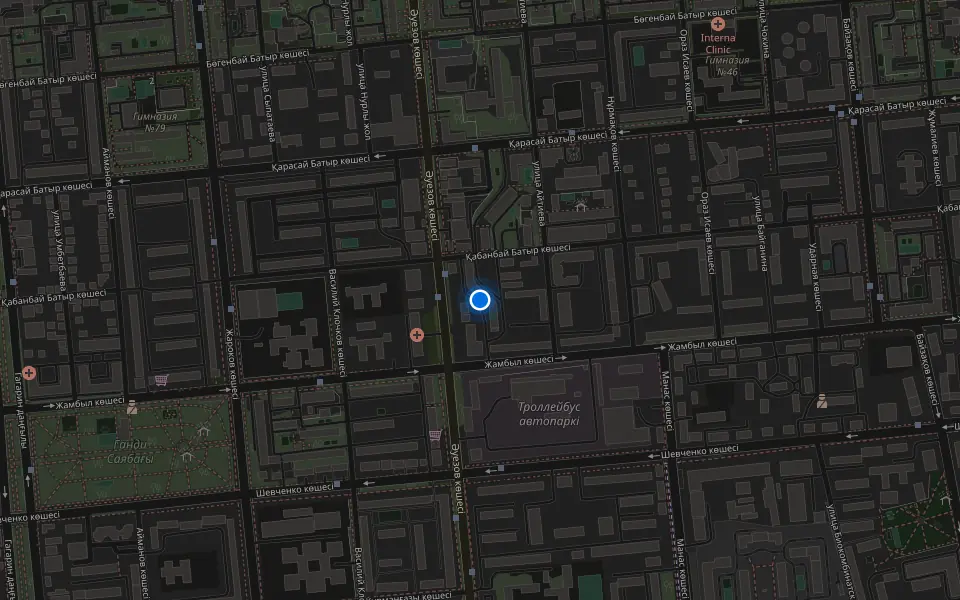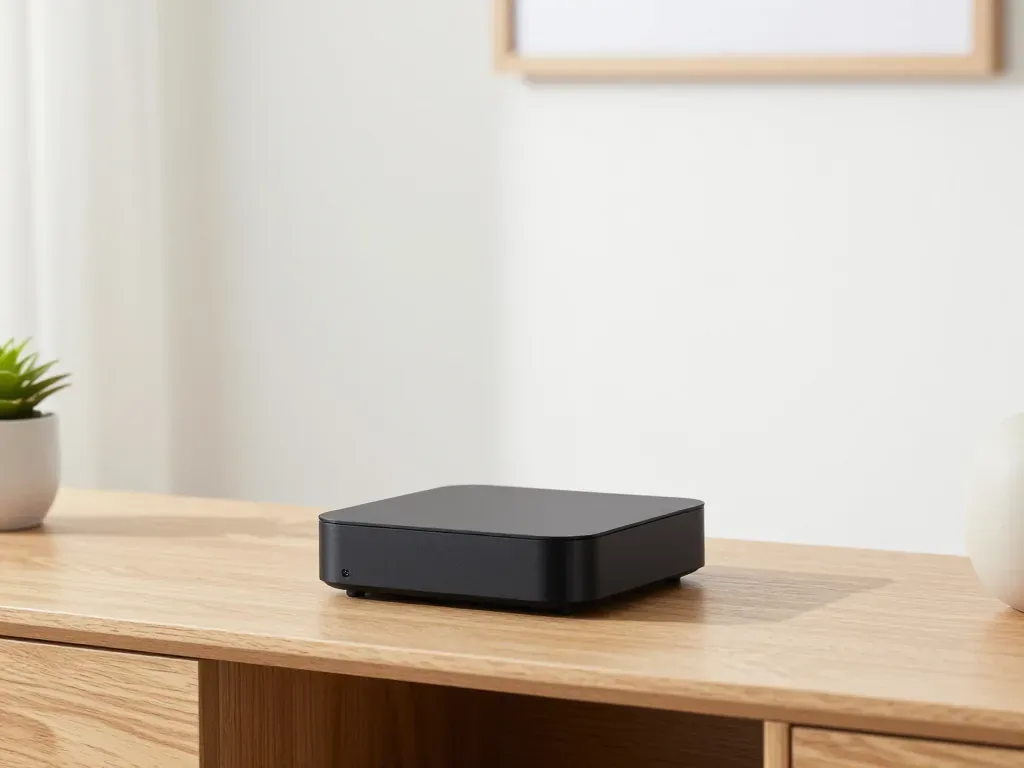
Алматыда Mac mini қосылмайды деп іздегенде ең бірінші тексерілетін нәрсе — қуат кабелі, розетка және алдыңғы панельдегі индикатор. iServices-те инженер құрылғыны клиенттің көзінше 15 минутта тегін тексереді, бөлшекті түпнұсқа немесе аналог етіп таңдауға болады, кепілдік 1 жылға дейін беріледі.
Неге Mac mini қосылмайды және себептерді қалай ажырату керек
Қосылмау себептері төрт топқа бөлінеді: қуат тізбегі, кнопка, логикалық плата және бағдарламалық деңгей. Әр топты бөлек қарастырып, қайсысын үйде, қайсысын шеберханада тексеру керегін ажыратамыз.
Қызмет туралы толығырақ: «Mac mini M4 жөндеу».
Қуат тізбегі, кнопка және плата қалай ажыратылады
Егер индикатор мүлде жанбаса, күдік алдымен қуат кабелі мен блок питанияға түседі, ал индикатор жанған кезде кнопка мен плата тексеріледі. Кабель питанияны басқа розеткаға ауыстырып, адаптердің шығысын мультиметрмен өлшеуге болады — дұрыс кернеу болмаса, ақау тізбектің басында жатыр. Кнопка питания ұзақ басылғанда жарық пайда болмаса, ал платадағы конденсатор ісінген немесе күйік дақтары көрінсе, ақау қоректендіру модулінен әрі өткен. Логикалық платаның өзі сыртқы тексеруде әрдайым көрінбейді — кейбір зақым микроскопсыз байқалмайды, әсіресе ұсақ элементтердің аяқтарындағы жарықтар. Кабель питанияның ұшындағы контактілер қарайып кетсе, ол да кернеудің тұрақсыз берілуіне әкеледі. Блок питания гуілінің өзі ақаулық белгісі емес, бірақ гуілмен бірге қосылу болмаса, кернеу тұрақсыз болуы мүмкін. Егер Алматыда Mac mini қосылмайды жағдайында үйдегі тексерулер нәтиже бермесе, себебін дәл анықтау үшін құрылғыны шеберханаға көрсету керек.
Кернеу секіргеннен кейінгі жағдай
Кернеу секіргеннен кейін құрылғы қосылмаса, қуат тізбегінің қорғаныс элементтері зақымдалған болуы ықтимал. Желідегі асқын кернеу бірінші кезекте варистор мен сақтандырғышты істен шығарады, ал олар өз қызметін атқармаса, артық ток логикалық платаға жетеді. Сыртқы белгісі көбіне жоқ: корпус бүтін, иіс шықпайды, желдеткіш айналмайды, бірақ құрылғы үнсіз қалады. Розетканы да тексеру керек — кейде мәселе үй желісіндегі автоматта немесе ұзартқышта болады, ал құрылғының өзі аман қалады. Кернеу көзін тұрақтандырғыш арқылы қосу қайталану қаупін азайтады, бірақ бірінші секіруден кейін бұл шара кеш. Мұндай жағдайда қайта-қайта қосып көру қауіпті, себебі қысқа тұйықталу платаға дейін жетуі мүмкін.
Бағдарламалық ақаулық па әлде аппараттық па
Егер құрылғы қосылып, желдеткіш шулап, бірақ экран қара болса, бұл көбіне аппараттық емес, бейне шығысы немесе прошивка жағындағы мәселе. Recovery Mode режиміне кіру мүмкіндігі прошивканы жоққа шығармайды, алайда жүйенің жауап беруі платаның тірі екенін көрсетеді. Thunderbolt немесе HDMI разъемдарына басқа кабельді қосу, мониторды ауыстыру — ең жылдам салыстыру әдісі, әрі бұл қадам ешқандай қауіп төндірмейді. Қосылу дыбысы бар, бірақ бейне жоқ болса, кінәратты экранда емес, сигнал жолында іздеу керек. Прошивка жаңартуынан кейін қосылу тәртібі өзгерген жағдайлар да кездеседі — онда жүйелік параметрлерді қалпына келтіру көмектеседі. Бағдарламалық ақаулықты аппараттықтан ажыратудың ең сенімді жолы — құрылғыны басқа монитор мен кабельмен тексеру.
Mac mini қосылмайды кезінде өзіңіз тексере алатын қауіпсіз қадамдар
Құрылғыны ашпай-ақ тексере алатын қадамдарды ретімен келтіреміз. Қай кезде тоқтап, сервиске жүгіну керегін де белгілейміз — бұл уақытты да, платаны да сақтайды.
Кабель, розетка және кнопканы тексеру
- Сымды ауыстыру: қорек сымын басқа ұяға қосыңыз — кейде ақау сымда емес, розеткада болады.
- Ұяны тексеру: сол розеткаға басқа аспапты жалғап көріңіз, кернеу бар-жоғын білу үшін.
- Түймені ұстау: қосу батырмасын 10 секунд басып тұрыңыз, кейбір модельдерде бұл контроллерді қайта іске қосады.
- Ашаны қарау: ұшында иілу, қараю немесе үзілу белгілері байқалса, сымды дереу ауыстырыңыз.
- Блокты салыстыру: адаптер бөлек болса, оның шығыс кернеуі корпустағы жазуға сәйкес пе, соны тексеріңіз.
Сыртқы құрылғыларды ажырату
Барлық сыртқы жабдықты — монитор, USB, Thunderbolt — ажыратып, тек қорек сымымен қосу керек. Ақаулы периферия тізбекті қорғаныс режиміне түсіріп, техниканың қосылуына кедергі жасауы мүмкін. Thunderbolt және HDMI разъемдарына қысқа тұйықталу жасайтын зақымдалған кабель ілінгенде, плата ток беруді тоқтатады да, желдеткіш шулап, экран қара күйде қалады. Бір-бірлеп қайта жалғап, қайсысы кедергі жасайтынын анықтауға болады: әдетте кінәлі — ескі USB хабы немесе бүлінген монитор сымы. Периферияны ажыратқаннан кейін аппарат қосылса, ақау корпус ішінде емес екені белгілі болады. Сондықтан тексеруді әрқашан ең қарапайым жалғаудан бастаған дұрыс — бұл бірнеше минутты үнемдейді.
Су тигеннен кейінгі алғашқы әрекеттер
Су тигеннен кейін құрылғыны қосуға тырыспай, оны дереу қорек көзінен ажыратып, шеберханаға апару керек. Ылғал логикалық плата элементтерінде коррозия бастап, бірнеше сағат ішінде жолдарды зақымдайды — кейін жөндеу қымбатқа түседі. Аппаратты кептіргішпен кептіруге немесе күрішке салуға болмайды: шаң мен тұз іздері қалады, ал су буланып, конденсат тереңірек жиналады. Сұйықтық төгілген жағдайда диагностика кейде ұзағырақ созылады, себебі инженер платаны микроскоппен қарап, әр учаскені тексереді. Оны қосып көру коррозияны тездететінін есте ұстаған жөн: бір рет басу тақтадағы бірнеше элементті біржола істен шығаруы мүмкін. Сұйықтық төгілген сәттен бастап әр минут маңызды — кідіріссіз маманға жүгініңіз.
Mac mini қосылмайды кездегі индикатор мен симптомдарды оқу
Индикатордың түсі мен жыпылықтау ырғағын нақты симптоммен салыстыратын кестені береміз және әр белгі қандай ақаулықты көрсететінін түсіндіреміз.
Индикатор жанбайды немесе жыпылықтайды
| Белгі | Нені білдіреді |
|---|---|
| Индикатор мүлде жанбайды | Қоректендіру тізбегіне күдік |
| Баяу жыпылықтайды | Жад немесе бағдарламалық қате |
| Жылдам жыпылықтайды | Блоктың шектеу режимі |
| Тұрақты жанып тұр | Кернеу бар, бейне шығысы тексеріледі |
| Жанып, лезде сөнеді | Қысқа тұйықталу белгісі |
Желдеткіш шулайды, экран қара
Желдеткіш шулап, экран қара болса, құрылғы қосылған, бірақ бейне шығысы немесе монитор жағында ақаулық бар. Мұндай кезде желдеткіштің айналуы қоректендіру жүйесінің жұмыс істеп тұрғанын көрсетеді, ал суық ауа ағыны процессор мен платаның қызып кетуін тежейді. Thunderbolt, HDMI және USB порттарын кезекпен тексеріп көріңіз: кабельді ауыстырып, екінші мониторға қосу бірнеше минутты алады. Кейде себеп қарапайым — монитор кірісі дұрыс таңдалмаған немесе кабель ұшындағы контакт тотыққан. Егер басқа экранда да бейне шықпаса, ақаулық құрылғының өзінде. Бұл жағдайда корпусты бірден ашуға болмайды, алдымен басқа монитор мен кабельмен салыстырып тексеру керек, содан кейін ғана шешім қабылдаған жөн. Тексеру барысында монитор кірісіндегі белгіні де байқаңыз: экран «сигнал жоқ» деп жазса, бұл кабель мен портқа нұсқайды.
Қосылып, бірден өшеді
Қосылып, бірден өшетін құрылғы көбіне қоректендіру тізбегінің сақтандырғыш режиміне түскенін білдіреді. Ішкі шектеуіш қысқа тұйықталуды немесе артық жүктемені сезіп, аппаратты қауіпсіз күйге ауыстырады — сол себепті желдеткіш бір айналып, дыбыс лезде басылады. Мұндай белгі кернеу секіргеннен кейін, су тигеннен кейін немесе ұзақ жұмыстан соң жиі байқалады. Қуат адаптерінің өзін де тексеріңіз: ашадағы кернеу тұрақсыз болса, қорғаныс қайта-қайта іске қосылады. Қайта-қайта қосудың орнына, ашадан ажыратып, сервиске тексеруге әкелген дұрыс: әр әрекет ішкі элементтерді қайта іске қосып, ақаулық аймағын кеңейтеді. Кепілдік мерзімі бұзылмауы үшін корпусты өз бетіңізше бұрғыламаңыз, себебі ішкі зақым көбіне сыртқа бірден көрінбейді.
Поколение бойынша Intel және Apple Silicon айырмасы
Intel пен Apple Silicon модельдеріндегі диагностика әдістерінің айырмасын кесте түрінде береміз және SMC сбросының қайда жарамды екенін айтамыз.
Intel модельдерінде SMC мен NVRAM сбросы
Intel-поколениедегі Mac mini-де SMC мен NVRAM сбросы қуат контроллерінің кептеліп қалуын шешеді. Бұл әдіс желіден толық ажыратқан соң қолданылады: кабельді розеткадан суырып, 15 секунд күтіп, қайта қосасыз, содан кейін Shift+Control+Option пернелерін қосу түймесімен бірге 10 секунд ұстайсыз. NVRAM сбросы бөлек орындалады — Command+Option+P+R тіркесімін қосу дыбысы екі рет естілгенше ұстап тұрасыз. Бұл тіркесімдер тек Intel модельдеріне қатысты, ал оны дұрыс орындамау құрылғыны қосымша ақаулыққа әкеледі: пернелерді дұрыс ұстамау немесе ажырату тәртібін бұзу платадағы кернеуді секіртіп, оны зақымдайды. Сондықтан тіркесімді нұсқаулық бойынша, дәл уақытын сақтап орындаған жөн, әйтпесе қосымша ақаулық қосылып, жөндеу қымбаттай түседі.
Apple Silicon модельдерінде не жұмыс істемейді
Apple Silicon (M1, M2, M4) модельдерінде SMC классикалық түрде жоқ, сондықтан Intel-ке арналған сброс әдістері жарамсыз. Бұл чиптерде энергияны басқару контроллері процессорға кіріктірілген, ал пернелер тіркесімі ешқандай жады тазаламайды — тек қосуды кідіртеді. Іс жүзінде желіден толық ажыратып, бірнеше минут күту кейде контроллерді қалпына келтіреді: кабельді суырып, 2–3 минуттан соң қайта жалғайсыз. Егер бұл көмектеспесе, ақау плата деңгейінде немесе прошивкада жатыр деп қарастыру керек. Мұндай жағдайда қосу түймесін ондаған рет басу пайдасыз — ол қосылу циклін ғана қайталайды, ал нақты себепті тек өлшеу арқылы анықтауға болады.
macOS жаңартуынан кейінгі мәселе
macOS жаңартуынан кейін құрылғы қосылмаса, бұл көбіне прошивка немесе жүйелік файлдардың зақымдалуымен байланысты. Жаңарту кезінде желі үзілсе, жүйе жартылай орнатылып қалуы ықтимал, сондықтан Recovery Mode арқылы қалпына келтіру қажет: қосу кезінде түймені ұстап тұрып, параметрлер терезесін күтесіз, содан кейін дискіні тексеру немесе жүйені қайта орнату таңдалады. Recovery Mode-қа кіру мүмкін болмаса, бұл аппараттық ақаулықтың белгісі — прошивка жадының өзі зақымдалған болуы ықтимал. Жаңарту алдында қорек көзінің тұрақтылығын тексеру осындай жағдайдың алдын алады және жартылай орнатудан қорғайды. Егер қалпына келтіру терезесі бірнеше әрекеттен кейін де ашылмаса, құрылғыны одан әрі өз бетінше қайта қосуды тоқтатып, диагностикаға өткен дұрыс — қайталау прошивка блогын түпкілікті бұзуы ықтимал.
Қосылады бірақ бейне жоқ кезде не істеу керек
«Қосылмайды» мен «қосылады, бірақ сурет жоқ» — екі бөлек сценарий. Біріншісінде құрылғы қуат алмайды, екіншісінде жүйе іске қосылады, бірақ дисплейде кескін шықпайды. Мұнда екінші жағдайды жеке ашамыз.
Монитор мен кабельді тексеру
Кескін жоқ болса, ең бірінші дисплейді, жалғағыш сымды және кіріс көзін тексеру керек. Коннекторды Thunderbolt немесе HDMI разъемына алып, екі ұшын да толық кіргізіп отырыңыз — жартылай кірген штекер сигналды бермейді, ал шаң тиген ұя да байланысты үзеді. Дисплейдің қуат индикаторы жанғанын және кіріс көзі дұрыс таңдалғанын қараңыз. Сол сымды басқа құрылғымен сынап көру — оның жарамды екенін бірден көрсетеді. Артқы панельдегі портты ауыстырып көру де пайдалы, өйткені бір разъем ғана істен шығуы мүмкін. Ал кейбір дисплейлер сигнал көзін автоматты таңдамайды, сондықтан оны қолмен қою қажет болуы мүмкін — бұл ең жиі кездесетін ұсақ себеп.
Басқа монитормен салыстыру
Басқа дисплеймен тексеру ақаулықтың құрылғыда ме, әлде экранда ма екенін ажыратуға көмектеседі. Жұмыс істеп тұрғаны белгілі дисплейді сол сыммен қосып көріңіз: егер онда да сурет болмаса, күдік құрылғыға ауады. Керісінше, екінші экранда кескін шықса, мәселе бірінші дисплейде немесе оның сигнал көзінде. Сынақ үшін қысқа шнурды қолдану керек — ұзын немесе арзан жалғағыш сигналды әлсіретіп, суреттің жоғалуына әкеледі. Егер екінші дисплейде де кескін болмаса, күдік бейне шығысына немесе логикалық платаға ауысады. Бұл кезеңде қосымша тексерудің қажеті жоқ — нәтижесіз қайталау уақытты ғана алады. Екінші экран да сурет бермесе, кабель мен портты тағы бір рет салыстырып, нәтижені жазып алыңыз: бұл шеберханада диагностиканы жылдамдатады.
Қай кезде сервиске жүгіну керек
Біз кескін жоқ жағдайда құрылғыны клиенттің көзінше 15 минутта тегін тексереміз және ақаулықтың қай деңгейде екенін көрсетеміз. Инженер коннекторды, портты және бейне шығысын бірінен соң бірін сынап, нәтижесін түсіндіреді. Бұзылған жерінің фотосын WhatsApp-қа жіберсеңіз, 5 минутта жауап беріп, бағасын айтамыз. Екі дисплейде де сурет болмаса, платаны микроскоппен қарауға тура келеді. Бейне шығысының ақаулығы кейде платаны микроскоппен тексеруді талап етеді, ал плата жөндеуі 1–3 күн алады. Жөндеуге дейін баға, бөлшек, мерзім және кепілдік түбіртекте бекітіледі. Жаңа бөлшекті орнатпас бұрын зауыттық қаптамасында көрсетеміз, ал жөндеуден кейін клиент инженермен бірге негізгі функцияларды тексереді.
Платаны жөндеу және Алматыдағы жөндеу мерзімдері
Бұл бөлімде платаны жөндеу мүмкіндігін, нақты мерзімдерін және қаладағы қабылдау тәртібін бір жерге жинадық, сондай-ақ кепілдік шарттарын қарастырамыз.
Платаны ауыстыру ма әлде жөндеу ме
Біз логикалық платаны микроскоппен жөндейміз, ал толық ауыстыру қажет болса, бөлшекті түпнұсқа немесе аналог етіп таңдауға болады. Микроскоп астында инженер қоректену тізбегін, конденсаторларды және чип аяқтарының дәнекерін тексереді — көбіне ақау осы жерде жатыр. Толық ауыстыру қажет болғанда, біз екі нұсқаны да ұсынамыз: түпнұсқа бөлшек ұзақ мерзімге есептелген, аналог қысқа мерзімде қолжетімді шешім береді. Клиенттердің 64%-ы түпнұсқа бөлшекті таңдайды, ал жаңа бөлшекті орнатпас бұрын зауыттық қаптамасында көрсетеміз. Егер шаң жиналған немесе су тиген із байқалса, алдымен тазалау мен диагностика жасаймыз — кейде ауыстырусыз-ақ қосылады. Бұл жерде асықпау керек: дәнекерді тексермей тұрып қорытынды жасау қымбатқа түсуі мүмкін.
Диагностика мен жөндеу қанша уақыт алады
| Жұмыс түрі | Мерзім | Ерекшелік |
|---|---|---|
| Тегін диагностика | 15 минут | Клиенттің көзінше |
| Қарапайым жөндеу | 20–40 минут | Күту аймағында |
| Плата жөндеуі | 1–3 күн | Микроскоп астында |
| Толық ауыстыру | 1 күнге дейін | Бөлшекке байланысты |
Алматыдағы жұмыс форматы және кепілдік
Біз Алматы мен Астанада жұмыс істейміз, техниканы аптасына 7 күн қабылдаймыз, ал курьер Алматы бойынша 90 минутта жетеді. Қабылдау уақыты жұмыс күндері 10:00-ден 19:00-ге дейін, демалыс пен мереке күндері 11:00-ден 18:00-ге дейін жалғасады. Құрылғыны тапсырмас бұрын бұзылған жерінің фотосын WhatsApp-қа жіберсеңіз, инженер 5 минутта баға мен бос уақытты айтады. Жөндеуден кейін клиент инженермен бірге 32 функцияны тексереді, ал құрылғы түбіртекпен, кепілдік талонымен және ескі бөлшекпен беріледі. Кепілдік мерзімі 1 жылға дейін беріледі — түбіртекте нақты шарты жазылады. Төлемді Kaspi, карта немесе қолма-қол түрінде жасауға болады, ал күту аймағында кофе мен Wi-Fi бар.
Қорытынды: Mac mini қосылмайды диагностика тегін
Қосылмаған жағдайда себепті дәл анықтау әрі қарайғы әрекетті белгілейді: қарапайым тексеруден бастап платаны жөндеуге дейінгі жолды таңдау осыған байланысты.
- Қуат тізбегі бірінші: кабель, розетка және кнопканы тексеру қажет — бұл ақаулықтың жартысын бірден жоққа шығарады.
- Симптомды жазып алыңыз: индикатор жанбауы, желдеткіш шуы немесе бірден өшу себепті тарылтады, сондықтан байқағаныңызды есте сақтаңыз.
- Поколениеге қарай қадам басқа: Intel модельдерінде SMC сбросы көмектеседі, Apple Silicon модельдерінде ол жұмыс істемейді.
- Бейне жоқ болса: мониторды, кабельді және екінші экранды салыстыру ақаулықтың қай жақта екенін көрсетеді.
- Күмән қалса — диагностика: тегін тексеру нақты бұзылған жерді анықтайды, содан кейін жөндеу мерзімі мен кепілдігі белгілі болады.