МН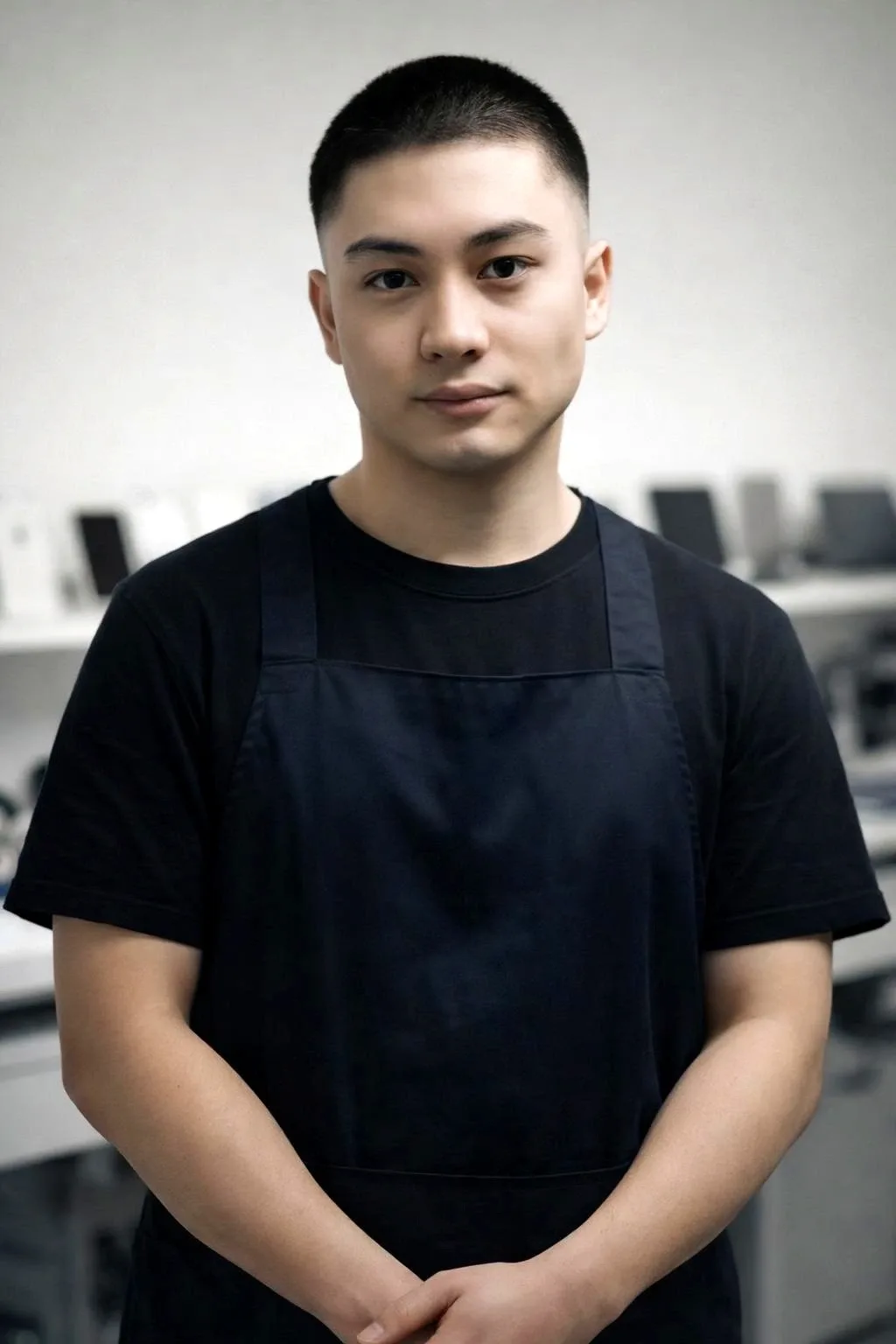 Фото: Мухпилов Наиль
Мухпилов Наиль
смартфондарды жөндеу шебері
10жыл тәжірибе
4,83рейтинг, 83 пікір

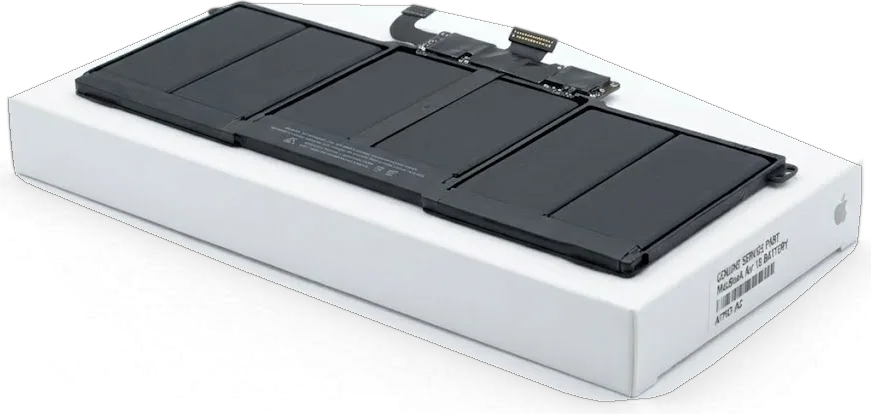
MacBook Air 15 қуат алмай қалса немесе ісіп кетсе — батареяны бір сағатта ауыстырып, бағасын алдын ала айтамыз.
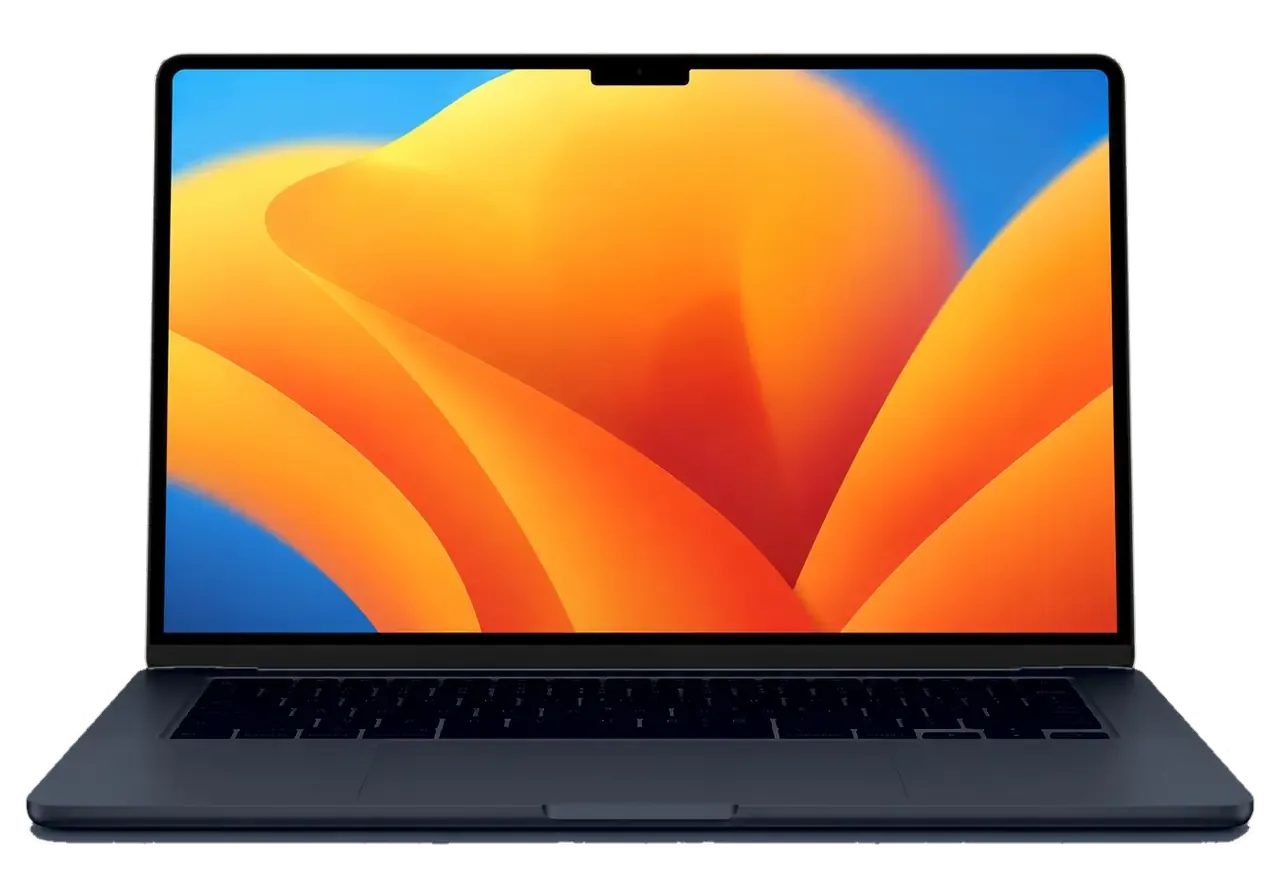
A2941 негізіндегі кең Air иелері бізге не себепті келеді: заряд, корпус, экран, топса, пернелер, дыбыс және MagSafe.
Үлкен аккумулятор бұрынғыдай ұстамайды, ноутбук бейне қоңырау ортасында өшеді.
Төменгі жағы көтеріліп, ноутбук үстелде тербеледі: аккумулятор ісінгенін көрсетеді.
Қақпақты басқаннан немесе соққыдан кейін дисплейде сызықтар мен қара дақтар шығады.
Қақпақ қиын ашылады, ашқанда сырт еткен дыбыс шығып, экран аздап қозғалады.
Тәтті сусыннан кейін кейбір пернелер кешігіп басылады немесе екі рет жазады.
Алты динамикті жүйе орташа дауыста бұрмаланып, сыртылдап, ысқырып шығады.
Магнитті ұяшық қосылады, бірақ зарядтау үзіліспен жүреді немесе мүлде басталмайды.
Thunderbolt порты сигналды жоғалтады, екінші мониторда жұмыс кезінде экран жыпылықтайды.
Пернелерде қалған тұтқа қақпақты жапқанда матрицаны зақымдады.
Wi-Fi тізімі бос, ал Bluetooth-тышқан қосылмайды.
Экран өшеді, қайта қосылған соң күтпеген ақау туралы есеп шығады.
3,5 мм ұяшықтағы гарнитура анықталмайды, дыбыс динамиктерде қалады.
A2941 үшін типтік жұмыстар және нақты ақаудың ерекшелігін қоспағандағы жұмыс құнының бағдары.
| Жұмыс | Түпнұсқа | Аналог |
|---|---|---|
| Матрицасын ауыстыру | 294 900 ₸ | 182 900 ₸ |
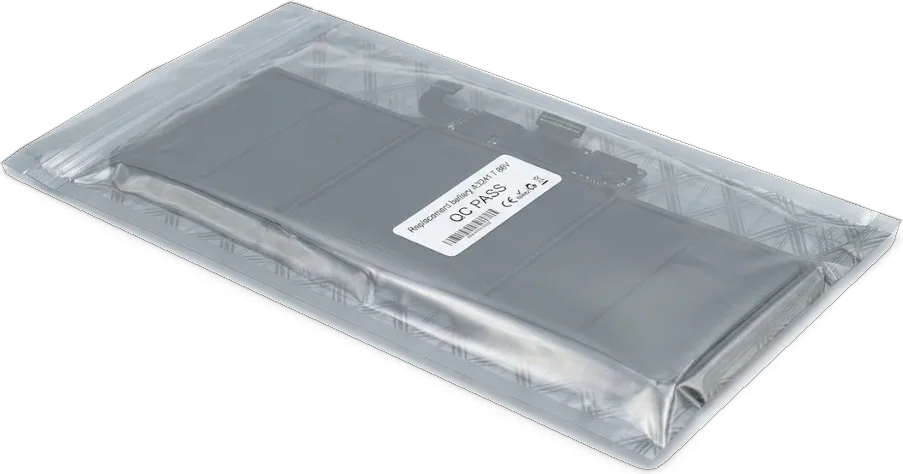
| Аккумуляторын ауыстыру | 140 900 ₸ | 80 900 ₸ |
| Пернетақтасын ауыстыру | 141 900 ₸ | 78 900 ₸ |
| Тачпадын ауыстыру | 49 900 ₸ | 27 900 ₸ |
| Зарядтау ұясын ауыстыру | 74 900 ₸ | 41 900 ₸ |
| Динамигін ауыстыру | 33 900 ₸ | 18 900 ₸ |
| Басқа жұмыстар | Құны | |
| Аналық платасын жөндеумикроскоппен дәнекерлеу · 1–3 күн | 16 900 ₸жұмыс үшін | |
| Судан кейін тазалауплатаны тотығудан тазалау · диагностика 2 тәулікке дейін | 42 900 ₸жұмыс үшін | |
| Wi-Fi модулін жөндеубайланыс модулі · платада жөндеу | 41 900 ₸бөлшегімен | |
| MacOS орнатужүйені орнату, бөлшек ауыстырусыз | 10 900 ₸жұмыс үшін | |
Соңғы соманы шебер диагностикадан кейін айтады, себебі ол платаның күйіне және таңдалған бөлшекке байланысты.
Аккумулятор мен пернетақтаның екі нұсқасы бар, ал айырмасы белсенді жұмыс кезінде айқын көрінеді.
A2941 иелеріне сервис неліктен ыңғайлы: алдымен диагноз, содан кейін сома, шешімді өзіңіз қабылдайсыз.
Орындалған жұмыстарға кепілдік 1 жылға дейін беріледі, бөлшегіңізге қатысты шарттарды шебер жөндеу алдында айтады.
Apple техникасымен он бір жыл жұмыс істеу үлкен жұқа ноутбуктерді де, су тиген платаларды да жақсы білуге мүмкіндік берді.
Үлкен қақпақ пен жұқа шлейфтер абайлықты қажет етеді, сондықтан мұндай жұмысты тәжірибелі шеберлер жасайды.
Не істен шыққанын анықтап алып, содан кейін ғана соманы атаймыз, сондықтан артық бөлшек ауыстырылмайды.
Аккумулятор мен пернетақта үшін түпнұсқа мен аналогтың айырмасын түсіндіреміз, шешімді өзіңіз қабылдайсыз.
Екі қалада жұмыс істейміз. Жұмыс күндері 10:00–19:00, демалыс және мереке күндері 11:00–18:00.
Әдетте бүкіл жол — хабарламадан беруге дейін — бір сағаттан аз уақыт алады, күрделі жөндеу — түбіртектегі мерзім бойынша.
Жөндеуге жазылуWhatsApp-қа ақаулықтың суретін жібересіз — бағасын және бос уақытты айтамыз. Немесе курьер шақырасыз.
Инженер құрылғыны көз алдыңызда тексереді және не бұзылғанын көрсетеді. Жөндеуден бас тартсаңыз да, 0 ₸.
Бағаны, бөлшекті (түпнұсқа немесе аналог), мерзімді және кепілдікті бекітеміз. Қол қоясыз — бастаймыз.
Орнатуға дейін жаңа бөлшекті зауыттық қаптамасында көрсетеміз. Сіз кофе мен Wi‑Fi бар күту аймағында күтесіз.
Экран, пернетақта мен трекпад, камера, микрофондар, динамиктер, зарядтау, Wi‑Fi. Инженермен бірге тексересіз.
Түбіртекпен, кепілдік талонымен және ескі бөлшекпен бірге. Төлем — Kaspi, карта немесе қолма-қол ақша.
iPhone, Mac, iPad, Apple Watch және AirPods жөндеу шеберлері.
Фото: Мухпилов Наиль Фото: Молчанов Ринат
 Фото: Шокан А
 Фото: Сыбанбаев Биржан
 Фото: Денис Гущин
 Фото: Дуйсебаев Аждар
«Жөндеу көңіліңізден шықпаса немесе наразылық болса — маған жеке жазыңыз, шешіп беремін».
Ақаулықтың фотосын жіберіңіз — инженер WhatsApp-та жауап беріп, бағасын және қашан келуге болатынын айтады.
MacBook Air A2941 жөндеу Алматыда iServices кепілдігімен
MacBook Air A2941 жөндеу Алматыда iServices шеберханасында жасалады. Бұл 15 дюймдік Air — экран, батарея, клавиатура және зарядтау түйіні бойынша жиі жүгінетін модель. Диагностика тегін әрі клиенттің көзінше 15 минутта өтеді, ал кепілдік 1 жылға дейін беріледі. Бөлшекті түпнұсқа немесе аналог етіп таңдайсыз.
15 дюймдік Air корпусы үлкен, экран ауданы кең, сондықтан ақаулар да өзгеше таралады. Төменде жиі кездесетін белгілер мен шешімдер келтірілген.
A2941 экраны қақпақпен бірге жиналған модуль, сондықтан матрицаны бөлек ауыстыру әрдайым мүмкін емес. Дисплей шлейфі топсаға жақын жерде иіледі, ал экранның жоғарғы жағындағы ойық аймағында камера мен сенсорлар орналасқан — қақпақты бір жағынан басып жабу осы торапқа жүктеме түсіреді. Сызықтар немесе жолақтар көбіне дәл осы жерден басталады. Біз алдымен бөгде мониторға қосып тексереміз: егер бейне ол жақта таза болса, мәселе матрицада немесе шлейфте, ал екеуінде де қайталанса — видеочыққышта. Егер сызықтар тек бір бұрышта пайда болса, себебі шлейфтің иілуі болуы мүмкін — экранды толық ауыстырмас бұрын қосымша дисплейге қосу арқылы картинаны ажырату керек. MacBook Air A2941 жөндеу Алматы бойынша осындай экран ақауларымен жиі байланысты.
Біз осы модельде зарядтау түйінін де, батареяны да қараймыз, өйткені MagSafe 3 кабелі мен контроллері бір тізбекте жұмыс істейді. Магниттік ағытқыш порттың ішіндегі түйіспелер жиі шаң мен микроқозғалыстан тотығады, ал қуат контроллері заряд деңгейін дұрыс есептемесе, индикатор жасыл тұрып қалады. Аккумулятордың тозуын цикл саны мен сыйымдылық қалдығы бойынша бағалаймыз, ал ісінуді корпусты ашқанда бірден көреміз. Ісінген батарея трекпадқа қысым жасап, оның басылуын тудырады, ал бұл жағдайда ноутбукті зарядтаусыз пайдалану корпусты одан әрі деформациялайды. Сондықтан ісіну белгісі байқалса, құрылғыны дереу шеберге әкелген жөн, әрі зарядтау кабелін ажыратып қою керек.
| Белгі | Ықтимал себеп | Не істейміз |
|---|---|---|
| Экранда жолақтар | Шлейф немесе матрица | Бөгде монитормен салыстырып тексереміз |
| Тез отырады | Батарея тозуы | Цикл санын қарап, ауыстыруды ұсынамыз |
| Зарядтамайды | MagSafe 3 немесе контроллер | Кабель мен портты бөлек қараймыз |
| Перне басылмайды | Механизм немесе топкейс | Перне мен топкейс нұсқасын салыстырамыз |
| Қосылмайды | Плата немесе қуат | Платаны микроскоппен тексереміз |
Жөндеуге әкелмес бұрын құрылғыны қалай дайындау керектігін және алғашқы қадамдарымызды түсіндіреміз: тексеруден түбіртекке дейінгі тәртіп қысқа әрі ашық.
Біз диагностиканы клиенттің көзінше 15 минутта тегін жасаймыз және ненің бұзылғанын сол жерде көрсетеміз. Инженер корпусты ашып, батарея мен платаны, салқындату жүйесін және қосылымдарды тексереді, күмәнді түйінді бөлек өлшейді. Жөндетпесеңіз де тексеру тегін қалады — бұл шешімді қысымсыз қабылдауға мүмкіндік береді. WhatsApp-қа түсірілген фото бойынша инженер 5 минутта алдын ала баға айтады, сондықтан алдымен хабарласып, соңынан келуге болады. Тексеру барысында құрылғының қандай жағдайда жұмыс істегенін, ақау қашан байқалғанын сұраймыз — бұл себепті дәлірек анықтауға көмектеседі. Диагностика нәтижесі бойынша жөндеудің қажеттілігі мен көлемі бірден белгілі болады, ал қосымша тексеру қажет болса, оны да сол жерде келісеміз.
Жөндеуге дейін баға, бөлшек түрі, мерзім және кепілдік түбіртекте 2 минутта бекітіледі. Түбіртекте қай бөлшек қойылатыны — түпнұсқа немесе аналог — және оның қандай жұмысты қамтитыны нақты жазылады, сондықтан соңынан келіспеушілік туындамайды. Жаңа бөлшекті зауыттық қаптамасында орнатпас бұрын көрсетеміз: қаптаманың бүтіндігін, сериясын және сыртқы түрін өз көзіңізбен тексересіз. Бұл тәсіл қандай деталь тұратынын алдын ала білуге мүмкіндік береді және күмәнді ауыстыруларды болдырмайды. Кепілдік мерзімі де түбіртекте көрсетіледі, ал жөндеуден соң құрылғы кепілдік талонымен және ауыстырылған ескі бөлшекпен қайтарылады. Түбіртекті сақтап қойыңыз — кепілдік бойынша қайта жүгінгенде дәл сол құжат негізге алынады.
Бұл модельдің ішкі құрылысы жөндеу шеңберін алдын ала анықтайды. Нені ауыстыруға болатынын, ненің платаға тәуелді екенін және қызуға қатысты шектеулерді қарастырамыз.
A2941-де жедел жады мен SSD платаға дәнекерленген, сондықтан оларды бөлек ауыстыру мүмкін емес. Логикалық платада процессор, графика және жады бір чипке біріктірілген, SSD контроллері де сол тақтада орналасқан — бұл Apple Silicon архитектурасының негізгі ерекшелігі. Жады көлемін таңдау құрылғыны сатып алу кезінде ғана мүмкін болғандықтан, кейін оны кеңейту жолы жоқ. Плата ақауы кезінде деректерді қалпына келтіру қиындайды: жинақтауышты басқа корпустан алып көшіру мүмкін болмайды, сондықтан ақпаратты тек маман микроскоппен тікелей чиптен оқи алады. Көлемі жетпей қалса, шешім — сыртқы SSD немесе бұлттық сақтау. Жөндеуге әкелмес бұрын маңызды файлдардың көшірмесін жасап қойыңыз: тақтаға қатысты жұмыста сақтауға кепілдік берілмейді.
Air корпусы вентиляторсыз салқындайды, сондықтан қызу көбіне ауыр жүктеме мен шаңға байланысты. Радиатор мен ішкі ауа арналары шектеулі, ал жұқа корпус жылуды беткей арқылы шығарады — Pro үлгілеріндегі белсенді желдеткіш мұнда жоқ. Ұзақ рендер, бейне өңдеу немесе бірнеше ауыр қосымша қатар ашылса, процессор жиілігін төмендетіп, температураны ұстап тұрады — бұл қалыпты қорғаныс механизмі, ақау емес. Шаң жиналғанда жылу шығару нашарлап, құрылғы тезірек қызады, ал термопаста уақыт өте кебеді. Ауа айналымы шектеулі болғандықтан, төсенішке қойып жұмыс істеу температураны арттырады — қатты бет пен ашық қақпақ жеткілікті. Қатты қызу мен қақпақ аймағындағы деформация байқалса, ішкі тексеру қажет.
| Бөлшек түрі | Артықшылығы | Ескерту |
|---|---|---|
| Түпнұсқа | Зауыттық сипаттама сақталады | Тапсырыс мерзімі ұзағырақ |
| Аналог | Жылдам қолжетімді | Сапасын алдын ала тексереміз |
| Екеуі де | кепілдік: түпнұсқаға 1 жылға дейін, аналогқа 6 ай | Түбіртекте бекітіледі |
Дұрыс емес алғашқы қадам зақымды тереңдетеді. Төменде сұйықтық тиген және құрылғы қосылмай қалған жағдайдағы әрекет тәртібі берілген.
Платаны біз микроскоппен қараймыз, ал су тиген жағдайда диагностика кейде екі тәулікке созылады. Логикалық платадағы коррозия көзге көрінбейтін контактілер астында дамиды, сондықтан инженер қоректендіру контроллерінің айналасын, конденсаторлар мен микротректі үлкейтіп тексереді. Ультрадыбыстық тазалау қалдықты кетіреді, бірақ тотыққан элементті қалпына келтірмейді, сол себепті кейбір түйіндерді дәнекерлеп ауыстыруға тура келеді. Жөндеу көлемі бірден белгілі болмайды: коррозия тараған сайын жаңа ақау шығуы мүмкін, сондықтан қорытындыны бірінші тексеруден кейін айтамыз. Су тиген аппаратты құрғақ күйде қалдырған дұрыс, ал қайта-қайта қосып көру платаны күрделі жөндеуге апарады. Жаңа бөлшекті орнатпас бұрын зауыттық қаптамасында көрсетеміз, ал кепілдік 1 жылға дейін беріледі.
Қосылмау себебі қоректендіру тізбегінде, батареяда немесе платада болуы мүмкін, сондықтан тексеру реті маңызды. MagSafe 3 ашасының жарығы жанбаса, мәселе адаптерде немесе портта; USB-C арқылы қосып көріңіз — екі желі де үнсіз қалса, ақау қоректендіру контроллерінде немесе аккумуляторда. Басқа кабель мен адаптерді сынап көру қажет — кейде ақау құрылғыда емес, аксессуарда болады, ал бұл тексеру ең арзан қадам. Батарея ұзақ зарядсыз жатса, контроллер оны мүлде көрмеуі мүмкін, себебі терең разрядтан кейін ұяшық кернеуі шекті мәннен төмен түседі. Үй жағдайында тек кабель ауыстыру мен портты тазалауға болады; қалған жағдайда платаны өлшеу керек, ал бұл үшін инженерге жүгінген дұрыс.
Жөндеу қанша уақыт алатынын, құрылғы қайтарылғанда не тексерілетінін және сапа кепілі қалай жұмыс істейтінін нақтылаймыз. Төрт сұраққа жауап береміз: мерзім, тексеру тәртібі, талон және жеткізу.
MacBook жөндеуі сағаттан тәулікке дейін созылады, ал плата жөндеуі үш күнге дейін алады. Экранды ауыстыру, батареяны орнату немесе қақпақ топсасын реттеу көбінесе сағат ішінде бітеді, себебі бөлшектер қоймада тұрады. Платаға қатысты жұмыс микроскоп астында жүреді: инженер зақымдалған жолды тауып, дәнекерлеп, қуат беріп тексереді — бұл кезең қысқа мерзімге сыя қоймайды. Күту аймағында кофе мен Wi‑Fi бар, сондықтан көп клиент жұмысты орнында күтіп қалады. Жөндеулердің 72%-ы клиент күтіп отырғанда аяқталады, сондықтан алдын ала WhatsApp-қа фото жіберіп, бос уақытты біліп алған дұрыс — келген соң кезексіз бастаймыз.
Кепілдік 1 жылға дейін беріледі, ал Алматы бойынша курьер 90 минутта келеді және жөндеу кезінде тегін. Құрылғы түбіртекпен, талонмен және ескі бөлшекпен қайтарылады — бұл кейінгі даулардың алдын алады, өйткені ауыстырылған бөлікті салыстырып көруге болады. Курьерді шақырсаңыз, инженер құрылғыны алып кетіп, жұмысты бастайды, ал қайтаруды да сол курьер жеткізеді. Төлем Kaspi, карта немесе қолма-қол қабылданады. Курьер шақырсаңыз, құрылғыны үйден немесе кеңседен алып кетуге болады. Мерзім ішінде сол ақау қайталанса, қарау тегін жүреді — талонды сақтап қою жеткілікті, оны құжаттар папкасына салып қоюға болады. Бұл әсіресе платаға қатысты жұмыстарда маңызды: инженер әр қадамды түсіндіріп отырады, ал сұрақ туындаса, сол жерде жауап аласыз. Жөндеу аяқталған соң барлық функцияның жұмысын бірге тексеріп, кепілдік талонын және ескі бөлшекті аласыз.
A2941 жөндеуінде шешуші рөлді дұрыс диагностика мен бөлшек таңдауы ойнайды. Төмендегі түйіндер құрылғыны тапсыруға және жұмысты қабылдауға дайындалуға көмектеседі.
Жауап таппадыңыз ба? WhatsApp-қа жазыңыз — боттың емес, инженердің жауабын аласыз.
Сұрақ қоюЖоқ, A2941-де экран, батарея, тачпад және корпус үлкенірек, сондықтан кіші Air бөлшектері сәйкес келмейді. Тіпті ұқсас көрінетін шлейфтердің де ұзындығы мен қосқыштары өзгеше болуы мүмкін. Шебер бөлшекті дәл осы үлгіге таңдайды.
Ұсынылмайды: телефон зарядтағышы әлсіз, онымен A2941 өте баяу зарядталады немесе жүктеме кезінде мүлде зарядталмайды. Бұл ноутбуктің ақауы емес, қуаттың жетіспеуі. Түпнұсқа немесе сапалы USB-C Power Delivery адаптерін қолданыңыз.
Ұзақ пайдаланбаған жөн: үлкен әрі жұқа корпус майысқанда плата мен батарея ұяшықтарына қысым түседі. Ноутбук әзірге жұмыс істесе де, уақыт өте байланыс үзілуі немесе батарея зақымдалуы мүмкін. Шебер корпусты тексеріп, түзету не ауыстыру нұсқасын ұсынады.
Көбіне батырма астына қоқыс не сұйықтық тиген. Ноутбукті Apple мәзірі арқылы сөндіріп, батырма айналасын құрғақ щеткамен тазалаңыз. Көмектеспесе, шебер батырманы тексереді: саусақ ізін тану платамен байланысты, сондықтан ол алдымен ескі батырманы жөндеуге тырысады.
Көбіне себебі роутерде немесе желі параметрлерінде: сақталған желіні жойып, қайта қосылыңыз және macOS-ты жаңартыңыз. Басқа құрылғылар сол желіде тұрақты болса, ал A2941 ғана ажыраса, ақау антеннада не платадағы модульде. Мәселе құлағаннан не су тигеннен кейін басталса, шебер тексереді.
Иә, ноутбук түбіртекпен, кепілдік талонымен және ауыстырылған ескі бөлшекпен қайтарылады. Жаңа бөлшекті орнатпас бұрын оны зауыттық қаптамасында көрсетеміз. Жұмысқа кепілдік 1 жылға дейін беріледі.
С MacBook Air 15″ (M2 2023) вышла неприятность: после попадания жидкости устройство вело себя непредсказуемо. После обращения осмотрели плату и устранили обнаруженную неисправность в iservice.
У моего MacBook Air 15″ (M2, 2023) после сна появлялся чёрный экран. После обращения разобрались с запуском и изображением.
У моего MacBook Air 15″ (M2 2023) машина сильно тормозила на обычных задачах. В итоге нашли причину замедления и стабилизировали работу.
Макбук стал жутко греться и тормозить даже от простых задач по работе. Принес на чистку от пыли и замену термопасты. Всё почистили быстро, теперь работает абсолютно бесшумно и больше не зависает. Спасибо большое за оперативность.
Проблема: не было изображения на экране макбука. Принес в этот сервис на диагностику. На следующий день мне сообщили что нужно восстанавливать материнскую плату, и время работы 2 недели. По прошествии 2х недель со мной ни кто из менеджеров не связался, звонил им сам, ответивший менеджер не знал ситуации с макбуком, якобы в работе. Я попросил узнать почему ещё в работе. Через полчаса мне звонят с сервиса, и говорят, пришли бракованные чипы для замены, и для решения проблемы ждать ещё 2 недели. По прошествии более 2х недель, со мной так же ни кто не связывался, и опять мне нужно было звонить самому. Ситуация повторилась. Менеджер не в курсе состояния, связывался техник который этим занимался. Главный техник который курирует мастеров, говорил что они позвонили все питание на видеочипы, питания на чипы было. Как проводилась диагностика вызывает большой вопрос. И почему все мероприятия продлились месяц, мне так и ни кто не ответил. В итоге, макбук не починен, якобы нужна замена материнской платы и нужно ещё месяц ждать и 250 тысяч тенге, месяц пустых ожиданий, не известно сколько он просто пылился у них на складе в ожидании, пока я его не заберу. Складывается смутное ощущение что они больше нанесли вреда состоянию макбука. П.с. при возврате макбука, оказалось, что диагностика продлилась месяц, и что современные макбуки они быстро не ремонтируют, мой макбук 2016 года, главный техник не в курсе что чем занимаются его подчинённые. Кажется бредом. Потерян месяц, очень разочарован этим сервисом. Ещё и часть креплений потеряли. Не рекомендую обращаться к ним
Недавно поломался у меня макбук. Все-таки знаю, что самому чинить очень сложно, да и опыта толком та и нету. Решил отнести в эту компанию на починку. Починили очень хорошо. Всему рад.
По случайности разлила кофе на Macbook, после чего он стал очень сильно глючить и тормозить. Мне знакомый посоветовал сервисный центр Apple, что там цены приемлемые, все делают качественно и без наценки. При обращении в сервис, менеджер предложил первичную диагностику устройства, через два дня позвонил менеджер и сообщил что все готово и я могу его забрать. Я очень довольна обслуживанием и персонал отличный, мой Macbook работает как новенький.
Нужно было срочно увеличить память на рабочем ноутбуке, поставить быстрый накопитель побольше. Сделали всё очень быстро, перенесли всю мою систему со всеми программами без потерь. Скорость работы выросла в разы, супер.
Требовался сложный ремонт материнской платы на ноутбуке после короткого замыкания в сети во время зарядки. Очень переживал за результат, но специалисты справились на отлично. Нашли сгоревший чип и заменили его, всё работает.
Клавиатура на ноутбуке начала сильно залипать, некоторые кнопки вообще перестали реагировать на нажатия. Отдал в сервис на замену клавиатурного модуля. Сделали аккуратно, кнопки нажимаются мягко, никаких следов вскрытия корпуса нет.
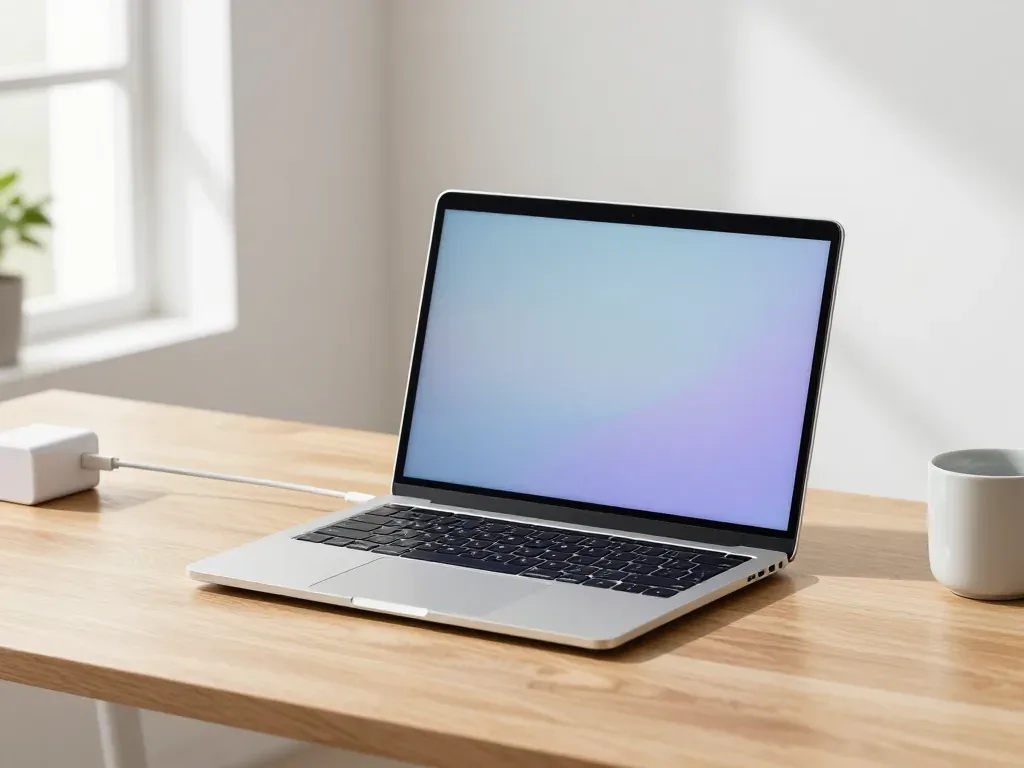
Батарея қуаттылығы төмендеп, заряд ұстамай қалса, аккумуляторды ауыстыру уақыты келді деп айтуға болады. Нақты шешімді тегін диагностика көрсетеді.
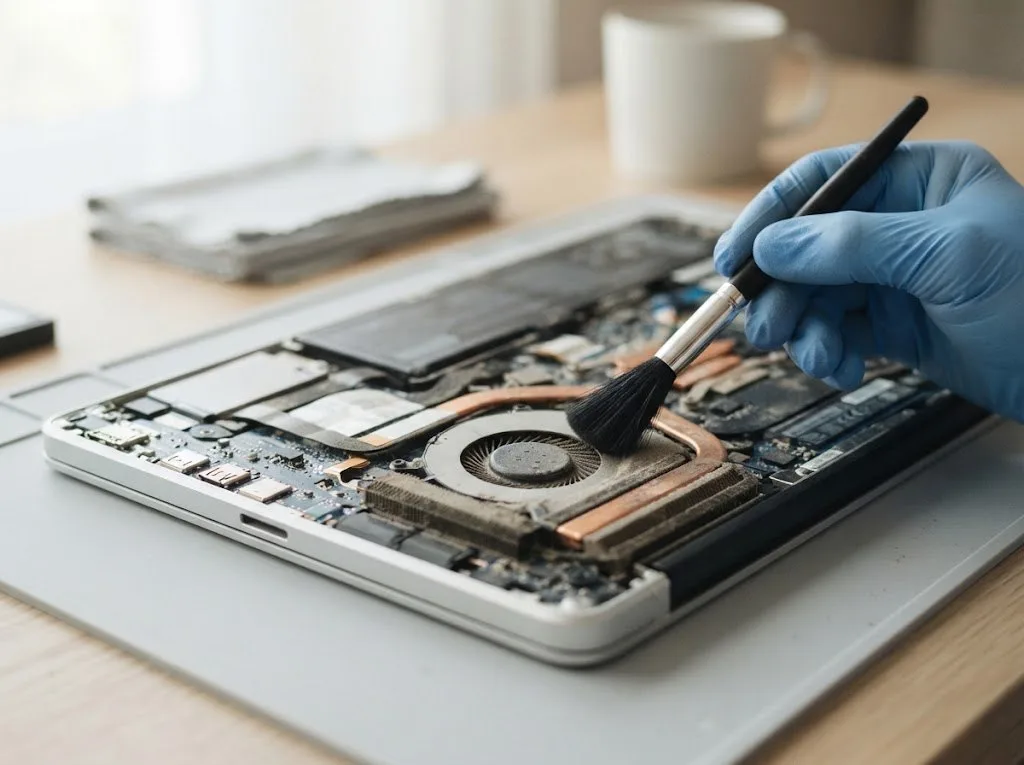
Себебін тегін диагностика арқылы анықтап, тазалау немесе жөндеу керегін шешуге болады.

Дереу өшіріп, қуаттағышқа қоспаңыз және құрылғыны сервиске апарыңыз: тегін диагностика зақымды көрсетеді.
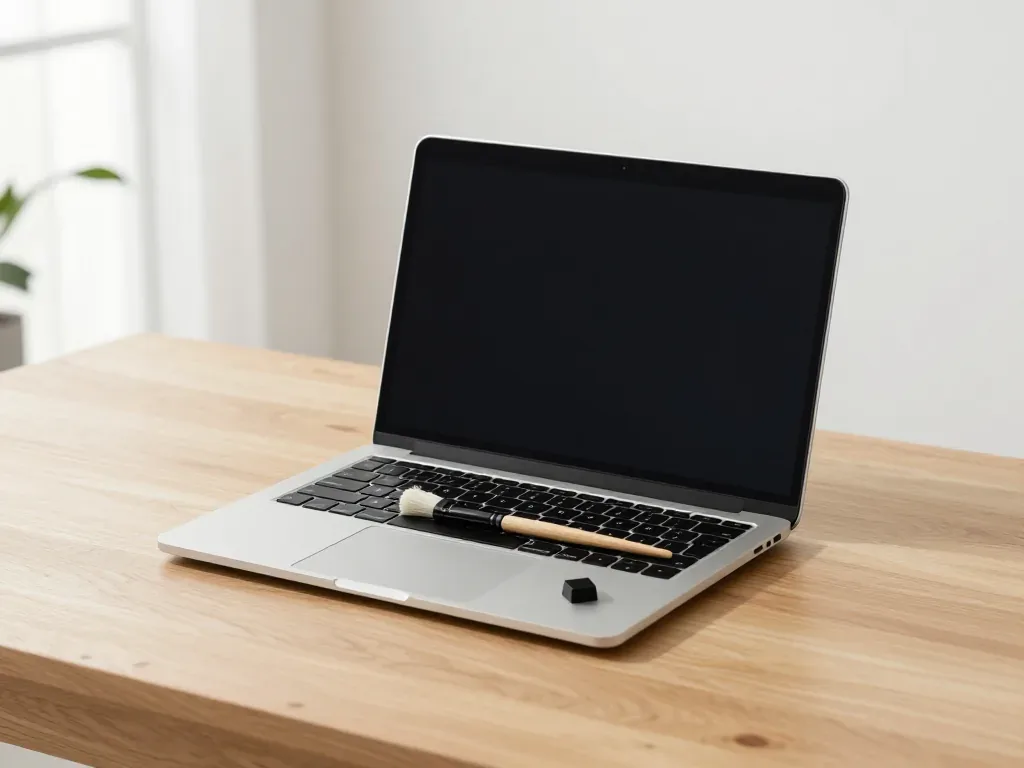
Жабысу көбіне перне астына шаң немесе сұйықтық түскенде болады; шешімі — тазалау немесе механизмді ауыстыру.
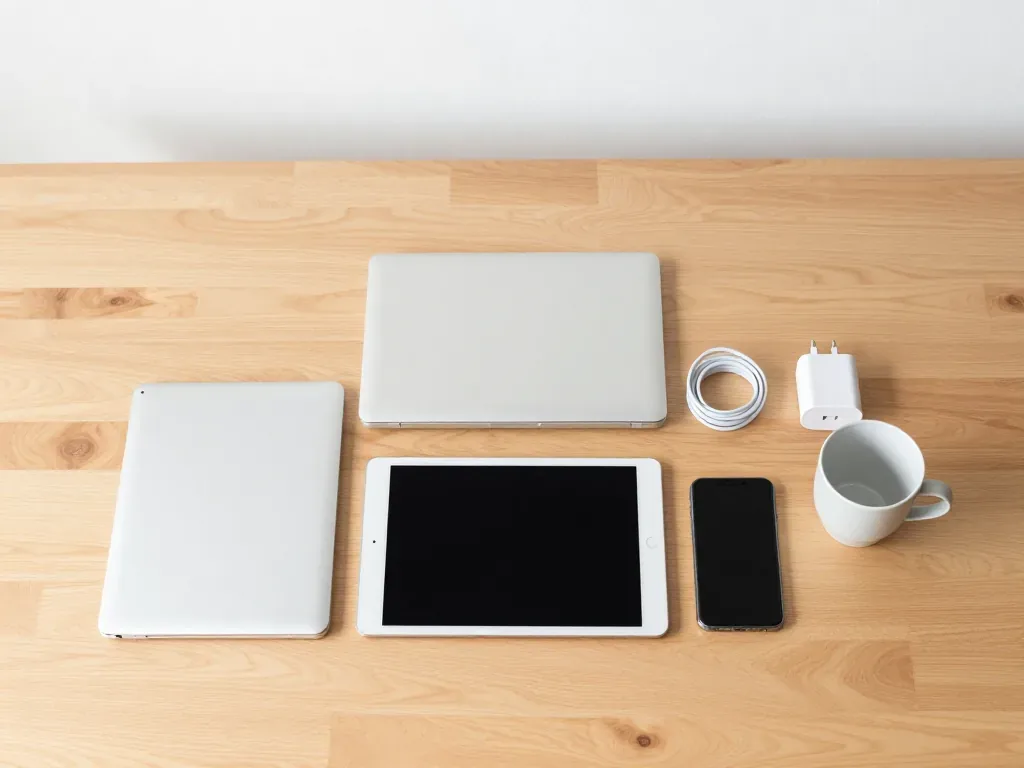
Жөндеуге дейін құрылғыны дұрыс дайындау уақытты үнемдейді және деректердің сақталуын қамтамасыз етеді.
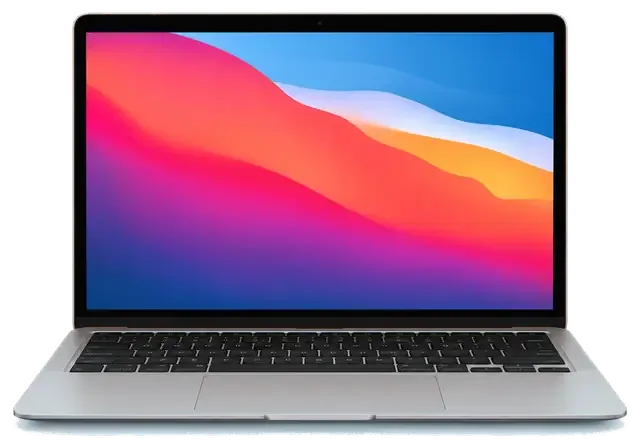
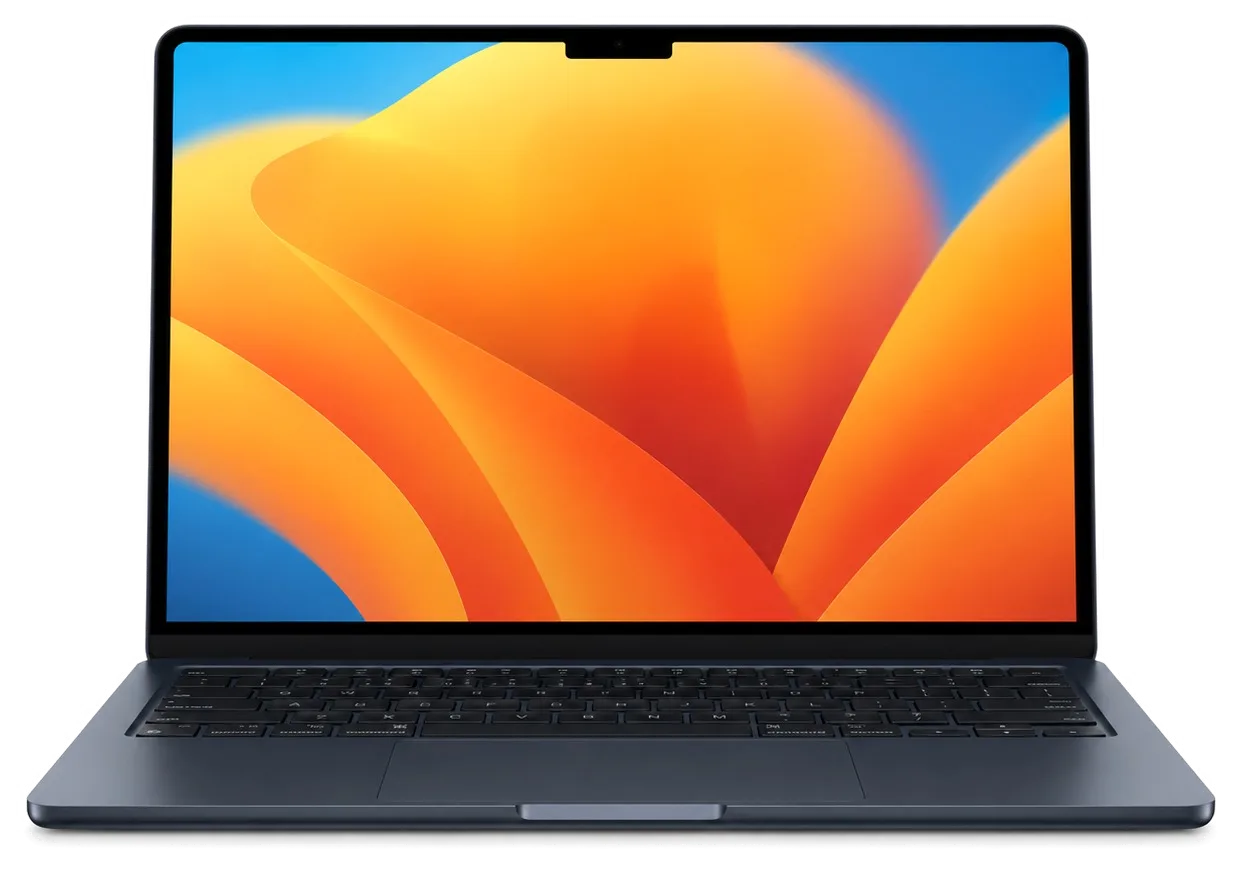
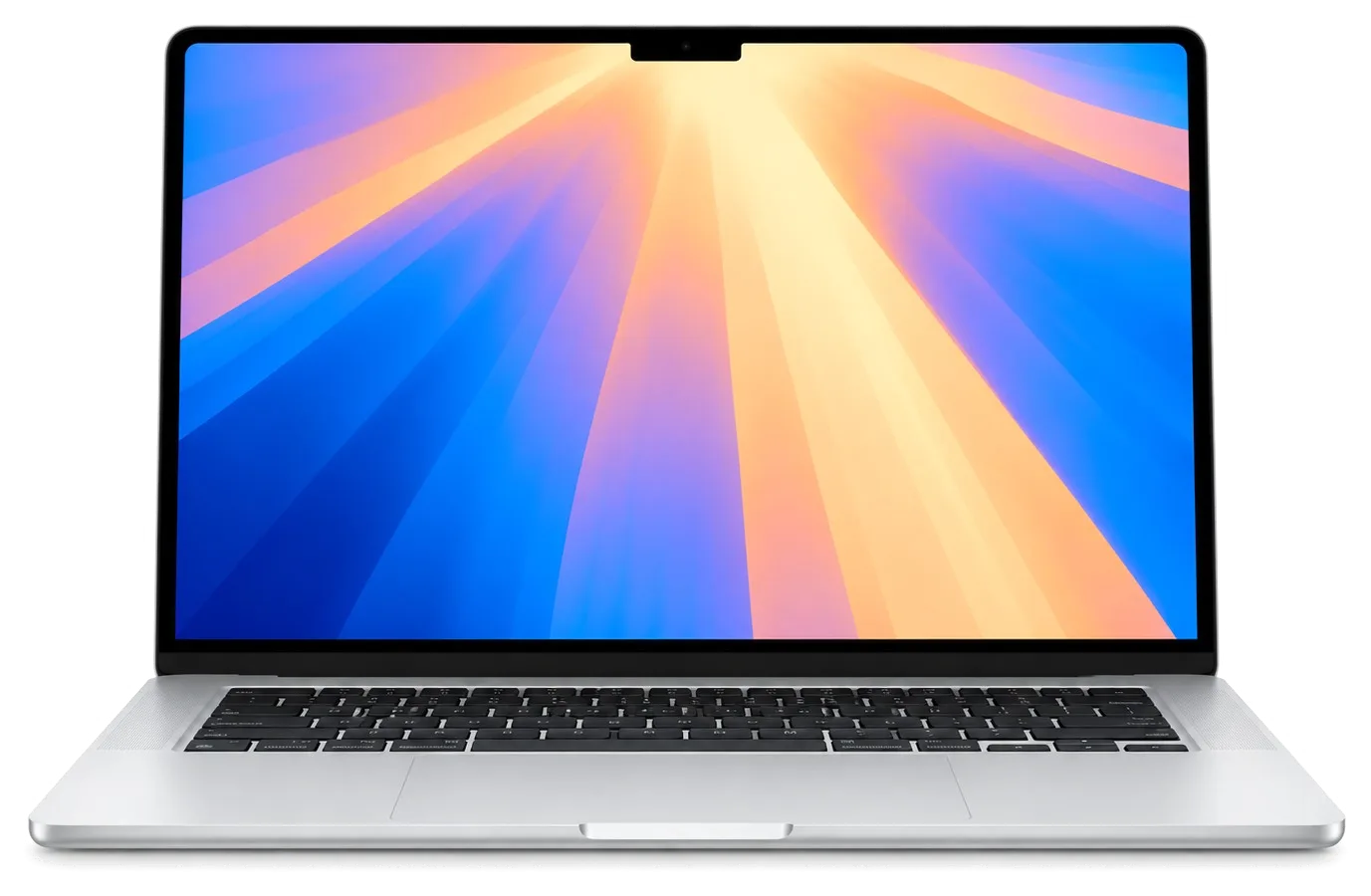
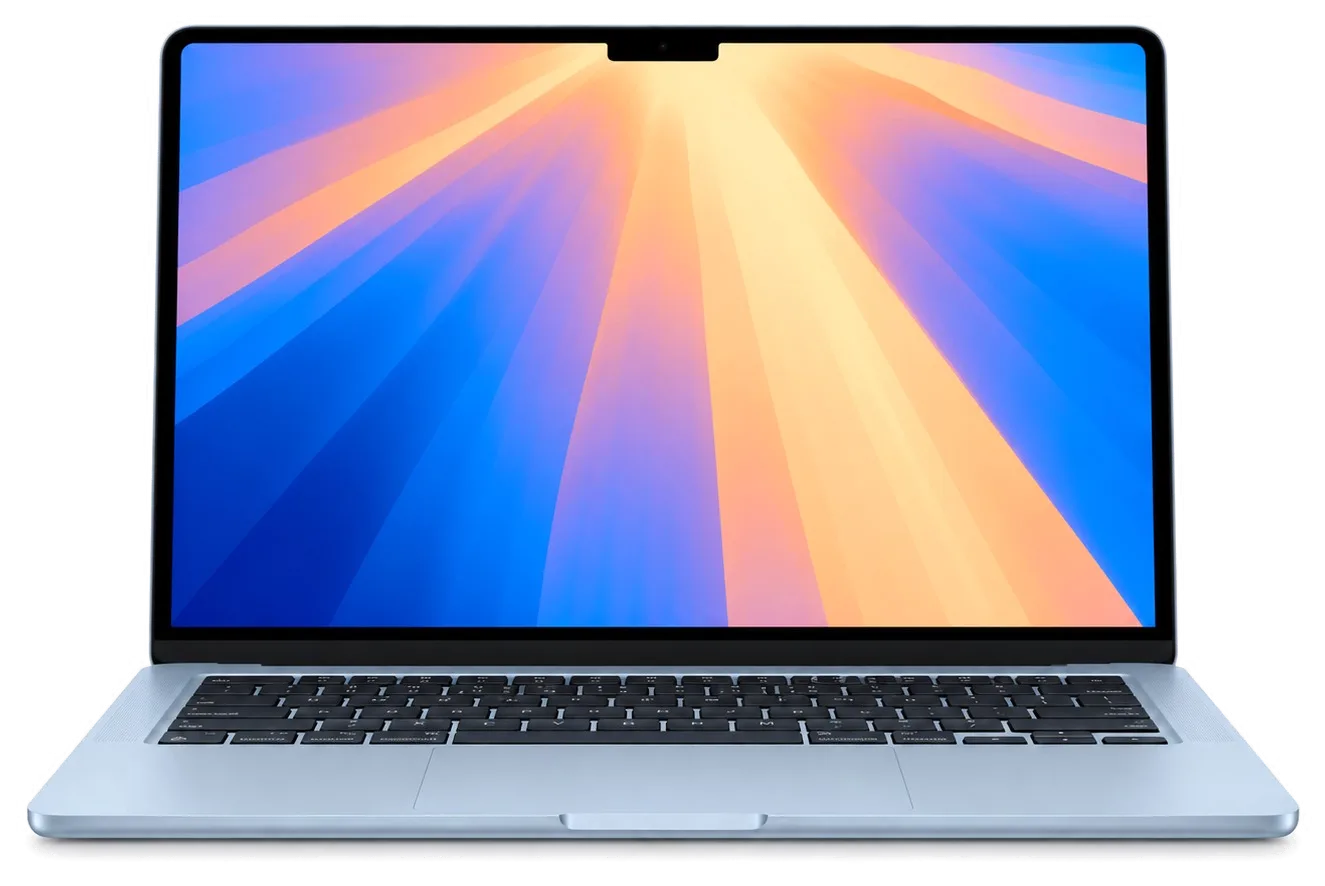
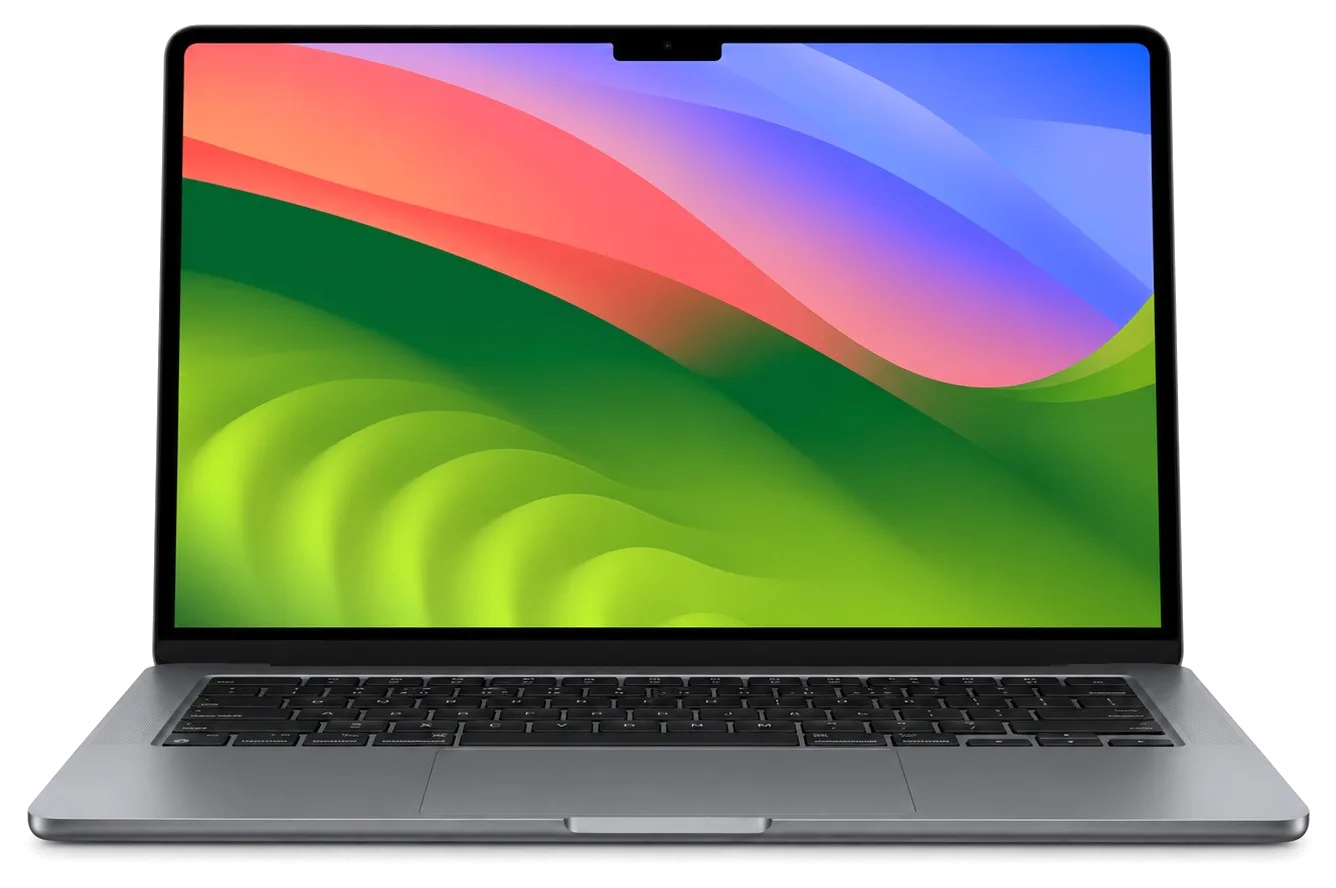
 iPad
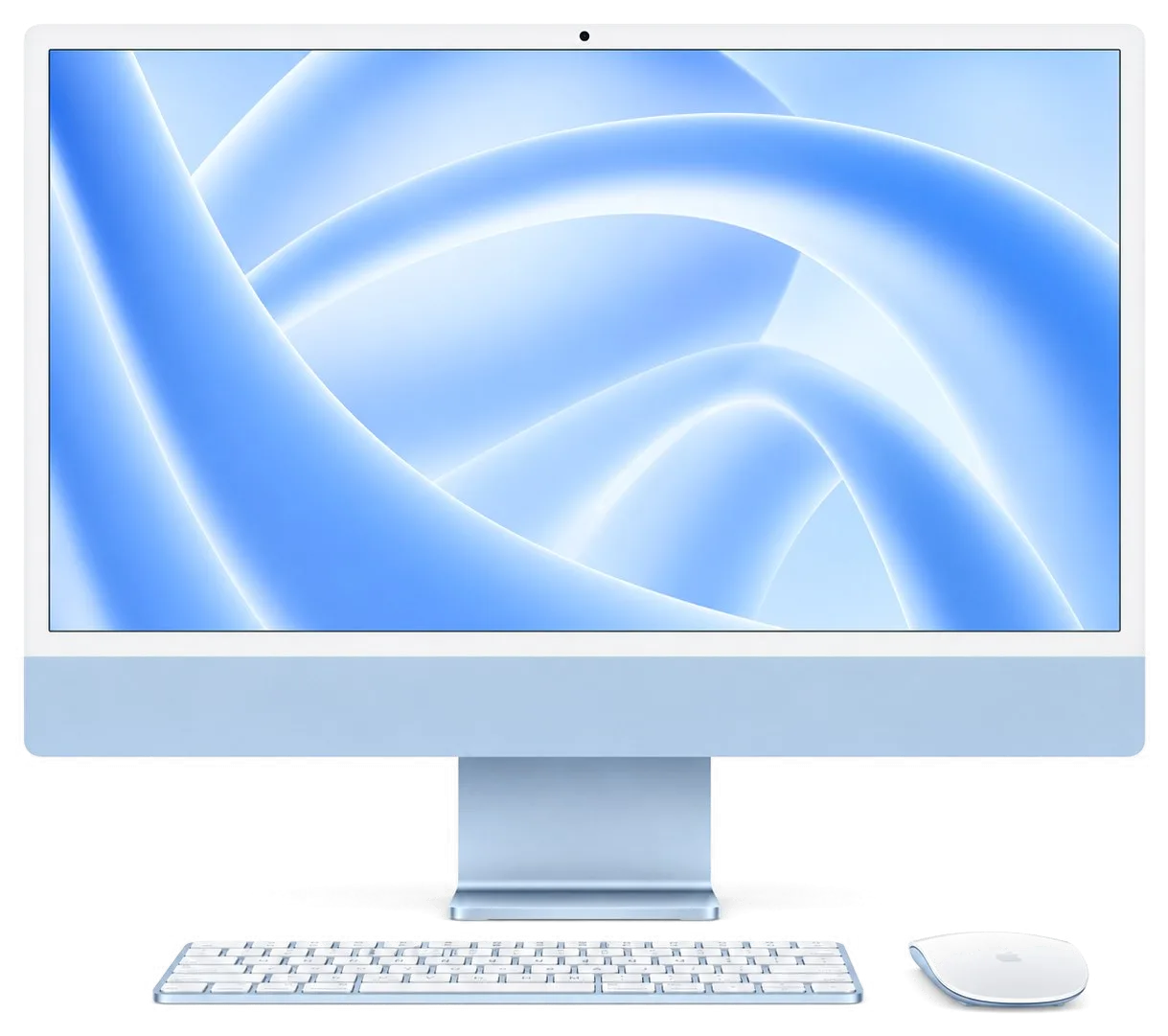 iMac
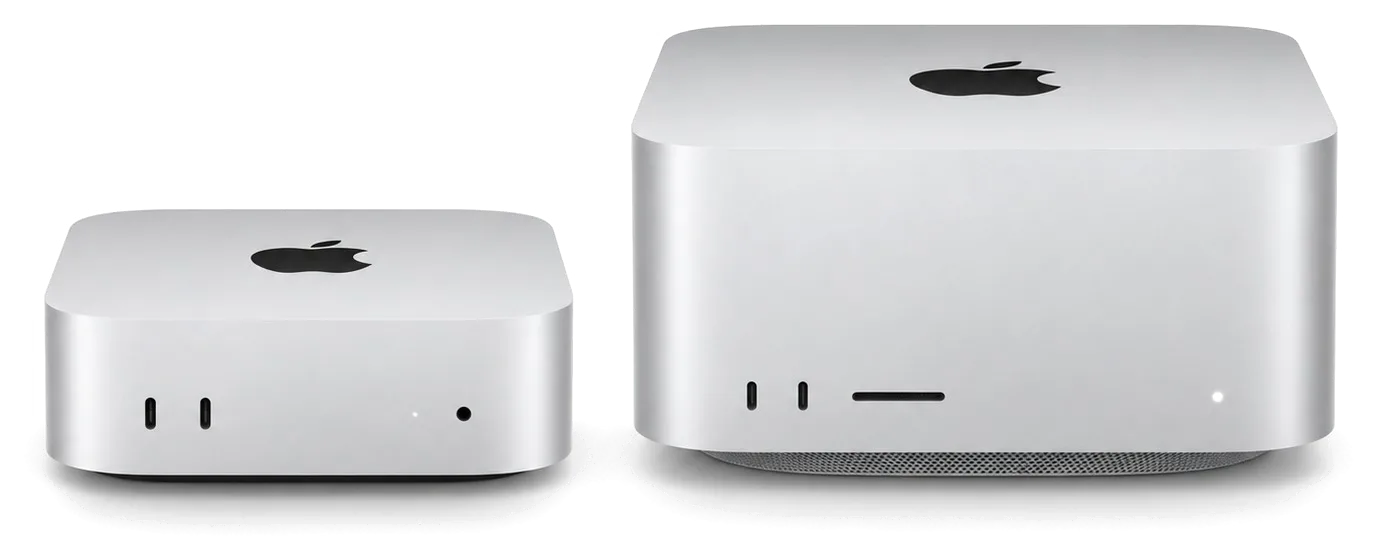 Mac mini және Studio
 Apple Watch
 AirPods
 Apple Pencil
 Apple TV
 HomePod