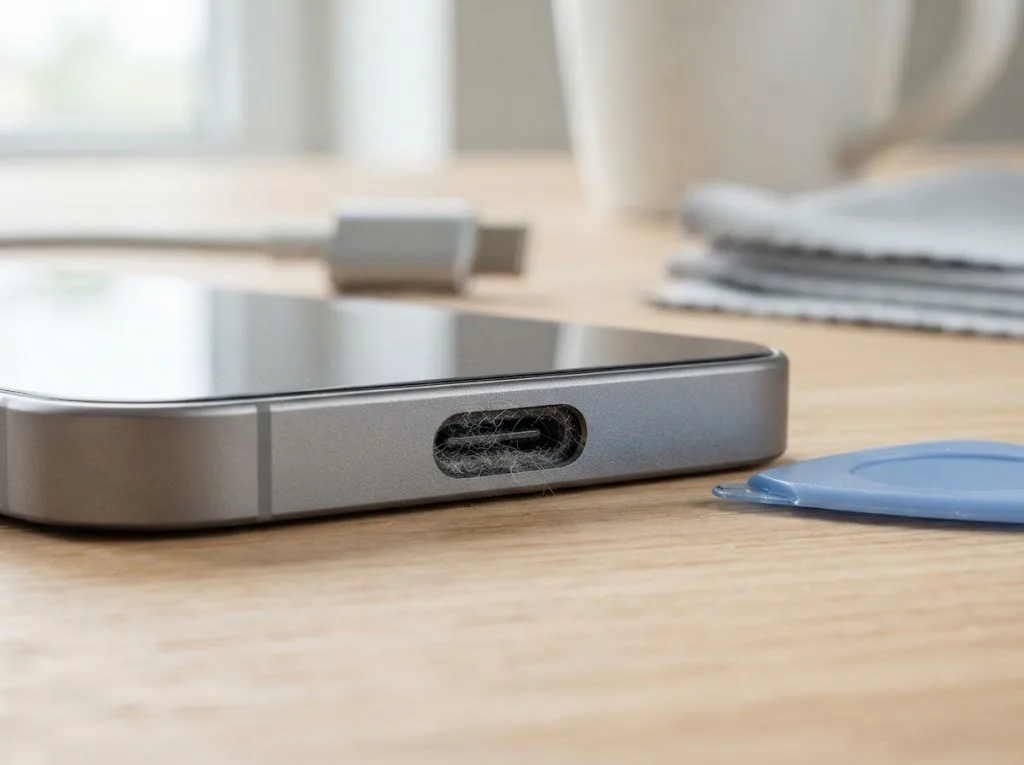
Экрандағы жазуға қарап бұғат түрін шамамен ажыратуға болады. Әр түрдің шешімі бөлек, сондықтан алдымен дәл диагноз қоямыз.
Экрандағы жазу нені білдіреді
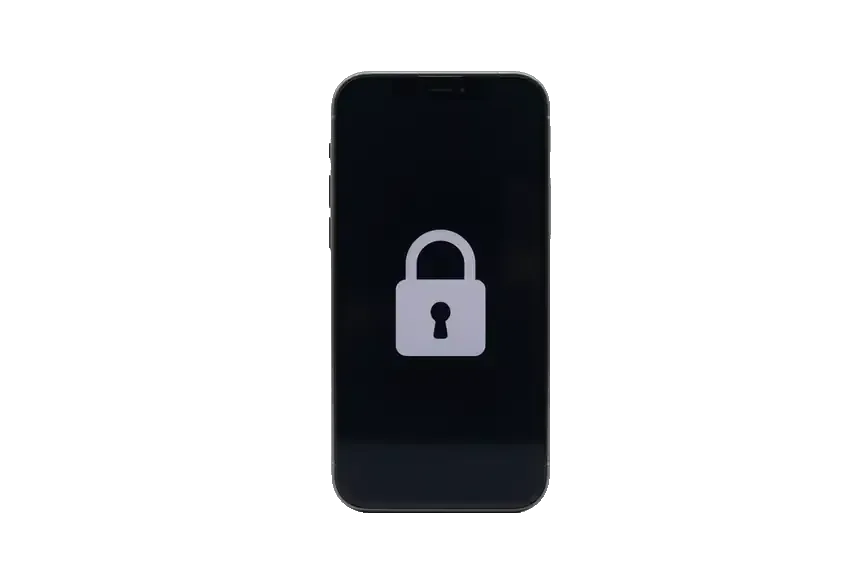
«iPhone өшірілді» немесе «Қауіпсіздік бұғаты» деген жазу код-пароль бірнеше рет қате енгізілгенін көрсетеді, ал «Активтеу бұғаты» деген жазу есепке байланысты болады. Бірінші жағдайда құрылғы экраны ғана құлыпталады, деректер сақталады, бірақ оған кіру үшін код қажет. Екіншісінде iPhone сіздің Apple ID есебіңізге тіркелген күйінде қалады және оны ашу үшін сол есептің иесі екенін растау керек. Үшінші белгі — «Ұйым басқарады» деген жазу: ол құрылғыға мекеме профилі орнатылғанын білдіреді. Экран жазуына ғана сенбей, құрылғыны компьютерге қосу арқылы нақты күйді тексеру сенімдірек, өйткені кейбір белгілер бір-біріне ұқсайды.
Төрт бұғат түрі және олардың шешімі
төрт жағдайды белгісі мен шешімі бойынша салыстырады| Бұғат түрі | Экрандағы белгі | Не қажет | Біз не істейміз |
|---|
| Код-пароль | «iPhone өшірілді» | Резервтік көшірме | Қалпына келтіру режимі арқылы прошивка |
|---|
| Apple ID | Құпиясөз сұрайды | Сенімді нөмір | Қалпына келтіру қадамдарын бағыттаймыз |
|---|
| Активтеу бұғаты | «Бұғатталған» | Чек немесе қорап | Сұраныс дайындауға көмектесеміз |
|---|
| MDM профилі | «Ұйым басқарады» | Ұйымның рұқсаты | Әкімшімен байланыс жолын айтамыз |
|---|
Apple ID құпиясөзін ұмытқанда не істеу керек
Apple ID құпиясөзі ұмытылса, оны тек заңды рәсім арқылы қайтаруға болады. Төменде осы қадамдарды және жиі кездесетін екінші бұғат түрін түсіндіреміз.
Қалпына келтіру процедурасы қалай жүреді
Біз клиентке Apple ID (iCloud) бұғатын ашу Алматыда заңды жолмен жүргіземіз, яғни сұранысты сенімді телефон нөмірі немесе электрондық пошта арқылы бастаймыз. Рәсім аккаунт иесінің кодын растауынан басталып, жүйе берген күту кезеңімен жалғасады. Бұл аралықта құрылғы қосылып тұрса да, аккаунтқа кіру шектеледі, ал барлық деректер орнында қалады. Инженер WhatsApp-та 5 минутта жауап беріп, фото бойынша жағдайды нақтылайды. Тексеру тегін әрі клиенттің көзінше 15 минутта өтеді. Күту кезеңі міндетті түрде болады, сондықтан сұранысты ертерек бастаған жөн — әйтпесе құрылғы ұзаққа бұғатталып қалады. Рәсім кезінде біз әр қадамды түсіндіріп отырамыз және клиенттің келісімінсіз ешбір әрекет жасамаймыз.
Код «Экранного времени» және оны шешу
«Экранное время» коды құрылғының жалпы бұғатынан бөлек, оны тек прошивка арқылы алып тастауға болады. Бұл шектеу iCloud аккаунтына қатысы жоқ — ол құрылғының өзінде сақталады және бағдарламаны қайта жазу кезінде ғана жойылады. Сол барыста жүйе барлық мазмұнды өшіреді, сондықтан алдын ала сақтық көшірме жасалмаса, суреттер мен қосымша деректері қайтарылмайды. Кодты ұмытқан жағдайда деректердің бір бөлігі жоғалуы мүмкін, сондықтан алдымен сақтық көшірменің бар-жоғын тексеру керек. Егер көшірме iCloud-та болса, оны жаңарудан кейін қайта жүктеуге болады, ал компьютердегі сақтық көшірме толық қайтаруды жеңілдетеді. Көшірменің жасалған күнін де тексеріңіз, өйткені ескі архив соңғы суреттерді қамтымауы мүмкін.
Бұғаттаудан шығару үшін иелікті қалай растаймыз
Активтеу бұғатын ашу үшін құрылғының сіздің меншігіңіз екенін растау қажет. Біз қандай құжаттардың жарамды екенін және оларды қалай тексеруге болатынын түсіндіреміз.
Қандай құжаттар иелікті растайды
иелікті растайтын құжат түрлері мен олардың салмағы| Растау түрі | Жарамдылығы | Ескерту |
|---|
| Чек | Жоғары | Сериялық нөмір көрсетілуі керек |
|---|
| Қорап | Орташа | IMEI наклейкасы болуы шарт |
|---|
| Сатып алу шарты | Орташа | Екі жақтың қолы болса |
|---|
| Поштаға кіру | Жоғары | Apple ID поштасына кіру |
|---|
Б/у iPhone сатып алғанда нені тексеру керек
Б/у смартфон сатып аларда «Найти iPhone» өшірілгенін және аппарат сатушының есебінен шығарылғанын өз көзіңізбен тексеріңіз. Параметрлердегі «Найти iPhone» бөлімі белсенді емес екеніне көз жеткізіңіз, себебі қосулы қалған функция техниканы кез келген уақытта қашықтан бұғаттай алады және оны тек иесінің рұқсатымен ашуға болады. Сатушы өз есебінен шыққанын экранда өз көзіңізбен көріңіз және қораптағы наклейкадағы нөмірді баптаулардағы IMEI-мен салыстырыңыз. Баптаулар бөлімінде ұйымдық профиль немесе қашықтан басқару жазбасы жоқ екеніне де назар аударыңыз, өйткені мұндай профиль аппаратты кейін қайта сұрауға мәжбүрлейді. Сатушы құрылғыны өз қолымен ажыратпаса, кейін оны тек өндіруші арқылы шешуге тура келеді, бұл ұзақ процесс. Сондықтан сұрақ туындаса хабарласу үшін сатушының телефонын сақтап, чат тарихын өшірмеңіз.
Құрылғыны қалпына келтіру және деректер тағдыры
Экран коды ұмытылса, аппаратты прошивка арқылы қалпына келтіруге тура келеді. Деректердің қай бөлігі сақталып, қайсысы жоғалатынын алдын ала білу — жұмысты дұрыс жоспарлаудың бірінші қадамы.
Прошивка кезінде деректер қалай сақталады
Біз прошивканы резервтік көшірме болған жағдайда ғана фото мен контактілерді қайтаруға болатынын алдын ала ескертеміз. Прошивка жад блогын тазартып, жүйені қайта жазады, сондықтан экрандағы құлып та, ішіндегі файлдар да қалмайды. Егер iCloud арқылы автоматты сақтау қосулы болса, соңғы архив бұлтта тұрады және оны жаңа жүйеге қайта жүктеуге болады — бірақ тегін орын 5 ГБ-тан аспайтынын есте ұстаңыз. Компьютердегі iTunes не Finder сақтамасы да сол қызметті атқарады, алайда оның жасалған күнін тексеру керек: ескі нұсқа жаңа суреттерді қамтымауы ықтимал. Бұлттағы дерек болмаса, компьютердегі сақтаманы қараңыз, өйткені көп адам оны ұмытып кетеді, ал дұрыс жиналған архив фото мен контактілерді толық қайтарады. Алдын ала тексеру жұмыс уақытын қысқартады: дайын көшірмесі бар клиент құрылғыны бір сағат ішінде қайта алады.
Қалпына келтіру режимі әр модельде қалай ашылады
- iPhone 8 және жаңарақ: дыбыс деңгейін көбейту, азайту түймелерін басып жіберіп, содан кейін бүйір жақтағы батырманы белгі шыққанша ұстап тұрыңыз.
- iPhone 7: дыбыс деңгейін азайту батырмасын және бүйір жақтағы түймені бірге басып, компьютер құрылғыны танығанша жібермеңіз.
- iPhone 6s және ескірек: үй батырмасын және қуат түймесін қатар ұстап, экранда қалпына келтіру белгісі пайда болғанша күтіңіз.
- Тексеру тәртібі: тіркесімді қайталамас бұрын кабельді тұрақты ұстап, компьютерде Finder не iTunes ашық тұрғанын растаңыз.
- DFU айырмасы: дұрыс емес тіркесім аппаратты DFU режиміне кетіруі мүмкін, одан шығу әлдеқайда қиын және қосымша уақыт алады.
Шеберханадағы жұмыс тәртібі және бақылау
Жұмыс басталмай тұрып, біз аппаратты тексереміз, ал квитанцияда бағаны, мерзімді және кепілдікті бекітеміз. Әр қадамды клиенттің көзінше жасаймыз.
WhatsApp арқылы алдын ала бағалау және диагностика
Бізге бұзылған жердің фотосын WhatsApp-қа жіберсеңіз, инженер бес минутта жауап беріп, бағасын айтады, ал тексеру тегін және он бес минутқа созылады. Маман аппаратты сіздің көзінше ашып, ненің істен шыққанын көрсетеді — бұл кезең жөндеуден бұрын өтеді және ешқандай міндеттеме жүктемейді. Баға, бөлшек (түпнұсқа немесе аналог), мерзім және кепілдік түбіртекте екі минутта қағазға түседі, сол себепті кейін қосымша сома шықпайды. Жаңа бөлшекті орнатпас бұрын зауыттық қаптамасында көрсетеміз. Жөндеуді күту аймағында кофе ішіп, Wi-Fi арқылы күтуге болады, ал курьер шақырсаңыз, Алматы бойынша тоқсан минутта жеткізеді. Тексеруді жөндетпесеңіз де тегін жасаймыз, сондықтан алдымен нақты жағдайды біліп алу тиімді.
Неге «бір сағатта ашу» ұсынысы қауіпті
Құжатсыз «бір сағатта ашамыз» деген ұсыныстар заңсыз жолды ұсынады және ақшаңызды жоғалту қаупін тудырады. Мұндай шеберханалар иелікті растауды талап етпейді, ал бұл дегеніміз — аппаратты кез келген адамға ашуға болады деген сөз. Салдары ауыр: құрылғы қайтадан бұғатталуы мүмкін, ал төлеген ақшаңыз қайтарылмайды. Біз иелікті растаусыз бұғаттауды ашпаймыз — бұл қағида өзгермейді. Заңды жол әрқашан Apple арқылы жүреді, сол себепті тез шешім уәдесі күмән тудыруы керек. Шынайы мерзім құжат тексеруге байланысты, оны ешкім бір сағатқа сыяды деп уәде ете алмайды. Иелік расталған соң ғана жұмысқа кірісеміз, әрі бұл кезеңде клиент күту аймағында отыра алады.
Қорытынды: Apple ID (iCloud) бұғатын ашу
Бұғат түрін дұрыс анықтау, иелікті растайтын құжат және деректер көшірмесі — осы үш негіз дұрыс шешімнің тірегі. Төмендегі түйіндер таңдау кезінде бағдар болады.
- Бұғат түрін анықтау: экрандағы жазуға қарап, код-пароль, Apple ID, активтеу бұғаты немесе MDM екенін ажыратыңыз — әрқайсысының шешімі бөлек.
- Иелікті растау: чек, IMEI бар қорап немесе сатып алу шарты — рәсімделген жолдың негізі, құжатсыз күрделі жағдайда ілгерілеу қиын.
- Деректер: резервтік көшірме болмаса, прошивка фото мен контактілерді жояды, сондықтан алдымен көшірме жасауды жоспарлаңыз.
- Рұқсатты тәртіп: активтеу бұғаты тек Apple арқылы, MDM профилі тек ұйым әкімшісі арқылы шешіледі — айналып өту жолы жоқ.
- Сақтық: құжатсыз «тез ашу» ұсыныстарынан аулақ болыңыз, себебі олар құрылғыны толық жарамсыз етіп, қосымша шығын әкеледі.








 iPad
 MacBook
 iMac
 Mac mini және Studio
 Apple Watch
 AirPods
 Apple Pencil
 Apple TV
 HomePod