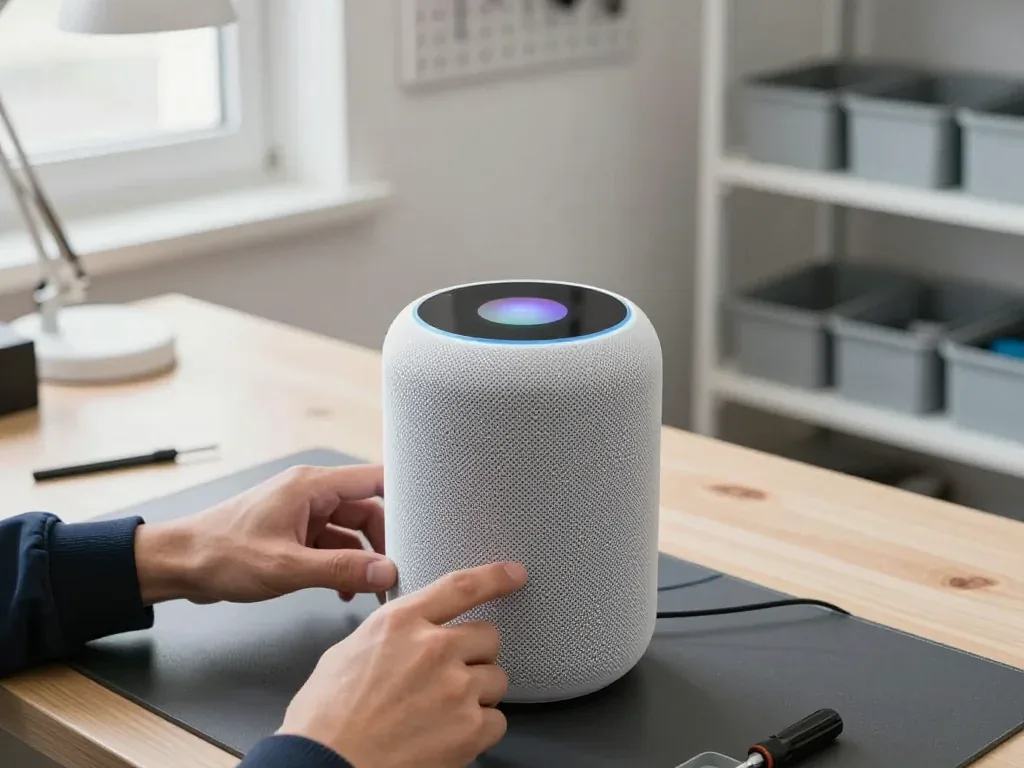
HomePod 2: не включался после грозы
После грозы в Астане колонка перестала включаться и не реагировала на касания. Мы восстановили плату питания, проверили сенсор — HomePod снова работает.
от 7 990 ₸стоимость ремонта
Хочу так же
HomePod 2 перестал отвечать на команды или звук стал глухим — бесплатно найдём причину при вас и назовём стоимость до начала работ.
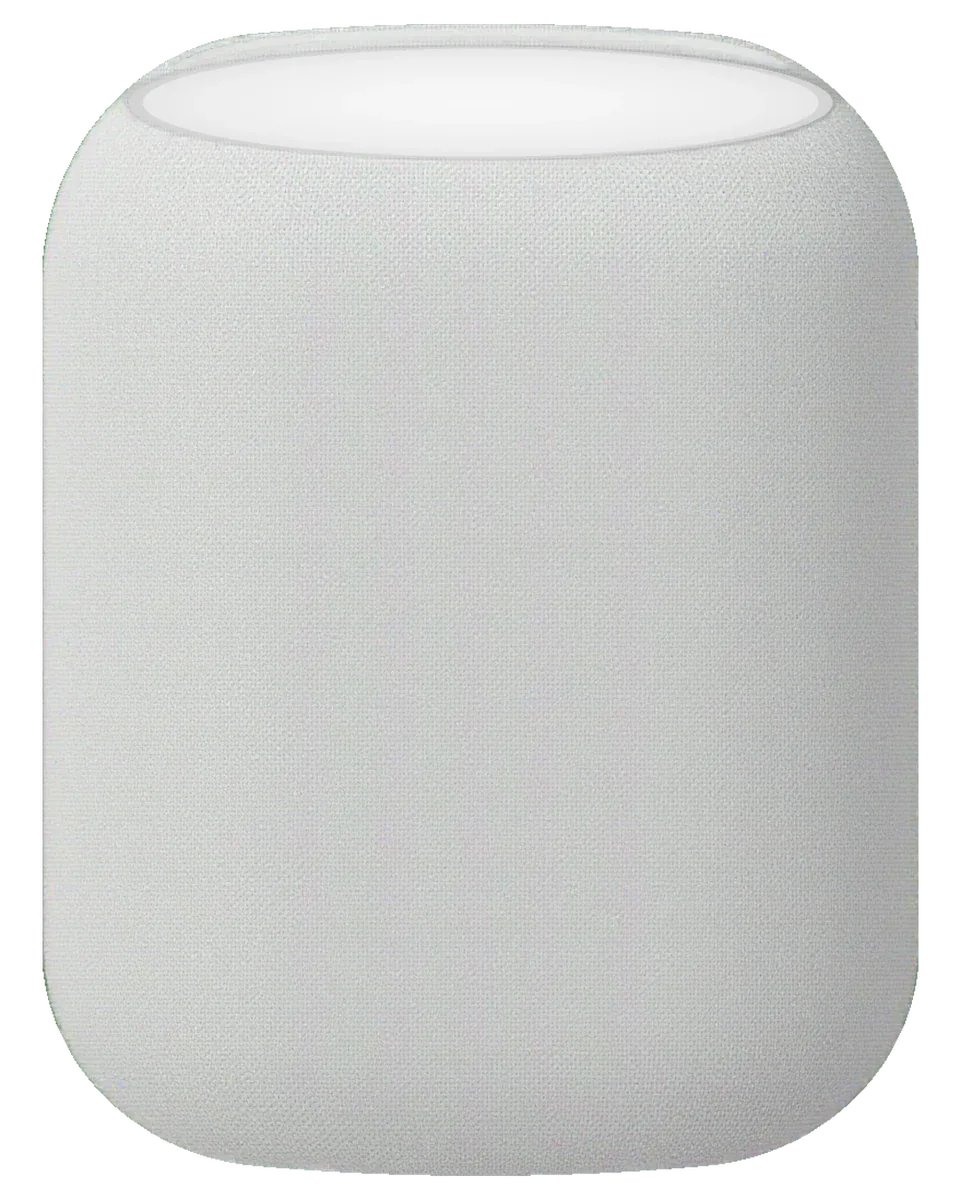
Умная колонка страдает от скачков напряжения, влаги и износа динамиков, а её сетчатый корпус требует аккуратного вскрытия.
Индикатор не загорается, реакции на кнопки нет даже после смены розетки.
HomePod 2 теряет сеть, музыка прерывается, Siri не отвечает на запросы.
На громкости появляется треск, вуфер захлёбывается, твитеры шипят.
Верхняя панель не отзывается на касания, не регулирует громкость.
Работает несколько минут и гаснет, будто пропадает питание.
Микрофоны не реагируют на голос, хотя музыка играет нормально.
Громкость падает, верхние частоты пропадают, звук будто из-за стены.
Показывают неверные значения или перестали обновляться в приложении «Дом».
Корпус становится горячим без нагрузки, блок питания перегревается.
Разъём питания разболтался, контакт пропадает при малейшем движении.
HomePod 2 не завершает установку ПО, мигает индикатор, колонка не отвечает.
Посторонние звуки из корпуса, будто внутри что-то болтается или искрит.
Итоговая сумма зависит от неисправного узла — питания, динамиков или платы; в таблице указаны стартовые цены частых работ.
| Работа | Что входит | Стоимость |
|---|---|---|
| Замена кабеля питания | цена работы · деталь — после диагностики | 6 990 ₸за работу |
| Чистка динамика и корпуса | разборка и чистка от пыли | 3 490 ₸за работу |
| Ремонт корпуса | цена работы · деталь — после диагностики | 12 900 ₸за работу |
| Ремонт платы | пайка под микроскопом · 1–3 дня | 7 990 ₸за работу |
| Ремонт модуля Wi-Fi / Bluetooth | модуль связи · ремонт на плате | 3 490 ₸за работу |
| Прошивка | восстановление ПО, без замены деталей | 7 990 ₸за работу |
| Чистка после воды | чистка плат от окислов · диагностика до 2 суток | 12 900 ₸за работу |
| Замена разъёма питания | цена работы · деталь — после диагностики | 8 900 ₸за работу |
Мастер назовёт точную стоимость после диагностики, когда будет ясно, что именно вышло из строя.
Выбор касается блока питания и динамиков: от этого зависит, как колонка будет работать после ремонта.
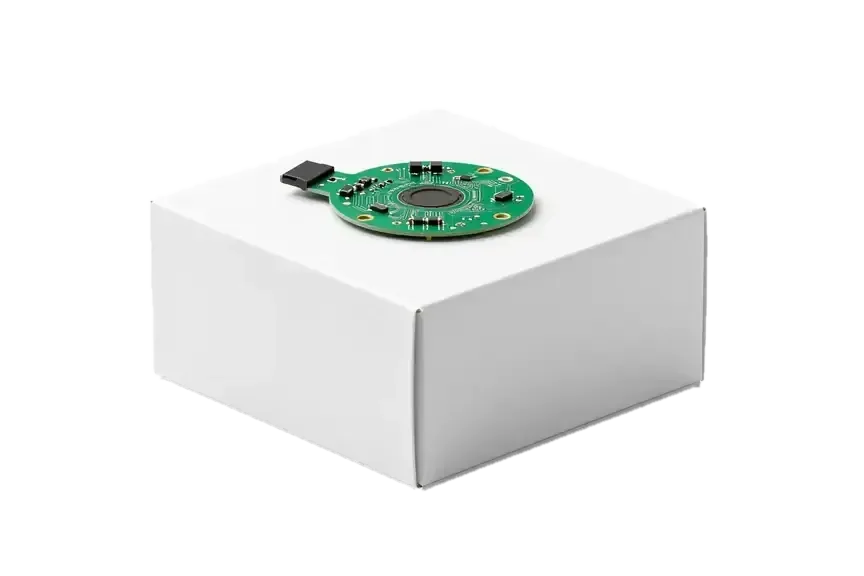
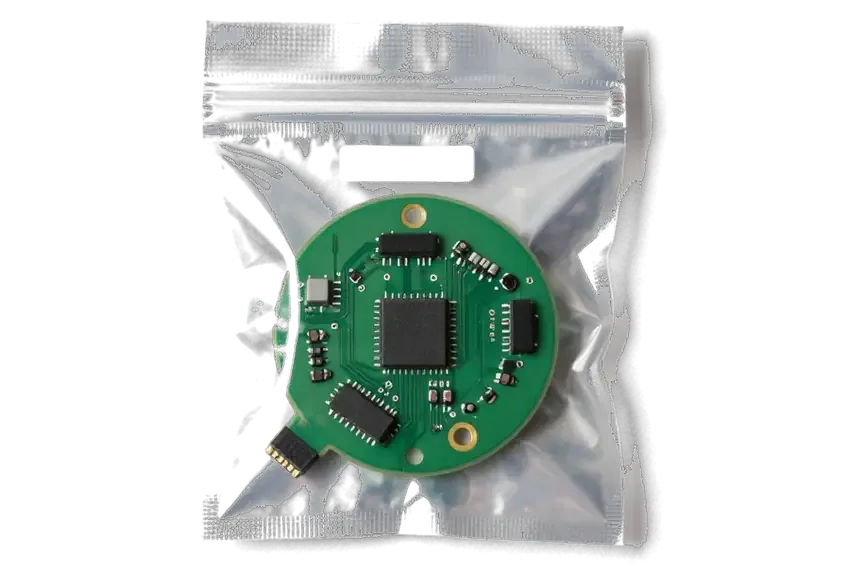
Сначала проверяем питание, программную часть и акустику по отдельности, чтобы не менять исправные узлы.
Технику Apple ремонтируем 11 лет, поэтому HomePod 2 разбираем аккуратно, сохраняя сетчатый корпус и внутренние крепления.
На выполненные работы даём гарантию до 1 года: если та же неисправность вернётся, примем колонку без споров.
Проверяем колонку при вас и показываем причину поломки, чтобы вы понимали, за что платите.
HomePod 2 доверяем только опытным специалистам, знакомым с конструкцией умных колонок.
После ремонта тестируем 32 функции: звук, микрофоны, сенсор, Wi-Fi и датчики температуры.
Пн–Пт принимаем 10:00–19:00, сб, вс и в торжества — 11:00–18:00, чтоб вы приехали не торопясь.
После грозы в Астане колонка перестала включаться и не реагировала на касания. Мы восстановили плату питания, проверили сенсор — HomePod снова работает.
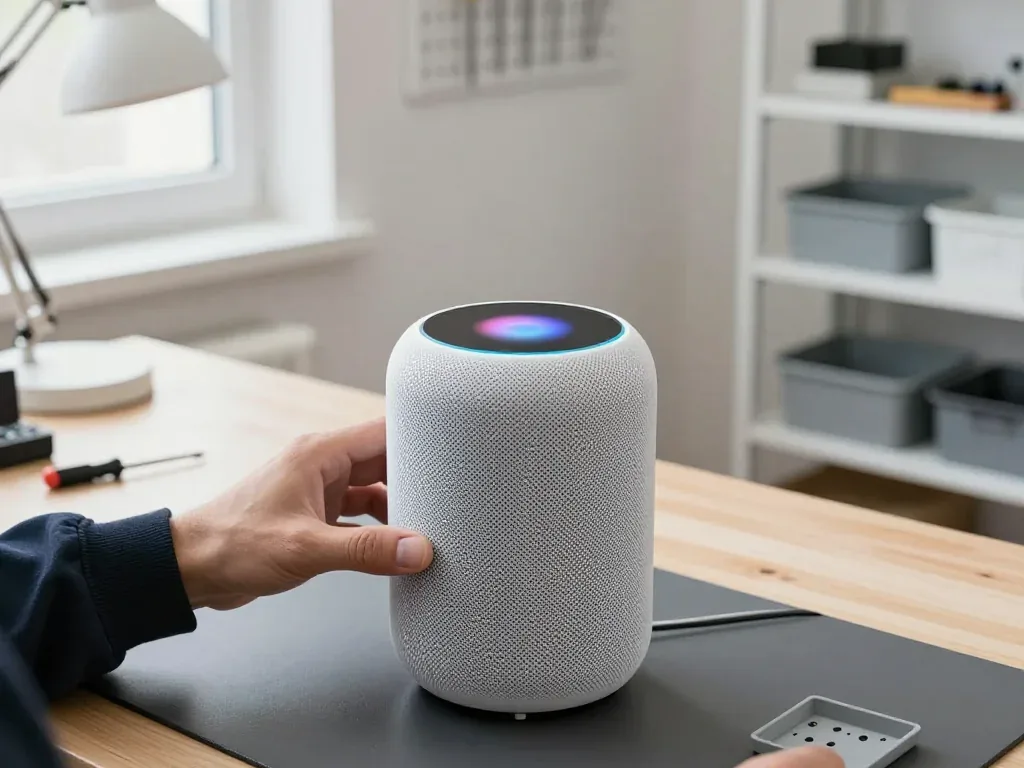
Клиент переставлял колонку и сильно перегнул кабель питания у основания — она перестала включаться. Заменили кабель, проверили питание и сенсор: панель светится, колонка работает.
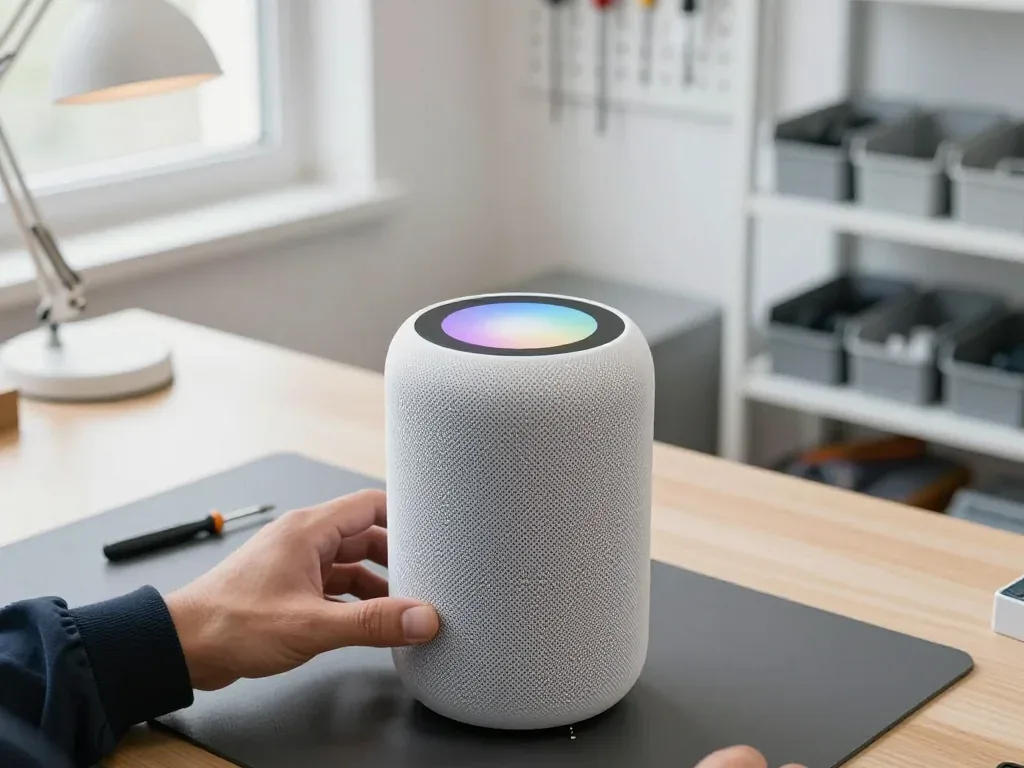
Клиент привёз колонку из Астаны: сверху панель перестала реагировать на касания, хотя музыка играла. Мы заменили сенсорную панель и проверили управление — теперь колонка снова слушается прикосновений.
Обычно весь путь — от сообщения до выдачи — занимает меньше часа, сложный ремонт — по сроку в квитанции.
Записаться на ремонтПрисылаете фото поломки в WhatsApp — называем цену и свободное время. Или вызываете курьера.
Инженер проверяет устройство при вас и показывает, что сломано. 0 ₸, даже если откажетесь от ремонта.
Фиксируем цену, деталь (оригинал или аналог), срок и гарантию. Подписываете — начинаем.
До установки показываем новую деталь в заводской упаковке. Вы ждёте в зоне ожидания с кофе и Wi‑Fi.
Звук, микрофоны, Siri, Wi‑Fi, питание. Проверяете вместе с инженером.
Вместе с квитанцией, гарантийным талоном и старой деталью. Оплата — Kaspi, картой или наличными.
За каждым ремонтом закреплён инженер. Его имя — в квитанции.
 Фото: Бақмухаммед С.
 Фото: Ғалымжан С.
 Фото: Жандос Ш.
 Фото: Дархан Т.
 Фото: Құдірет С.
«Если ремонт не устроил или есть претензия — напишите мне лично, разберусь».
Пришлите фото поломки — инженер ответит в WhatsApp, назовёт цену и время, когда можно приехать.
Ремонт HomePod 2 в Астане, гарантия на работу до 1 года
В iServices ремонт HomePod 2 в Астане стартует с бесплатной диагностики при вас за 15 минут. Инженер проверяет питание, звук, сеть и сенсор, показывает поломку и фиксирует в квитанции деталь, срок и гарантию до 1 года. Работаем как прямой исполнитель со своими мастерами.
Колонка не подаёт признаков жизни при подключении к сети — именно с этим чаще всего и приходят в сервис. Рассказываем, какие компоненты осматривает мастер и отчего у HomePod 2 со съёмным кабелем проверка выстраивается по-другому. Начнём с питания.
Если верхняя панель не подсвечивается и колонка не подаёт признаков жизни после включения в розетку, проблема почти всегда в цепочке питания, а не в динамиках. Сенсорная панель с подсветкой — единственный индикатор состояния: пока она не загорелась, устройство не прошло старт и звук не выдаст. Дальше цепочка простая: кабель питания, блок питания, системная плата. Чаще всего виноват именно первый элемент — провод или разъём, куда он вставляется. Бытовые причины тоже отсекаются на этом этапе: удлинитель, выключенный автомат, окисленный контакт. Прежде чем везти колонку в сервис, стоит попробовать другую розетку и другой кабель — это отсекает бытовые причины и экономит время на диагностике. У HomePod 2 кабель съёмный, поэтому его проверяют первым.
В HomePod 2 провод питания можно отсоединить, так что в первую очередь мы тестируем кабель и гнездо, и лишь затем открываем корпус и добираемся до внутреннего блока питания. У модели прошлого поколения провод встроен намертво — здесь сразу нужно лезть внутрь, и начальный этап отнимает больше времени. Отсоединяемый провод позволяет быстро проверить: ставим заведомо исправный кабель, и если панель оживает, вопрос снят без вскрытия. Гнездо на корпусе осматриваем на шатание и окислы — при перепадах напряжения страдает оно в первую очередь. Специалист iServices проходит эту цепочку в присутствии клиента за 15 минут бесплатной диагностики. Съёмный провод облегчает начальный этап — порой хватает его замены, чтобы колонка заработала, и это выясняется ещё до разборки.
| Признак | Предполагаемый компонент | Действия |
|---|---|---|
| Панель не светится, реакции нет | Кабель питания | Проверяем и меняем кабель |
| Питание есть, звука нет | Блок питания | Диагностика и ремонт блока |
| Не включается после скачка напряжения | Системная плата | Ремонт платы под микроскопом |
| Включается и сразу выключается | Питание и плата | Комплексная проверка цепочки |
Искажённый звук и вибрация на басах — вторая по частоте причина визита к нам. Объясняем, как понять, где повреждён динамик, а где ослаб элемент корпуса, и что предпринять.
Когда хрип слышен лишь на максимуме и исчезает на средней громкости, обычно виноват корпус или оплётка, а если звук портится постоянно — скорее всего динамик. За басы отвечает вуфер, и его диффузор чаще прочего страдает от перегрузки: при резком повышении громкости он выходит за границы хода и трескается по кромке. Тканевая оплётка вокруг корпуса со временем накапливает пыль, и на низких частотах она начинает вибрировать в такт потоку воздуха — отсюда дребезг, который легко принять за поломку динамика. Высокочастотные динамики в этой картине почти не участвуют: их искажения звучат по-другому, тоньше и выше. Можно проверить самостоятельно: поставьте трек с плотным басом на средней громкости и послушайте, остаётся ли искажение — так вы примерно оцените масштаб проблемы до обращения в сервис.
За звук в HomePod 2 отвечают вуфер и высокочастотные динамики, а за корректную работу — массив микрофонов и системная плата, которая ими управляет. Вуфер снизу даёт бас и нижнюю середину, высокочастотные динамики по кругу формируют объёмную сцену, а микрофоны постоянно слушают помещение и подстраивают звучание под расстановку колонки. Системная плата сводит сигналы всех излучателей и распределяет частоты между ними. Такая схема означает: один и тот же симптом может идти от разных узлов: искажённый бас — от вуфера, «пропавший» голос Siri — от микрофонов, а хрип на всех частотах сразу — от платы или перегрузки. Поэтому «пропал бас» и «исказился голос Siri» — это разные узлы, и диагностировать их нужно отдельно, а не списывать всё на один динамик.
Сбои подключения к Wi-Fi и статус «Нет ответа» в программе «Дом» часто принимают за поломку самой колонки. Разберём, чем отличается проблема с роутером от отказа модуля и платы.
Когда связь пропадает только у акустики, а телефон и ноутбук держат сеть стабильно, виноват Wi-Fi-модуль самой колонки; когда же «падает» всё — ищите причину в роутере либо у провайдера. Проверьте диапазон: HomePod 2 работает в сетях 2,4 и 5 ГГц, и на перегруженном канале 2,4 ГГц обрывы идут чаще. Зайдите в приложение «Дом» и посмотрите, в какой момент теряется связь — при включении микроволновки, звонке по Bluetooth-гарнитуре или загрузке торрентов на ноутбуке. Заодно отодвиньте акустику от роутера хотя бы на пару метров: металлический корпус и плотная стена между ними гасят сигнал сильнее, чем кажется на первый взгляд. Быстрый тест — подключить устройство к другой сети: когда в ней оно держится стабильно, дело в домашнем Wi-Fi, а не в железе.
Когда динамик теряет сеть в любой точке и даже после перезагрузки, специалист смотрит Wi-Fi/Bluetooth-модуль и системную плату — здесь речь уже об аппаратном дефекте. Подобное случается из-за перепадов напряжения и контакта с жидкостью: модуль связи расположен на общей плате, и его поломка затрагивает питание. Вначале мастер в течение 15 минут бесплатной проверки при клиенте определяет отказавший компонент и поясняет, подлежит ли тот восстановлению или требует полной замены. Ремонт платы выполняем под микроскопом, он длится 1–3 дня, поэтому такой случай лучше продумать заблаговременно, а не надеяться на визит «за полчаса». Пока идёт работа, сохраните настройки «Дома» в приложении, чтобы не прописывать сценарии по новой.
Когда акустика зависла на обновлении, сначала пробуют сброс и повторную настройку через приложение «Дом», и только потом речь идёт о восстановлении ПО в сервисе. Сброс на HomePod 2 делают долгим удержанием сенсорной панели сверху: устройство мигнёт, перезагрузится и снова появится в «Доме» как новое. Перед этим убедитесь, что iPhone или iPad рядом и подключён к той же сети 2,4 ГГц — на 5 ГГц первичная настройка иногда срывается. Когда после двух попыток полоса прогресса замирает на одном месте, обновление прерывается либо гаджет уходит в цикл перезагрузок, дальше нужен компьютер и восстановление прошивки. Сбой обновления часто маскирует аппаратную проблему с платой или питанием, поэтому после сброса стоит понаблюдать, не повторяется ли зависание.
Ремонт HomePod 2 в Астане мы организуем так, чтобы клиент видел каждый шаг — от снимка неисправности в WhatsApp до проверки колонки при выдаче.
Через WhatsApp отвечаем за 5 минут, оцениваем стоимость по снимку, а на месте за 15 минут проводим бесплатную проверку при клиенте и за 2 минуты заносим в квитанцию деталь, срок и гарантию. Специалист вскрывает корпус, демонстрирует вышедший из строя элемент — питание, динамик или плату — и растолковывает причину. Проверка остаётся бесплатной, пусть даже ремонт вы заказывать не станете. Далее в документ вписывают цену, вид детали (оригинал либо аналог), продолжительность работ и гарантию до 1 года, и только после этого мастер приступает к ремонту. Переждать можно в зоне отдыха — с кофе и Wi-Fi, а при невозможности приехать доступен вызов курьера. Квитанция до начала работ — ваша защита: если отыщется дополнительный дефект, правки согласуют с вами, а не решают единолично.
| Работа | Зона проверки | Срок |
|---|---|---|
| Замена кабеля питания | Разъём и целостность кабеля | В рамках визита |
| Ремонт блока питания | Цепочка питания | В рамках визита |
| Замена динамика | Вуфер и твитеры | В рамках визита |
| Ремонт платы | Модуль под увеличением | 1–3 дня |
Многих волнует не только сама поломка, но и то, придётся ли заново настраивать «Дом», стереопару и сценарии. Разбираем, чего ждать от колонки, когда она вернётся из мастерской.
Настройки «Дома» привязаны к учётной записи, поэтому после возврата колонку обычно достаточно вновь добавить в приложение, и сценарии подтягиваются. Сама поломка не удаляет комнаты, автоматизации и привязку к дому — они хранятся в облаке аккаунта, а не в памяти колонки. Но если работы затрагивали системную плату, часть локальных данных может сброситься, и тогда приложение попросит заново назначить устройству комнату и имя. Стереопару нередко приходится собирать заново — это занимает пару минут, но лучше совместить с проверкой звука, чтобы сразу услышать результат работы. Собирать пару стоит на той же версии ПО, что и вторая колонка, — иначе каналы могут разойтись по громкости. Мастер поясняет каждый шаг до старта работ и фиксирует договорённости в квитанции. Если после ремонта колонка ведёт себя непривычно, сначала проверяем привязку к дому и версию ПО, а уже потом делаем выводы о железе.
Когда Siri не слышит, а сенсор не реагирует, мы проверяем массив микрофонов и сенсорную панель с подсветкой — это отдельные узлы, и чинятся они по-разному. Массив микрофонов отвечает за приём голоса с любого направления, а панель сверху управляет громкостью и паузой, и её отклик зависит от шлейфа и подсветки. В iServices диагностику начинаем с проверки ПО: порой «глухота» Siri — это не микрофон, а сбитые настройки после обновления, поэтому разборку откладываем до того, как исключим софт. Панель при этом может реагировать на касание, но не подсвечиваться — тогда причина в шлейфе. Если сенсор молчит полностью, а микрофоны ловят голос, мы проверяем шлейф панели отдельно от платы, чтобы не менять лишнего.
Чинить HomePod 2 чаще выгоднее, если проблема в кабеле, питании или динамике, а вот сложный ремонт платы стоит оценивать по состоянию конкретного устройства. Кабель питания и блок питания — узлы, которые меняются без вмешательства в плату, и такая замена возвращает колонку к обычной работе. Динамик меняется отдельно от корпуса, когда хрип идёт от него, а не от крепления. А вот системная плата — самый дорогой узел, и здесь решение зависит от того, какой именно компонент вышел из строя: один или несколько. Решение стоит принимать по итогам диагностики, а не по симптому: иногда «безнадёжный» на слух случай оказывается простой заменой кабеля. Поэтому мы сначала показываем, где поломка, и только потом обсуждаем объём работ.
Собрали короткий итог по всем сценариям: с чего начинать проверку, как читать каждый симптом и когда решение принимают только после диагностики.
Не нашли ответ? Напишите в WhatsApp — ответит инженер, а не бот.
Задать вопросЧаще всего проблема в шлейфе или загрязнении контактов панели. Мастер проверит соединение и при необходимости заменит шлейф. После ремонта панель снова отвечает на касания.
Хрип может вызывать повреждённый вуфер, твитер или пыль в сетке. Не стоит сразу менять динамики — сначала диагностика. В сервисе проверят каждый излучатель отдельно.
Причины бывают программные и аппаратные: от сбоя прошивки до неисправности Wi-Fi модуля. Попробуйте перезагрузить колонку и роутер. Если не помогает, нужна диагностика в сервисе.
Да, кабель съёмный, но разъём внутри корпуса требует аккуратной замены. Мастер подберёт совместимый кабель и проверит надёжность контакта. Это восстановит питание и избавит от внезапных отключений.
Мастера вскрывают HomePod 2 так, чтобы не повредить сетчатую оплётку и крепления. После ремонта корпус собирается плотно, без зазоров. Если ткань уже была повреждена, об этом предупредят заранее.
Зависание часто связано с повреждением платы управления или сбоем прошивки. Мастер проверит цепь питания и состояние контроллера. После восстановления колонка снова включается и запускается штатно.
Телефон суға түсіп кетті, тез жөндеу керек болды. Бұл жерге бірінші рет келдім. Нәтижесіне ризамын.
Ғалымжан С. принял без вопросов, хотя был без записи. Экран яркий, батарея держит.

 iPad
 MacBook
 iMac
 Mac mini и Studio
 Apple Watch
 AirPods
 Apple Pencil
 Apple TV