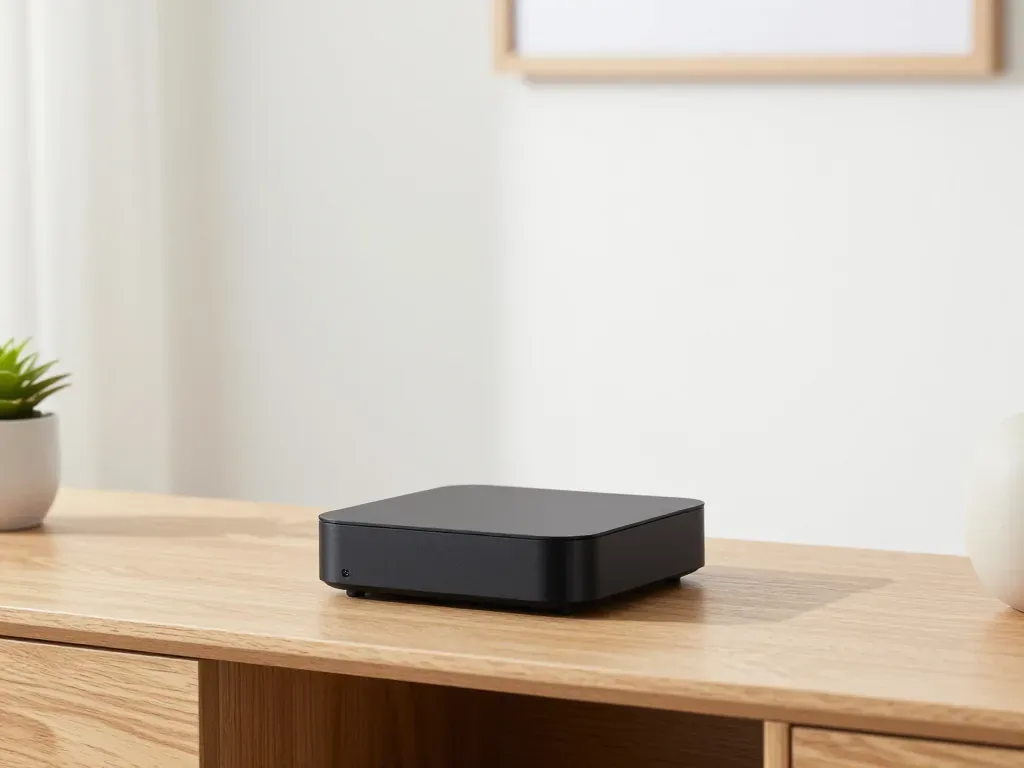
Если HomePod не работает в Алматы, сначала расшифруйте сигнал индикатора и пройдите домашнюю проверку. Мигание оранжевым чаще указывает на сбой подключения, красным — на критическую ошибку, часто после воды. Когда перезагрузка и сброс не помогли, нужна аппаратная диагностика. В iServices её делают бесплатно при клиенте за 15 минут.
Мигающий индикатор HomePod работает или сообщает об ошибке
Индикатор на верхней панели — первый источник подсказки: цвет и режим мигания сужают круг причин ещё до разборки и диагностики. Разберём, что означает каждый сигнал.
Подробнее об услуге: «Ремонт HomePod».
Белая пульсация и штатные режимы
Белая пульсация обычно означает штатную работу либо режим сопряжения, а не поломку. Так колонка показывает, что готова к подключению: свет медленно нарастает и гаснет в ожидании настройки через Home app. После завершения настройки белый сигнал сменяется короткой вспышкой и колонка замолкает. Если белый свет появился на работающем устройстве без команды сброса, проверьте в Home app, не запущено ли обновление прошивки или повторное сопряжение — в этот момент Siri временно не отвечает. Отдельно стоит проверить учётную запись iCloud: рассинхронизация аккаунта даёт такую же ровную пульсацию без звука. Если белый сигнал не прекращается дольше нескольких минут и команды не проходят, проблема чаще в связи с сетью или учётной записью, чем в самом динамике.
Оранжевое мигание и что оно значит
Оранжевый мигающий индикатор чаще всего говорит о сбое подключения либо незавершённой настройке. Колонка пытается соединиться с роутером и не получает ответ: вспышки идут сериями по три, затем пауза. Причина — слабый сигнал, смена пароля Wi-Fi или работа в диапазоне, который колонка плохо держит на расстоянии. Диапазон 2.4 ГГц обычно стабильнее через две стены, 5 ГГц быстрее в одной комнате. Проверьте в Home app, видит ли колонка сеть, и не стоит ли роутер в режиме изоляции клиентов. Если оранжевый возвращается сразу после перезагрузки, проверяйте не колонку, а роутер и диапазон сети — сигнал повторяется из-за нестабильного канала. Практический совет: поднесите колонку ближе к роутеру на время проверки, чтобы исключить слабый сигнал, и убедитесь, что сеть не меняла пароль и не переходила в другой диапазон. Стабильный канал важнее скорости.
Красный сигнал и таблица расшифровки
| Сигнал | Вероятная причина | Первый шаг |
|---|---|---|
| Белая пульсация | Штатная работа или сопряжение | Проверить связь в Home app |
| Оранжевое мигание | Сбой подключения или настройки | Перезагрузить и проверить сеть |
| Красный индикатор | Критическая ошибка, вода, перегрев | Отключить питание и не включать до диагностики |
| Индикатор не горит | Нет питания или неисправность платы | Проверить кабель и адаптер |
Как отличить программный сбой от поломки, когда HomePod работает нестабильно
Водораздел простой: софт-сбой уходит после перезагрузки и сброса, аппаратная поломка возвращается снова и снова. Разбираем, по каким признакам отличить одно от другого.
Признаки программного сбоя
- Повторяемость: симптом возвращается после каждой перезагрузки одинаково, без новых деталей и без изменения характера.
- Связь с сетью: колонка теряет Wi-Fi, но реагирует на кнопки и не зависает намертво.
- Обновления: проблема появилась после смены прошивки либо замены роутера, а раньше техника работала штатно.
- Учётная запись: Home app показывает ошибку привязки к iCloud либо не видит колонку в списке устройств.
- Реакция на сброс: после полного сброса через Home app либо аппаратно кнопкой аппарат хотя бы ненадолго оживает.
- Siri и Apple ID: голосовой ассистент отвечает на часть команд, но теряет связь с учётной записью после перезапуска приложения.
Признаки аппаратной поломки
У нас аппаратную поломку выдают симптомы, которые не уходят после сброса: нет звука, нагрев, отсутствие реакции на питание. Динамик умной колонки молчит даже тогда, когда сеть исправна и команды проходят, а корпус греется в покое, хотя ничего не воспроизводит. Плата устройства с повреждением даёт хаотичные отключения либо полный отказ включаться от блока питания. Перегрев усиливается, если колонка стоит у батареи или под прямыми лучами солнца. В iServices плату ремонтируют под микроскопом — на мелких компонентах видно то, что не разглядеть глазами. Если корпус греется в покое или динамик молчит при исправной сети, дальше проверять софт смысла нет — нужна диагностика платы и динамика.
Чек-лист когда пора в сервис
- Не включается: индикатор не горит с исправным кабелем и адаптером, техника не подаёт признаков жизни.
- Сброс не помог: после полного сброса симптом возвращается через час либо сутки, а не держится стабильно.
- Нет звука: колонка реагирует на кнопки и команды, но динамик молчит на любой громкости.
- Нагрев: корпус греется в покое или техника выключается сама без нагрузки и без воспроизведения.
- После воды: любой контакт с жидкостью — повод для диагностики, даже если колонка пока работает.
- Гарантийный случай: если ремонт делали у нас, при возврате симптома проверяем технику по гарантии до 1 года.
Что проверить самому до сервиса, если HomePod работает с перебоями
До поездки в мастерскую стоит пройти короткую домашнюю проверку. Она либо решит проблему на месте, либо сузит круг причин, и диагностика займёт меньше времени.
Проверка питания и кабеля
Начните с питания — исправный кабель и адаптер исключают половину ложных тревог. Возьмите заведомо рабочий блок питания от другой техники с тем же разъёмом и подключите колонку напрямую в розетку, минуя удлинитель и сетевой фильтр. Осмотрите кабель по всей длине: перегибы у штекера и потёртости изоляции дают прерывистый контакт, из-за которого индикатор то загорается, то гаснет. Проверьте сам разъём питания на корпусе — в нём не должно быть пыли, ворса и окисления; продуйте его сжатым воздухом и протрите сухой щёткой. Отдельно оцените поведение индикатора: ровный свет говорит о питании, а прерывистое мигание — уже о попытке загрузиться. Если индикатор не загорается при заведомо рабочем кабеле, проблема уже не в розетке, а в разъёме питания или плате.
Перезагрузка и сброс через Home app
- Перезагрузка: отключите питание на 30 секунд и включите снова — так снимается зависший процесс без потери настроек.
- Home app: откройте приложение и проверьте статус устройства — пометка «Не отвечает» подтверждает сбой связи.
- Аппаратный сброс: удерживайте кнопку на корпусе до смены сигнала индикатора на красный, затем отпустите.
- Повторное сопряжение: добавьте колонку заново в Home app — приложение запросит подтверждение через учётную запись.
- Проверка результата: если симптом вернулся через несколько минут, переходите к сети, а не повторяйте сброс.
Проверка Wi-Fi и диапазона 2.4 ГГц
Для умных колонок диапазон 2.4 ГГц часто стабильнее, чем 5 ГГц, особенно через стену. Разделите сети в настройках роутера на разные имена и подключите колонку к 2.4 ГГц: этот диапазон лучше проходит через бетон и меньше теряет пакеты на расстоянии. Проверьте, что включён DHCP и адрес выдаётся автоматически, а шифрование стоит WPA2 — устаревший WEP или смешанный режим колонка может отвергать. Заодно убедитесь, что на роутере не включена изоляция клиентов: она разрывает связь между устройствами одной сети, и колонка остаётся без доступа к управлению. Отодвиньте умную колонку от микроволновки и роутера хотя бы на метр — они дают помехи в этом же диапазоне. Если устройство видит сеть, но не подключается, проверьте тип шифрования и DHCP — роутер может блокировать новое устройство без явной ошибки.
Почему умная колонка не отвечает на команды
Молчащая Siri и потеря сети — две самые частые жалобы владельцев умной колонки. У каждой есть свой набор причин: от забившихся микрофонов до настроек роутера, и разбирать их нужно по отдельности.
Siri не слышит команды
Если Siri не реагирует на «Hey Siri», причина чаще в микрофонах или в настройках доступа, а не в динамике. Колонка передаёт команды Siri через массив микрофонов по кругу, и любой забившийся или отпавший контакт выводит из строя целый сектор приёма. Второй подозреваемый — прошивка: после неудачного обновления голосовой модуль перестаёт запускаться, хотя музыка играет. Третий вариант — в Home app отключён доступ к Siri или микрофону, и тогда устройство честно молчит на голос. В нашей практике причины делятся на две группы: настройки и прошивка с одной стороны, физическое состояние микрофонов после пыли или влаги — с другой. Проверьте, слышит ли колонка команды вблизи, буквально в 20 сантиметрах: если да, дело в фоновом шуме либо чувствительности микрофонов, а не в поломке. Если нет и вблизи — готовьтесь к диагностике.
Колонка не подключается к сети
Потеря сети чаще связана с диапазоном Wi-Fi, настройками роутера или паролем, чем с самой колонкой. Устройство работает в диапазоне 2.4 ГГц стабильнее, чем в 5 ГГц: стена или микроволновка на пути глушат высокую частоту, и колонка выпадает из сети прямо во время ответа. Второй источник проблем — DHCP: если в пуле роутера закончились адреса, новое устройство просто не получит IP и останется в мигающем состоянии. Третий — фильтр по MAC-адресам либо родительский контроль, который блокирует незнакомое устройство. В Home app при этом видно «Не подключено» и предложение повторить настройку. Если другие устройства в доме работают, а колонка нет, проблема в конкретном канале или фильтре роутера — попробуйте отдельную гостевую сеть для проверки: она обходит большинство ограничений и сразу показывает, в чём дело.
Нет звука при работающих командах
У нас отсутствие звука при живых командах чаще указывает на динамик или участок платы, отвечающий за аудио. Колонка исправно принимает «Hey Siri», подтверждает команду светом, но из корпуса не идёт ни музыки, ни голосового ответа — значит, сигнал теряется между процессором и излучателем. Причина кроется в самом динамике (отслоение катушки, разрыв подвода после падения) либо в аудиотракте платы, который мы проверяем под микроскопом. Диагностика показывает, что именно менять: динамик или участок платы, и от этого зависит срок и деталь. В нашем сервисе 64% клиентов выбирают оригинальную деталь, остальные — качественный аналог, и оба варианта фиксируются в квитанции до начала работ. Если колонка выполняет команды, но молчит, диагностика покажет, менять динамик либо ремонтировать плату — от этого зависит срок и деталь.
Когда и куда нести HomePod в Алматы
Домашние шаги не помогли — колонка молчит или сигналит дальше. Разберём, как у нас проходит диагностика, что фиксируется в квитанции и как передать технику, если ехать самому неудобно.
Как проходит бесплатная диагностика
У нас диагностика бесплатная и занимает 15 минут при клиенте, даже если вы решите не ремонтировать. Инженер проверяет устройство при клиенте, осматривает плату под микроскопом, прозванивает динамик и блок питания, оценивает следы влаги и состояние разъёмов — по каждому узлу он проговаривает результат вслух. Ничего не уносят в подсобку: колонка остаётся на столе перед вами, а мастер комментирует каждое действие. По итогу вы получаете перечень неисправностей и вариант решения — замена детали или чистка платы. Инженер проверяет устройство при вас и показывает, что сломано, — это снимает главный страх «скажут одно, а сделают другое». На мой взгляд, именно открытая диагностика отличает нормальную мастерскую от приёмного пункта, где вердикт объявляют по телефону.
Сроки, детали и гарантия
| Параметр | Оригинальная деталь | Аналог |
|---|---|---|
| Выбор клиентов | 64% клиентов | Остальные случаи |
| Фиксация в квитанции | До начала ремонта | До начала ремонта |
| Гарантия | до 1 года | до 1 года |
| Показ до установки | В заводской упаковке | В заводской упаковке |
| Влияние на срок | Стандартный срок | Может отличаться |
Курьер и приём техники
У нас можно вызвать курьера по Алматы — 90 минут, бесплатно при ремонте, а технику принимаем 7 дней в неделю. Забираем колонку прямо из дома или офиса и привозим обратно после проверки; в будни окно приёма шире, в выходные и праздники работаем по сокращённому графику. Пока идёт работа, можно подождать в зоне ожидания — с кофе и Wi-Fi, большинство ремонтов укладывается в 20–40 минут. Если привезти колонку не получается, отправьте фото поломки в WhatsApp — инженер ответит за 5 минут и назовёт цену по фото до визита. Так вы заранее понимаете, стоит ли вообще везти устройство: HomePod не работает в Алматы — частая формулировка в первых сообщениях, и по снимку индикатора мастер сразу отсекает половину версий.
Сценарии после воды и перегрева
Вода и перегрев — два сценария, где промедление обходится дороже самого ремонта, а неверные действия дома усугубляют поломку сильнее, чем первичное повреждение. Разберём, что делать в каждом случае.
Что делать если HomePod попал в воду
При контакте с влагой колонку нужно сразу отключить от питания и не включать до диагностики. Красный индикатор в такой ситуации почти всегда сигналит о жидкости на плате устройства, а не о сбое прошивки. Дальше действует простое правило: не трясти, не разбирать самостоятельно, не пытаться продуть корпус и не проверять, оживёт ли колонка после паузы. Влага внутри распределяется по капиллярам между компонентами, и каждое включение под напряжением запускает электрокоррозию контактов. Сушить феном или ставить на батарею нельзя — нагрев разгоняет коррозию, и плата страдает сильнее, чем от самой воды. Дайте колонке высохнуть при комнатной температуре и везите на проверку: чем раньше инженер увидит окислы, тем меньше цепей придётся восстанавливать.
Перегрев и отключения
Если колонка греется в покое и выключается сама, причина чаще в питании либо плате, а не в перегрузке. Устройство рассчитано на работу под нагрузкой, поэтому тёплый корпус во время музыки — норма, а вот нагрев без воспроизведения указывает на неисправность. Проверьте розетку и кабель: нестабильное напряжение и окисленные контакты заставляют схему питания работать на пределе. Плату в таких случаях ремонтируют под микроскопом — трещины в пайке и подгоревшие дорожки видны только при увеличении. Перегрев при исправной вентиляции помещения — повод проверить блок питания: нестабильное напряжение греет компоненты даже без нагрузки. Не оставляйте колонку включённой в таком состоянии, пока не выяснена причина: серия циклов «нагрев — отключение» добивает конденсаторы, и потом восстановление обходится дороже.
Почему после воды диагностика дольше
У нас после попадания воды диагностика иногда занимает до двух суток — нужно оценить коррозию и скрытые повреждения. Спешка в таких случаях вредна: непроверенная плата может заработать на день и отказать снова, поэтому мы не выдаём устройство без полной проверки. Инженер осматривает плату под микроскопом, ищет окислы под экранами и проверяет цепи питания по контрольным точкам. После ремонта проводим проверку ключевых функций — около 10 минут: динамики, микрофоны, зарядку и сеть. На мой взгляд, эти два дня ожидания дешевле повторного разбора: повторное вскрытие после влаги обходится дороже, чем первичная профилактика окислов. Гарантия на работу — до 1 года, поэтому результат фиксируем в квитанции до начала ремонта.
Итог: HomePod не отвечает или мигает индикатор
Симптомы HomePod укладываются в короткий набор причин, и разбор идёт от простого к сложному: от цвета индикатора к проверке питания и сети, затем к диагностике платы и динамика.
- Индикатор как подсказка: цвет и режим мигания сужают круг причин ещё до вскрытия — белая пульсация, оранжевый и красный сигналы указывают на разные узлы.
- Софт или железо: если симптом возвращается после сброса через Home app, причина в аппаратной части, а не в прошивке.
- Домашняя проверка: исправный кабель, перезагрузка и сеть 2.4 ГГц снимают часть проблем без похода в мастерскую.
- Вода и перегрев: при попадании влаги сразу отключите питание и не сушите феном или батареей — нагрев загоняет влагу глубже и окисляет контакты.
- Диагностика: повторяющийся симптом требует проверки платы под микроскопом и прозвонки динамика у мастера, а не дальнейших сбросов.